Connecter Manus AI à Meta Ads avec LoomaScale
Connectez Manus AI à Meta Ads avec le connecteur MCP personnalisé de LoomaScale et l’autorisation OAuth. Analysez les campagnes Facebook et Instagram, ensembles de publicités et créations en direct et demandez les changements pris en charge dans la limite de vos autorisations. Enregistrez les instructions de projet requises ci-dessous avant de commencer vos conversations.
Mis à jour le
Vue d’ensemble de la connexion
- Connectez Meta Ads dans LoomaScale et sélectionnez votre compte publicitaire par défaut.
- Ouvrez Plugins → Create → Add MCP by URL et saisissez les coordonnées du serveur LoomaScale.
- Choisissez Save and Publish → Publish to Projects, puis créez ou sélectionnez votre projet.
- Obligatoire : enregistrez toutes les instructions de projet avant d’y publier LoomaScale.
- Confirmez la publication dans le projet, choisissez Connect et autorisez votre compte LoomaScale.
- Sélectionnez le projet dans une nouvelle tâche, vérifiez le compte publicitaire Meta avec un prompt en lecture seule, puis consultez une analyse.
Obligatoire avant de commencer une conversation Enregistrez ces instructions dans votre projet Manus avant de commencer une conversation. Ajouter le connecteur seul ne garantit pas que Manus utilisera LoomaScale : il pourrait choisir ses connecteurs natifs Google Ads ou Meta Ads. Activez LoomaScale pour le projet et gardez vos conversations publicitaires dans ce projet.
Ce qu’il vous faut avant de commencer
- Un compte Manus donnant accès aux connecteurs MCP personnalisés. Vérifiez les conditions de votre formule dans Manus.
- Un compte LoomaScale avec Meta Ads connecté et un plafond quotidien de dépenses défini.
- L’accès au compte publicitaire Meta. Créer des publicités nécessite aussi l’accès à la Page Facebook et aux identités Instagram utilisées.
Connectez d’abord votre compte publicitaire Meta dans LoomaScale
Ouvrez les connexions dans LoomaScale, connectez Meta Ads et autorisez votre login Meta. Sélectionnez le bon compte par défaut et fixez son plafond quotidien de dépenses. Notez son identifiant. Les publicités Facebook et Instagram utilisent toutes des comptes publicitaires Meta.
Ouvrir les connexions LoomaScaleConnecter Manus, étape par étape
Ouvrir Plugins dans Manus
Ouvrez la barre latérale de Manus et choisissez Plugins. C’est ici que vous ajoutez le connecteur LoomaScale.
Ouvrir les connecteurs Manus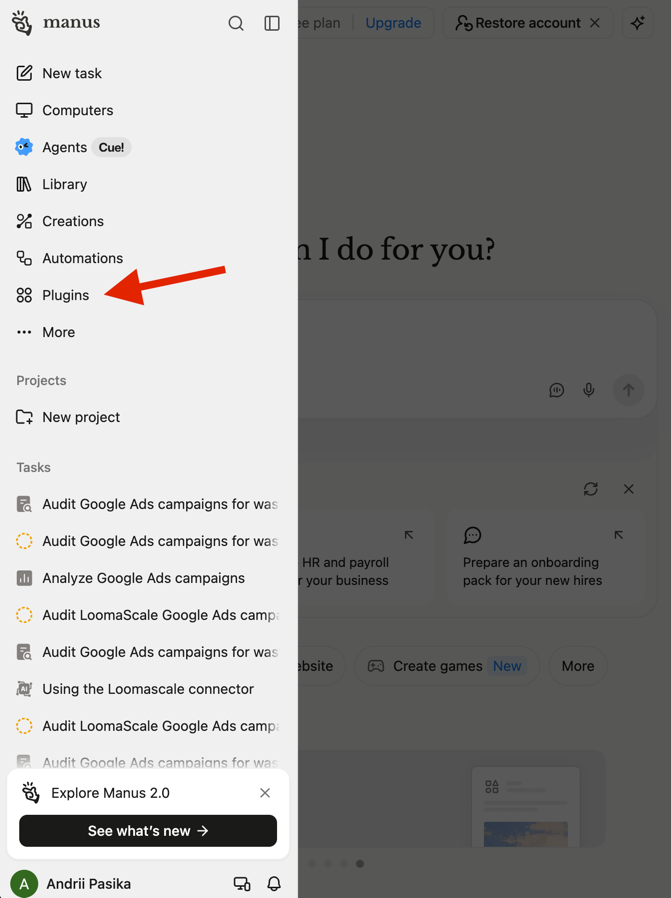
Ouvrez Plugins dans la barre latérale de Manus. Choisir Add MCP by URL
Sur la page Plugins, ouvrez Create et choisissez Add MCP by URL. Si LoomaScale est déjà connecté, utilisez le connecteur existant. Vérifiez sa publication dans le projet choisi et enregistrez les instructions requises de l’étape 6 avant toute conversation.
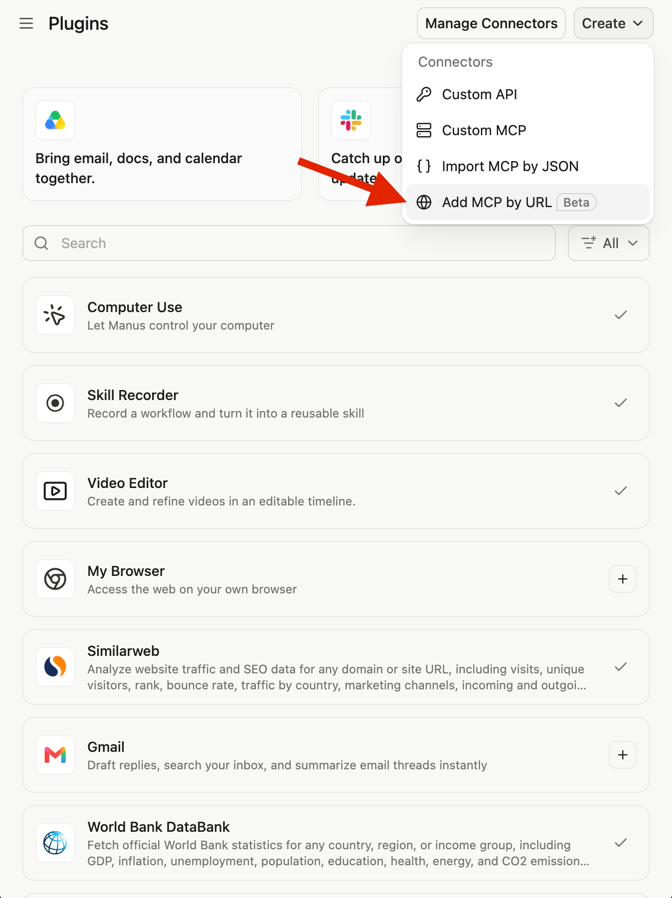
Choisissez Create, puis Add MCP by URL. Renseigner LoomaScale et publier dans un projet
Saisissez LoomaScale dans Server name et collez l’URL ci-dessous dans Server URL. Conservez les réglages avancés par défaut. Ouvrez le menu Save and Publish et choisissez Publish to Projects pour rendre le connecteur disponible dans votre projet.
Nom du serveur dans Manus
LoomaScale
URL du serveur dans Manus
https://api.loomascale.com/mcp
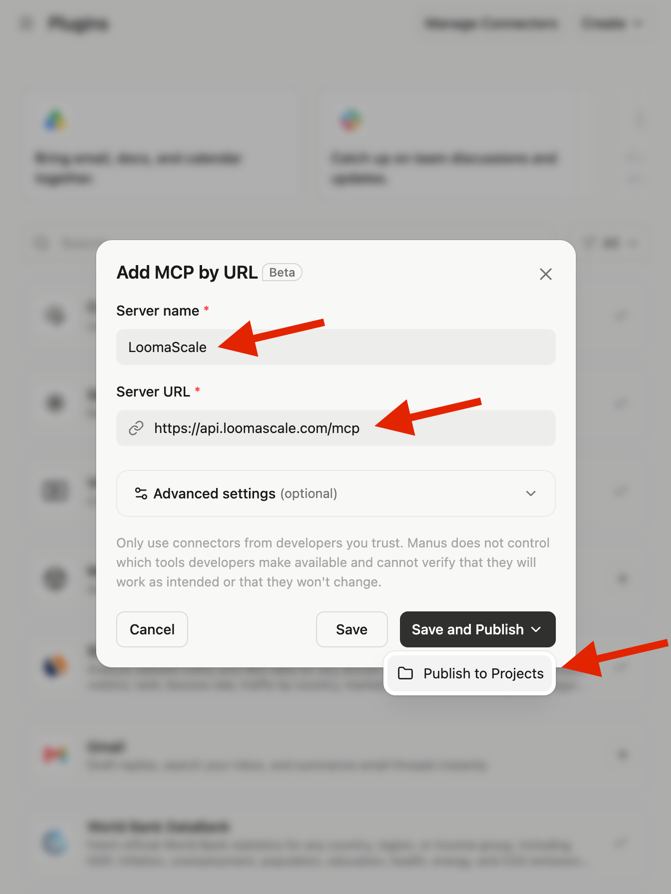
Renseignez le serveur, puis choisissez Save and Publish → Publish to Projects. Créer ou choisir votre projet Manus
Dans Publish to Projects, choisissez Create new si vous n’avez pas encore de projet. Sinon, sélectionnez votre projet existant et enregistrez les instructions requises de l’étape 6 avant de continuer.
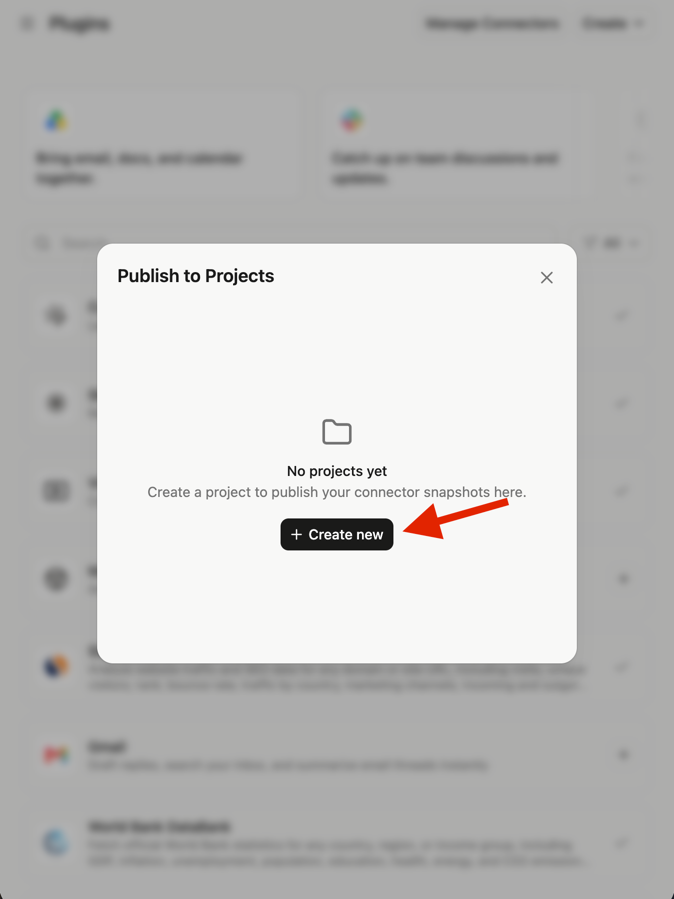
Choisissez Create new ou un projet existant contenant les instructions requises. Nommer votre nouveau projet
Pour un nouveau projet, saisissez LoomaScale dans Project name et choisissez Create. Si vous avez choisi un projet existant, gardez son nom et passez aux instructions requises de l’étape 6. Utilisez ce même projet pour vos conversations publicitaires.
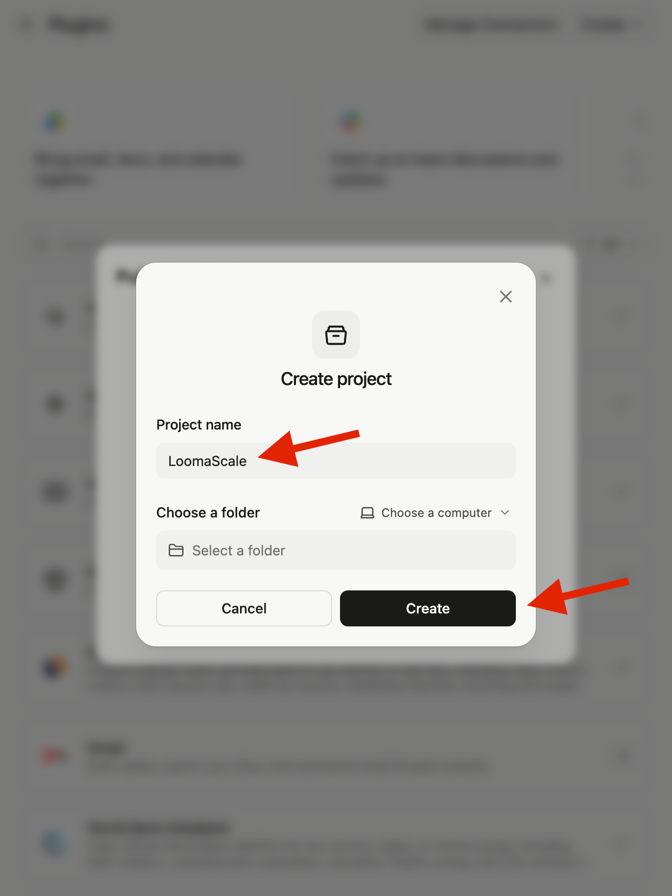
Nommez le projet LoomaScale et choisissez Create. Obligatoire : enregistrer les instructions du projet
Dans la fenêtre Project created, collez l’intégralité du bloc ci-dessous dans Instructions et choisissez Get started. Pour un projet existant, ouvrez ses instructions, collez le même bloc et enregistrez. Ne sautez pas cette étape : elle demande à Manus d’utiliser LoomaScale en premier et de ne modifier les données publicitaires que sur demande explicite.
Documentation de Manus ProjectsCe projet utilise LoomaScale comme intégration principale pour Google Ads et Meta Ads. Pour toute demande concernant Google Ads, Meta Ads, les campagnes publicitaires, les budgets, l’analyse des performances ou l’optimisation : - Utilise d’abord le connecteur MCP LoomaScale. - Ne recommande et n’active pas les connecteurs natifs Google Ads ou Meta Ads de Manus lorsque LoomaScale peut répondre à la demande. - Vérifie la disponibilité de LoomaScale avant de demander une autre connexion. - Ne modifie jamais les données publicitaires sans demande explicite.
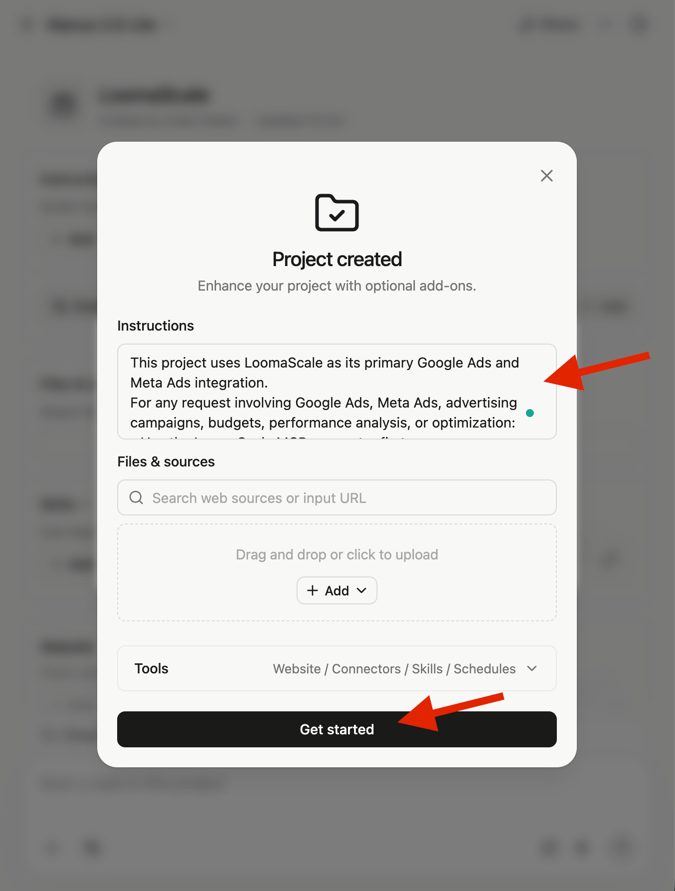
Collez toutes les instructions requises dans Instructions, puis choisissez Get started. Confirmer la publication dans le projet
Dans Publish to Projects, sélectionnez votre projet, LoomaScale dans l’exemple, et choisissez Confirm. Vérifiez qu’il s’agit du projet où vous avez enregistré les instructions. Publier le connecteur dans le projet ne remplace pas l’autorisation du compte à l’étape suivante.
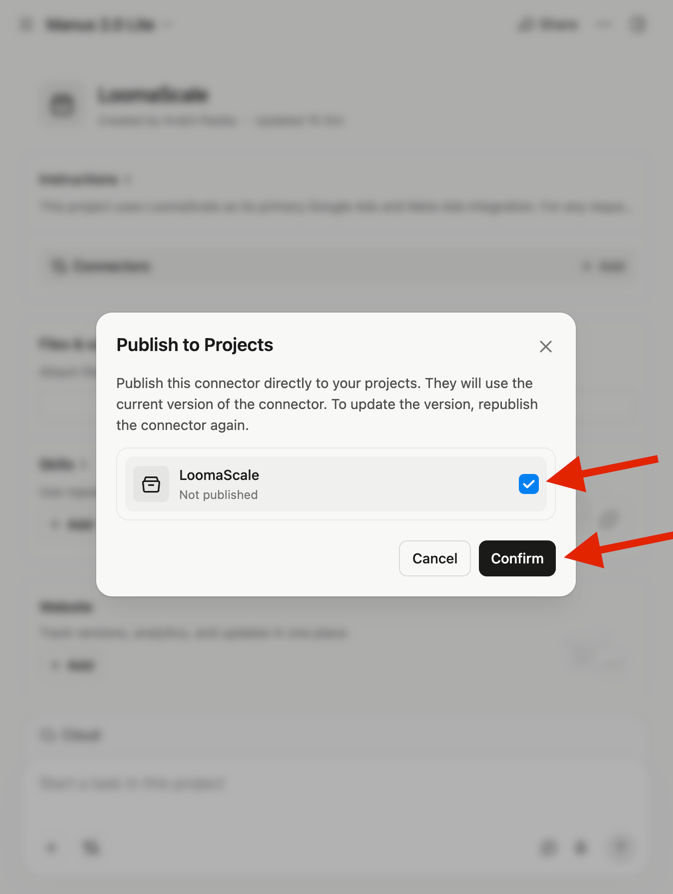
Sélectionnez le projet contenant les instructions, LoomaScale dans l’exemple, puis choisissez Confirm. Connecter et autoriser LoomaScale
Ouvrez les détails du connecteur LoomaScale et choisissez Connect. Autorisez via OAuth le compte LoomaScale où vous avez connecté Meta Ads, puis revenez dans Manus. L’accès au compte publicitaire ne donne pas automatiquement accès à toutes les Pages Facebook ou identités Instagram.
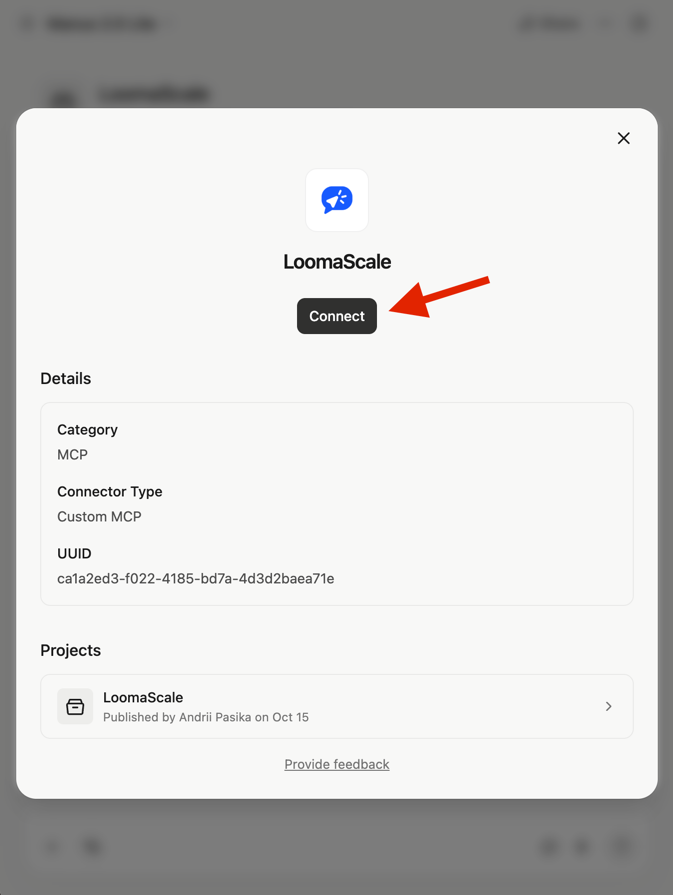
Choisissez Connect et autorisez le compte LoomaScale contenant votre connexion Meta Ads. Sélectionner le projet et vérifier votre compte publicitaire Meta
Démarrez une nouvelle tâche et sélectionnez votre projet dans le champ de saisie, LoomaScale dans l’exemple. Envoyez le prompt de test en lecture seule ci-dessous, vérifiez que Manus utilise LoomaScale, puis contrôlez le nom du compte publicitaire, son identifiant, sa devise et ses campagnes. La capture montre un prompt d’analyse utilisé plus tard ; vérifiez d’abord le compte avant de demander un audit.
Avec LoomaScale, montre le nom, l’identifiant et la devise de mon compte publicitaire Meta par défaut, puis liste ses campagnes et leurs statuts. Lecture seule : ne crée et ne modifie rien.
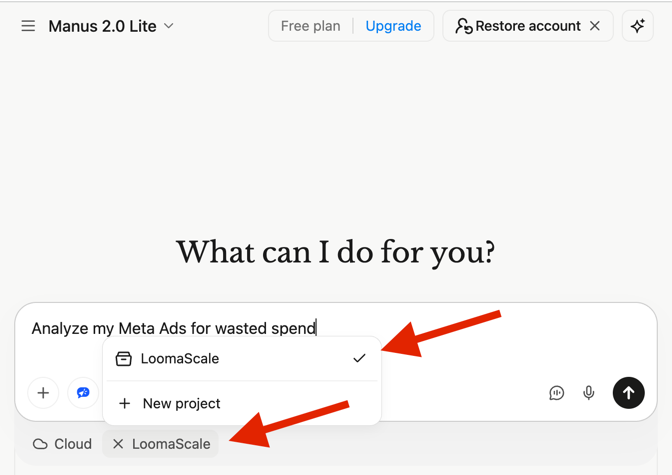
Sélectionnez votre projet, LoomaScale dans l’exemple, et vérifiez le compte en lecture seule avant de demander une analyse comme celle affichée. Examiner votre analyse Meta Ads
Après le test du compte, essayez un prompt d’analyse en lecture seule de ce guide. Cet exemple a trouvé 27 leads et aucun achat suivi dans un compte ; un autre n’avait aucune donnée sur la période choisie. Vérifiez le compte, les dates, la devise et le suivi avant d’agir. Ce sont des exemples de constats, pas des résultats attendus pour votre compte.
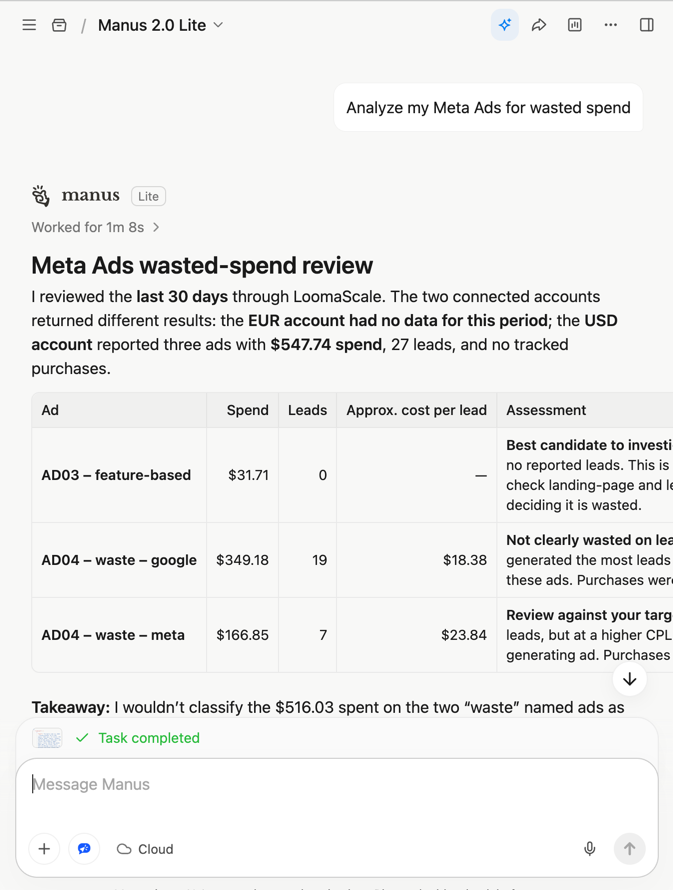
Exemple d’analyse Meta Ads via LoomaScale. Aucun achat suivi et aucune donnée de compte sont deux constats différents : vérifiez le suivi et les dates.
Ce que Manus peut faire avec votre compte connecté
Analyser campagnes et ensembles de publicités
Comparez les dépenses, résultats et coûts par résultat. Regroupez les objectifs comparables : les résultats d’objectifs différents ne sont pas interchangeables.
Examiner la fatigue créative
Comparez les créations selon la fréquence, le taux de clics et le coût par résultat. Distinguez les changements observés de leurs explications possibles.
Comparer les placements Facebook et Instagram
Utilisez les ventilations disponibles pour comparer diffusion et résultats. Signalez les données limitées avant de recommander des changements.
Préparer les changements de campagne demandés
Avec les autorisations d’écriture et d’accès aux ressources, demandez des brouillons de campagnes, des ensembles ou des changements de budget. Les nouvelles campagnes restent en pause ; les dépenses doivent respecter votre plafond quotidien.
Trois prompts en lecture seule à essayer ensuite
Repérer les ensembles à examiner
Analyse mon compte publicitaire Meta par défaut sur les 30 derniers jours. Montre les dépenses, résultats et coûts par résultat par ensemble. Regroupe les objectifs comparables et identifie trois problèmes à examiner. Ne modifie rien.
Vérifier la fatigue créative
Compare les sept derniers jours complets aux sept précédents pour mes publicités Meta. Repère une fréquence en hausse avec un taux de clics en baisse ou un coût par résultat en hausse. Propose des tests créatifs sans modifier les publicités.
Comparer les performances par placement
Compare les placements Facebook et Instagram sur les 30 derniers jours avec les ventilations disponibles. Montre les dépenses, résultats et coûts par résultat, signale les données limitées et propose des tests. Ne change ni le ciblage ni les budgets.
Si la connexion ne fonctionne pas
Manus utilise un connecteur publicitaire natif ou n’appelle pas LoomaScale.
Enregistrez le bloc complet de l’étape 6 dans votre projet Manus, activez LoomaScale pour ce projet et démarrez une nouvelle tâche à l’intérieur. Demandez à Manus de vérifier sa disponibilité et de l’utiliser d’abord. S’il n’est pas disponible, vérifiez le connecteur existant et son autorisation avant d’ajouter une autre connexion.
Je ne peux pas ajouter le connecteur MCP dans Manus.
Vérifiez Create, puis Add MCP by URL sur la page des connecteurs Manus. Contrôlez l’accès aux connecteurs personnalisés pour votre formule ou espace de travail.
L’autorisation est terminée, mais Meta Ads est absent.
Vérifiez que Meta Ads est connecté dans LoomaScale avec le login utilisé dans Manus. Si vous avez autorisé un autre compte LoomaScale, reconnectez-vous avec le bon login.
Je vois le mauvais compte publicitaire ou une erreur d’accès.
Comparez l’identifiant du compte. Sélectionnez le bon compte par défaut ou indiquez son identifiant. Si les autorisations Meta ont été supprimées, rétablissez l’accès et reconnectez Meta Ads.
Les rapports fonctionnent, mais la création de publicités échoue.
Vérifiez les droits d’écriture et l’accès à la Page Facebook ou à l’identité Instagram. L’accès aux rapports ne suffit pas pour créer des publicités. Consultez les erreurs : ressources manquantes ou dépassement du plafond quotidien.
Questions fréquentes
Manus peut-il se connecter aux publicités Facebook et Instagram ?
Oui. Connectez votre compte publicitaire Meta dans LoomaScale, autorisez le connecteur dans Manus et enregistrez les instructions requises de l’étape 6. Utilisez les conversations de ce projet avec LoomaScale activé. Les deux plateformes passent par Meta Ads ; Instagram ne nécessite pas de serveur MCP distinct.
Pourquoi les instructions de projet Manus sont-elles obligatoires ?
Ajouter un connecteur le rend disponible, sans garantir que Manus le choisira pour les demandes publicitaires. Enregistrez les instructions de l’étape 6 dans votre projet Manus et activez-y LoomaScale. Lancez vos conversations publicitaires dans ce projet pour que les nouvelles tâches utilisent LoomaScale en premier et ne modifient rien sans demande explicite.
Faut-il une application développeur Meta ou un jeton d’accès ?
Non. Autorisez Meta dans LoomaScale, puis LoomaScale dans Manus. Vous ne créez pas d’application développeur Meta, ne générez pas de jetons manuellement et n’hébergez pas de serveur.
La connexion de Manus à Meta Ads est-elle gratuite ?
LoomaScale offre un essai gratuit de 14 jours sans carte bancaire. Manus fixe ses propres tarifs et conditions d’accès aux connecteurs personnalisés. Meta facture séparément les dépenses publicitaires.
Manus peut-il publier des publicités ou augmenter les dépenses ?
Les actions dépendent des droits d’écriture et d’accès aux ressources. Manus suit vos instructions dans les limites de ces autorisations et de votre plafond quotidien. Les nouvelles campagnes sont créées en pause. Commencez par des prompts d’analyse en lecture seule.
Faut-il un autre connecteur pour Google Ads ?
Non. Connectez Google Ads au même compte LoomaScale et utilisez le connecteur Manus existant dans le projet configuré à l’étape 6. Les instructions requises couvrent les deux plateformes. Nommez la plateforme et le compte dans chaque tâche.
Connecter une autre plateforme publicitaire
Commencez avec vos propres données de campagne
Connectez votre compte publicitaire, ajoutez LoomaScale à Manus, enregistrez les instructions de projet requises et vérifiez le compte. Essayez LoomaScale gratuitement pendant 14 jours, sans carte bancaire.
Connecter un compte publicitaireConnectez votre assistant à votre plateforme publicitaire
LoomaScale fonctionne dans l’assistant que vous utilisez déjà. Choisissez votre combinaison ; chaque guide prend environ cinq minutes.

Connectez ChatGPT à Google Ads. Analysez campagnes, termes de recherche et budgets, puis préparez les changements dans la limite de dépenses fixée.
Consulter le guide
Connectez Claude à Google Ads. Analysez campagnes, termes de recherche et budgets, puis préparez les changements dans la limite de dépenses fixée.
Consulter le guide
Connectez Claude Code à Google Ads. Analysez campagnes, termes de recherche et budgets, puis préparez les changements dans la limite de dépenses fixée.
Consulter le guide
Connectez Codex à Google Ads. Analysez campagnes, termes de recherche et budgets, puis préparez les changements dans la limite de dépenses fixée.
Consulter le guide
Connectez ChatGPT à Meta Ads. Analysez les campagnes Facebook et Instagram, les ensembles de publicités, les créations et les placements.
Consulter le guideConnectez Claude à Meta Ads. Analysez les campagnes Facebook et Instagram, les ensembles de publicités, les créations et les placements.
Consulter le guideConnectez Claude Code à Meta Ads. Analysez les campagnes Facebook et Instagram, les ensembles de publicités, les créations et les placements.
Consulter le guideConnectez Codex à Meta Ads. Analysez les campagnes Facebook et Instagram, les ensembles de publicités, les créations et les placements.
Consulter le guideConnectez Manus à Google Ads. Analysez campagnes, termes de recherche et budgets, puis préparez les changements dans la limite de dépenses fixée.
Consulter le guideInterrogez Slackbot par message privé sur Google Ads : audits, termes de recherche et suivi budgétaire avec les données en direct. Une installation par espace de travail.
Consulter le guideInterrogez Slackbot par message privé sur Facebook et Instagram : diffusion, suivi budgétaire et dépenses par ensemble de publicités, directement depuis Meta Ads.
Consulter le guide