Connecter Claude à Google Ads avec LoomaScale
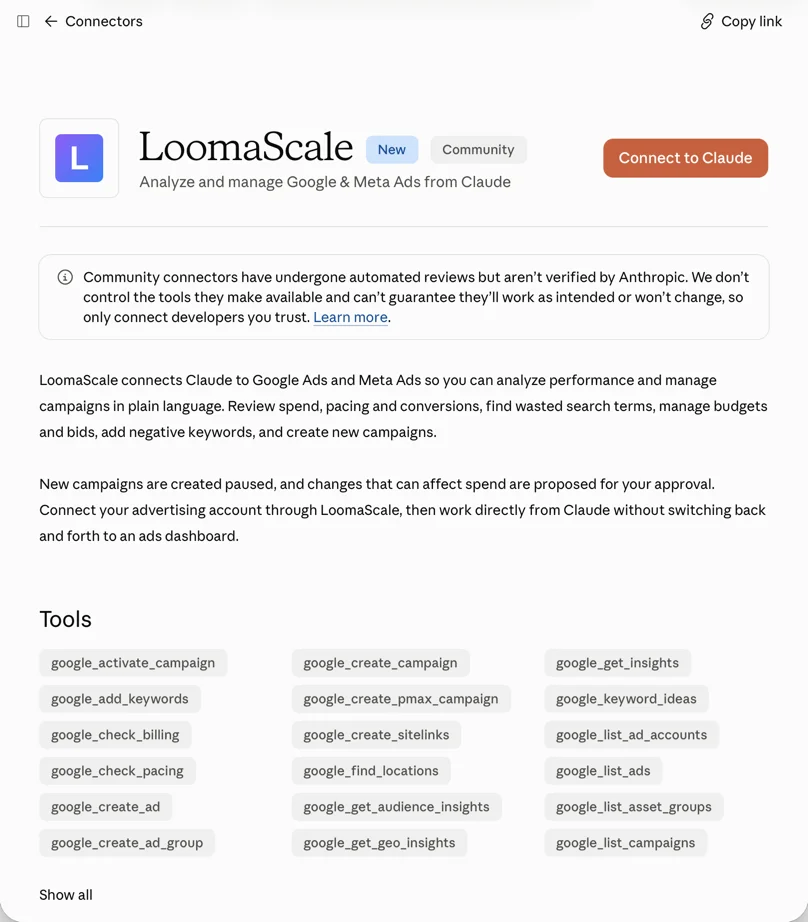
LoomaScale connecte directement votre compte Google Ads à Claude. Ajoutez LoomaScale depuis le répertoire de connecteurs de Claude, connectez-vous et associez votre compte publicitaire. Claude peut alors analyser vos campagnes, repérer les dépenses inutiles et apporter les changements que vous demandez.
- Présent dans le répertoire de connecteurs de Claude
- Sans code
- Sans configuration d’API
- Essai gratuit
Comment connecter Claude à Google Ads ?
- Ouvrez LoomaScale dans le répertoire de connecteurs de Claude.
- Cliquez sur Connect to Claude.
- Connectez-vous à LoomaScale ou créez un compte gratuit.
- Connectez votre compte Google Ads et approuvez l’accès.
- Demandez à Claude de lister vos campagnes.
Ce que vous pouvez faire avec Claude et Google Ads
Chaque exemple est une phrase à saisir dans Claude. LoomaScale l’exécute sur votre compte en direct et Claude répond avec les chiffres.
Repérer les dépenses inutiles
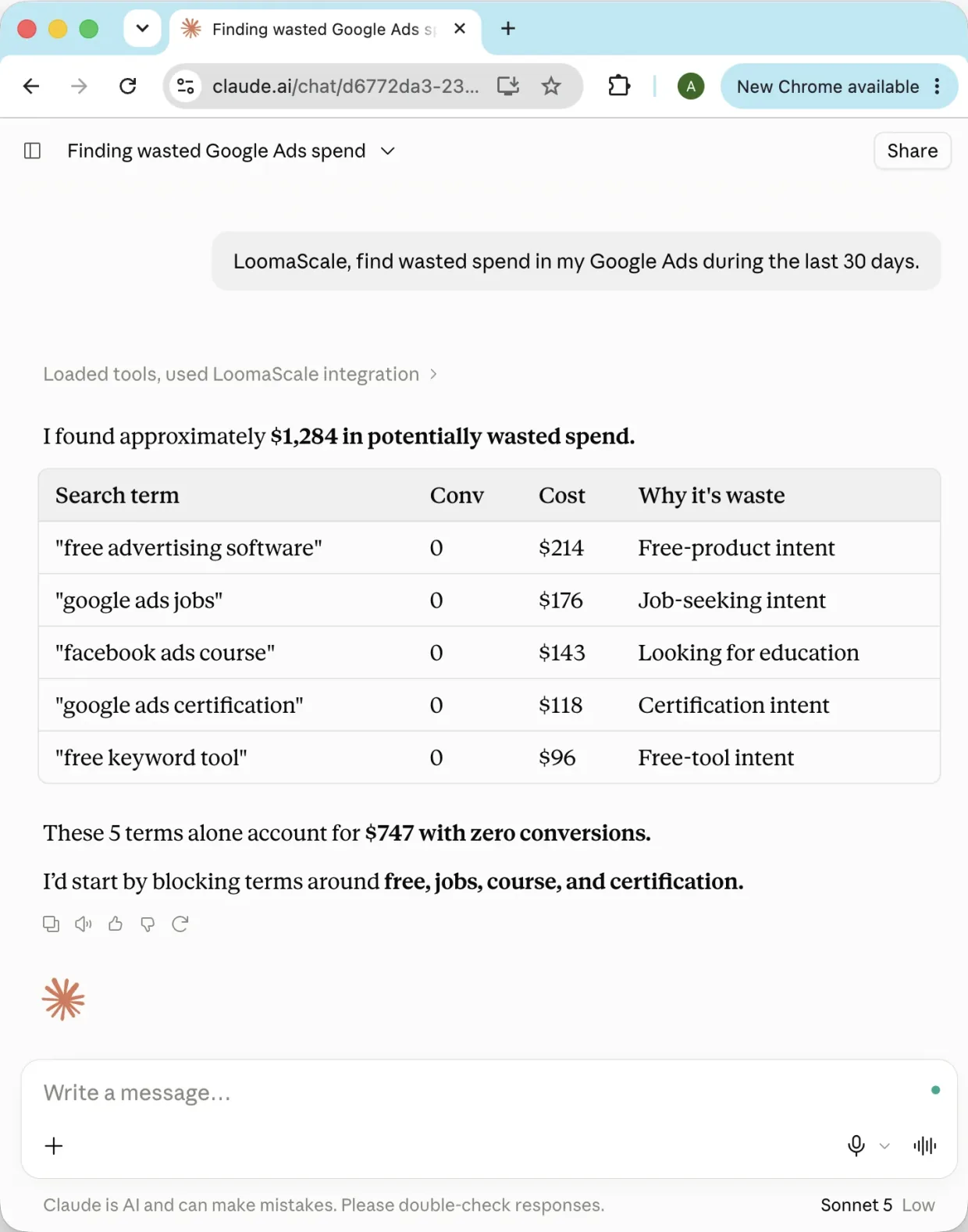
“Repère les dépenses inutiles dans mes Google Ads sur les 30 derniers jours.”
Analyser les performances
“Montre mes campagnes, dépenses, conversions et principaux problèmes.”
Nettoyer les termes de recherche
“Repère les termes de recherche non pertinents et propose des mots-clés à exclure.”
Créer des campagnes
“Crée une campagne sur le Réseau de Recherche pour cette page de destination et laisse-la en pause.”
Gérer les budgets
“Montre les campagnes limitées par leur budget et recommande des changements.”
Comment LoomaScale connecte Claude à Google Ads
Claude ne peut pas accéder seul à vos comptes publicitaires. LoomaScale assure la liaison : ajoutez-le une fois depuis le répertoire de connecteurs de Claude et connectez-vous avec votre compte LoomaScale. Claude peut ensuite lire votre compte Google Ads et agir lorsque vous le lui demandez.
La fiche du répertoire contient déjà l’adresse du serveur et les paramètres de connexion. Un clic sur Connect to Claude et une connexion au compte suffisent : rien à saisir ni à coller.
Aucune dépense n’est engagée spontanément. Les nouvelles campagnes sont créés en pause. Une campagne créée hors de LoomaScale ne peut pas être activée par son intermédiaire. Tout changement dépassant votre plafond quotidien de dépenses est refusé.
Le connecteur repose sur un serveur MCP avec connexion OAuth. Détails techniques : le fonctionnement d’un serveur MCP pour Google Ads.
Vous débutez ? Gérer Google Ads avec Claude montre tout le parcours dans une vidéo de deux minutes avant de commencer.
Ce qu’il vous faut
- Un compte LoomaScale gratuit : en créer un ici.
- Un compte Claude. Les formules gratuites et payantes conviennent.
- Un compte Google Ads auquel vous pouvez vous connecter.
Quelles plateformes publicitaires sont prises en charge ?
LoomaScale connecte Claude à Google Ads. Le même connecteur prend aussi en charge Meta Ads : associez le compte correspondant dans LoomaScale, sans seconde installation. Une connexion couvre tous les comptes accessibles à ce login, y compris les comptes clients d’un compte administrateur Google Ads (MCC). Choisissez le compte utilisé par défaut ou nommez-en un autre dans votre demande, par exemple « vérifie le compte Acme », sans nouvelle connexion. Le prompt de test de la dernière étape renvoie les données du compte choisi pour vous permettre de le vérifier avant d’aller plus loin. Les étapes pour Meta Ads figurent dans le guide de configuration Meta Ads.
La configuration, étape par étape
Ouvrir LoomaScale dans le répertoire de connecteurs de Claude
LoomaScale figure dans le répertoire de connecteurs de Claude. Ouvrez sa fiche et cliquez sur Connect to Claude. L’adresse du serveur est déjà renseignée : rien à saisir ni à coller.
Ouvrir LoomaScale dans ClaudeConnecter et approuver
Claude vous redirige vers LoomaScale. Connectez-vous comme lors de votre inscription et approuvez les deux autorisations. Vous revenez dans Claude avec le connecteur activé.
Enfin, vérifier la connexion
Ouvrez une nouvelle conversation dans Claude et envoyez :
Si quelque chose ne fonctionne pas
Claude ne parvient pas à s’enregistrer auprès du service de connexion de LoomaScale
Cliquez à nouveau sur Connect : le problème est généralement ponctuel. S’il persiste, écrivez-nous avec le code de référence affiché dans le message de Claude.
Votre compte Google Ads est indiqué comme non connecté
Connectez-le sur la page des connexions et sélectionnez un compte publicitaire. Vous pouvez aussi y renouveler une connexion expirée.
Votre essai gratuit est terminé
L’essai couvre un nombre illimité de comptes publicitaires pendant 14 jours à partir de votre première demande. Il ne recommence pas ensuite. Ouvrez la page des connexions pour choisir une formule et continuer. Tous les outils sont disponibles dès son activation.
L’URL du serveur affiche une erreur dans le navigateur
C’est normal. Cette adresse répond uniquement aux requêtes de Claude. Une visite dans le navigateur renvoie « method not allowed » ; cela n’indique pas un dysfonctionnement.
Toujours bloqué ? Écrivez à team@loomascale.com en joignant votre demande et la réponse reçue.
Que demander d’abord à Claude ?
Trois prompts pour vos cinq premières minutes, dans l’ordre logique. Copiez-en un, collez-le dans Claude et envoyez-le.
Les trois se limitent à lire le compte. Claude explique les changements recommandés. Les appliquer nécessite une demande distincte ; toute opération dépassant votre plafond quotidien de dépenses est refusée.
Où mon budget Google Ads est-il gaspillé ?
Commencez ici. Ce prompt examine les 30 derniers jours au niveau des campagnes, groupes d’annonces, mots-clés et termes de recherche, puis classe les trois problèmes les plus coûteux. Cet audit gratuit fonctionne pendant l’essai et nécessite uniquement la connexion que vous venez de configurer.
Vous obtenez trois constats classés par perte financière, les indicateurs associés, la correction précise et une estimation des économies mensuelles possibles.
Audite les dépenses inutiles de mon compte Google Ads sur les 30 derniers jours. Examine les campagnes, groupes d’annonces, mots-clés et termes de recherche, en particulier trois points : les termes qui coûtent de l’argent sans conversion, les budgets affectés à des campagnes et groupes sans conversion, et les budgets quotidiens dépensés pour une diffusion sans résultat. Présente les trois constats les plus importants, classés par perte financière. Pour chacun, montre les indicateurs, explique son importance en une phrase et donne le changement précis recommandé. Estime ensuite les économies mensuelles possibles si je corrige les trois problèmes et indique le changement le plus sûr à effectuer en premier. Ne modifie rien dans mon compte sans me demander d’abord.
Quels termes de recherche faut-il bloquer ?
Payer pour des recherches sans conversion est une source fréquente de gaspillage dans Google Ads. Ce prompt trouve les termes ayant dépensé plus de $20 sans conversion sur les 30 derniers jours, les regroupe par intention et recommande les mots-clés à exclure. Voici un exemple détaillé de cette vérification.
Vous obtenez les requêtes inutiles regroupées par intention et les mots-clés à exclure avec leurs types de correspondance, au niveau de la campagne ou du groupe d’annonces. Rien n’est appliqué.
Examine mes termes de recherche Google Ads des 30 derniers jours. Repère ceux ayant dépensé plus de $20 sans conversion. Regroupe-les par intention et distingue les requêtes clairement non pertinentes de celles potentiellement utiles mais encore non validées. Recommande les mots-clés à exclure et leurs types de correspondance, en précisant le niveau campagne ou groupe d’annonces. Veille à ne pas bloquer les variantes qui convertissent ou indiquent une forte intention. N’applique rien. S’il n’y a aucune action utile à entreprendre, dis-le simplement. Toutes les semaines : relance cette vérification de manière autonome et envoie-moi le résultat. Configure une tâche récurrente si tu le peux. Si tu ne peux pas programmer de tâches, dis-le-moi pour que je la lance moi-même.
Qu’est-ce qui a changé dans mon compte cette semaine ?
Répétez cette vérification régulièrement. Elle compare les 30 derniers jours aux 30 précédents et distingue les causes étayées des coïncidences. Une baisse des conversions est ainsi reliée à la campagne, au groupe d’annonces ou au mot-clé concerné, plutôt qu’à un tableau de bord à interpréter.
Vous obtenez les principales variations des dépenses, conversions, CPA, ROAS, CTR, CPC et taux de conversion, avec des éléments à l’appui de chaque conclusion.
Explique les principales variations de performances de mon compte Google Ads sur les 30 derniers jours par rapport aux 30 précédents. Identifie les causes des variations de dépenses, conversions, CPA, ROAS, CTR, CPC et taux de conversion. Approfondis les campagnes, groupes d’annonces ou mots-clés responsables. Distingue les causes probables des corrélations et montre les éléments qui soutiennent chaque conclusion.
Claude n’a pas de planificateur. Utilisez la fréquence demandée par chaque prompt comme rythme de vérification à conserver.
Pour aller plus loin, notre bibliothèque de prompts propose 15 autres prompts : création de campagnes, nettoyage des termes de recherche, textes publicitaires, répartition du budget et rapport hebdomadaire.
Les questions à se poser avant de commencer
LoomaScale est-il gratuit ?
L’essai gratuit commence par un audit des dépenses Google Ads inutiles : 14 jours avec un nombre illimité de comptes publicitaires à partir de votre première demande, sans carte bancaire. Vous pouvez connecter un vrai compte et essayer tout le parcours avant de payer.
Faut-il une formule Claude payante ?
Non. Les connecteurs du répertoire fonctionnent avec les comptes Claude gratuits et payants.
Claude peut-il dépenser mon budget sans me demander ?
Non. Les nouvelles campagnes et groupes d’annonces ne peuvent être créés qu’en pause : le schéma de l’outil ne permet aucun autre statut initial. Chaque changement impliquant une dépense est vérifié par rapport au plafond quotidien du compte et refusé au-delà, jamais réduit silencieusement. Dans cette limite, l’assistant suit vos instructions.
LoomaScale a-t-il besoin de mon mot de passe Google ?
Jamais. Vous autorisez l’accès via la connexion officielle de Google, comme avec tout outil marketing approuvé. Vous pouvez le révoquer à tout moment dans les paramètres de votre compte Google.
Qu’est-ce que le répertoire de connecteurs de Claude ?
C’est le catalogue d’outils externes que Claude peut connecter en un clic. LoomaScale y figure comme connecteur communautaire : ouvrez sa fiche, cliquez sur Connect to Claude et connectez-vous. Ses actions deviennent disponibles dans vos conversations. Le serveur utilisé est https://api.loomascale.com/mcp.
Quelles plateformes publicitaires sont prises en charge ?
Google Ads et Meta Ads. Un seul connecteur couvre tous les comptes auxquels vous donnez accès. Configurez-le une fois, puis choisissez le compte dans chaque demande.
Cela fonctionne-t-il avec un compte administrateur Google Ads (MCC) ?
Oui. Connectez le login Google qui accède au compte administrateur : LoomaScale liste tous les comptes clients, y compris ceux de sous-comptes administrateurs. Choisissez le compte utilisé par défaut par Claude ou nommez un autre compte dans votre demande. Les comptes administrateurs ne contiennent pas de campagnes ; vous travaillez toujours dans un compte client.
Puis-je utiliser ChatGPT à la place de Claude ?
Oui. LoomaScale figure dans le répertoire de plugins de ChatGPT et s’installe en un clic. Consultez le guide de configuration ChatGPT.
Connectez votre compte Google Ads à Claude
Créez un compte LoomaScale gratuit, ajoutez-le à Claude et lancez un audit gratuit des dépenses inutiles. Chaque nouveau compte bénéficie d’un essai gratuit de 14 jours avec des demandes illimitées, sans carte bancaire.
Connecter Google Ads à ClaudeConnectez votre assistant à votre plateforme publicitaire
LoomaScale fonctionne dans l’assistant que vous utilisez déjà. Choisissez votre combinaison ; chaque guide prend environ cinq minutes.

Connectez ChatGPT à Google Ads. Analysez campagnes, termes de recherche et budgets, puis préparez les changements dans la limite de dépenses fixée.
Consulter le guide
Connectez Claude Code à Google Ads. Analysez campagnes, termes de recherche et budgets, puis préparez les changements dans la limite de dépenses fixée.
Consulter le guide
Connectez Codex à Google Ads. Analysez campagnes, termes de recherche et budgets, puis préparez les changements dans la limite de dépenses fixée.
Consulter le guide
Connectez ChatGPT à Meta Ads. Analysez les campagnes Facebook et Instagram, les ensembles de publicités, les créations et les placements.
Consulter le guide
Connectez Claude à Meta Ads. Analysez les campagnes Facebook et Instagram, les ensembles de publicités, les créations et les placements.
Consulter le guideConnectez Claude Code à Meta Ads. Analysez les campagnes Facebook et Instagram, les ensembles de publicités, les créations et les placements.
Consulter le guideConnectez Codex à Meta Ads. Analysez les campagnes Facebook et Instagram, les ensembles de publicités, les créations et les placements.
Consulter le guideConnectez Manus à Google Ads. Analysez campagnes, termes de recherche et budgets, puis préparez les changements dans la limite de dépenses fixée.
Consulter le guideInterrogez Slackbot par message privé sur Google Ads : audits, termes de recherche et suivi budgétaire avec les données en direct. Une installation par espace de travail.
Consulter le guideConnectez Manus à Meta Ads. Analysez les campagnes Facebook et Instagram, les ensembles de publicités, les créations et les placements.
Consulter le guideInterrogez Slackbot par message privé sur Facebook et Instagram : diffusion, suivi budgétaire et dépenses par ensemble de publicités, directement depuis Meta Ads.
Consulter le guide