Connecter Slack à Google Ads avec Slackbot et LoomaScale
Connectez Slack à Google Ads en ajoutant l’application LoomaScale à votre espace de travail et en vous connectant une fois. Interrogez ensuite Slackbot dans un message privé sur vos campagnes, termes de recherche et budgets. Il répond à partir des données Google Ads en direct. Sans code, sans jeton développeur et sans partager votre mot de passe Google avec Slack.
Mis à jour le
Vue d’ensemble de la connexion
- Connectez Google Ads dans LoomaScale et fixez votre plafond quotidien de dépenses.
- Ajoutez l’application LoomaScale à votre espace de travail Slack.
- Posez une question à Slackbot en nommant LoomaScale, puis choisissez Connect.
- Confirmez votre compte Slack et continuez vers LoomaScale.
- Connectez-vous à LoomaScale et approuvez la connexion.
- Posez une question de test en lecture seule, puis lancez votre premier audit Google Ads.
Ce qu’il vous faut avant de commencer
- Un espace de travail Slack disposant du chat IA de Slackbot. Au moment de la rédaction, Slack le présente comme Preview.
- L’autorisation d’installer des applications dans cet espace, ou un administrateur Slack qui approuve LoomaScale.
- Un compte LoomaScale avec Google Ads connecté et un plafond quotidien de dépenses défini.
- L’accès à un compte client Google Ads, directement ou via un compte administrateur (MCC).
Connectez d’abord Google Ads dans LoomaScale
Slackbot accède à Google Ads via votre compte LoomaScale. Connectez donc Google Ads avant de commencer. Sans cette étape, Slackbot se connecte mais ne dispose d’aucun compte publicitaire à lire.
Ouvrir les connexions LoomaScaleConnecter Slack, étape par étape
Ajouter LoomaScale à votre espace de travail Slack
Choisissez Ajouter LoomaScale à Slack ci-dessous. Slack montre l’espace rejoint par l’application et ses possibilités : approuvez l’installation. Une installation couvre tout l’espace de travail. Chaque membre se connecte ensuite avec son propre compte LoomaScale.
Ajouter LoomaScale à SlackInterroger Slackbot et choisir Connect
Ouvrez Slackbot et posez une question qui nomme LoomaScale, par exemple « Quels outils sont disponibles via LoomaScale ? ». La première fois, Slackbot affiche une carte Connect your LoomaScale account to continue. Choisissez Connect.
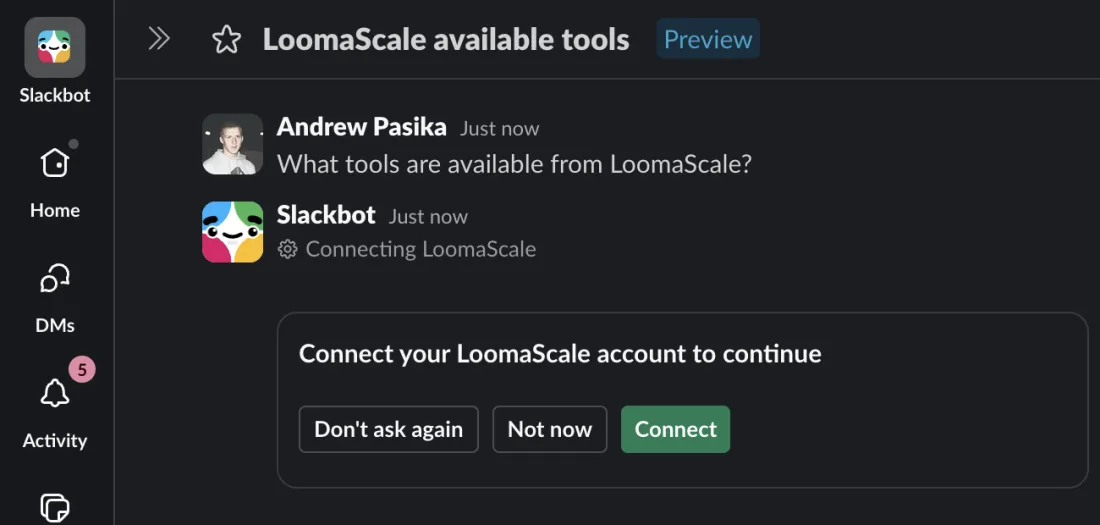
La première question sur LoomaScale affiche une carte de connexion. Choisissez Connect. Confirmer votre compte Slack
Slack ouvre une page indiquant le compte et l’espace de travail que vous connectez. Vérifiez qu’ils sont corrects, puis choisissez Continue to LoomaScale.
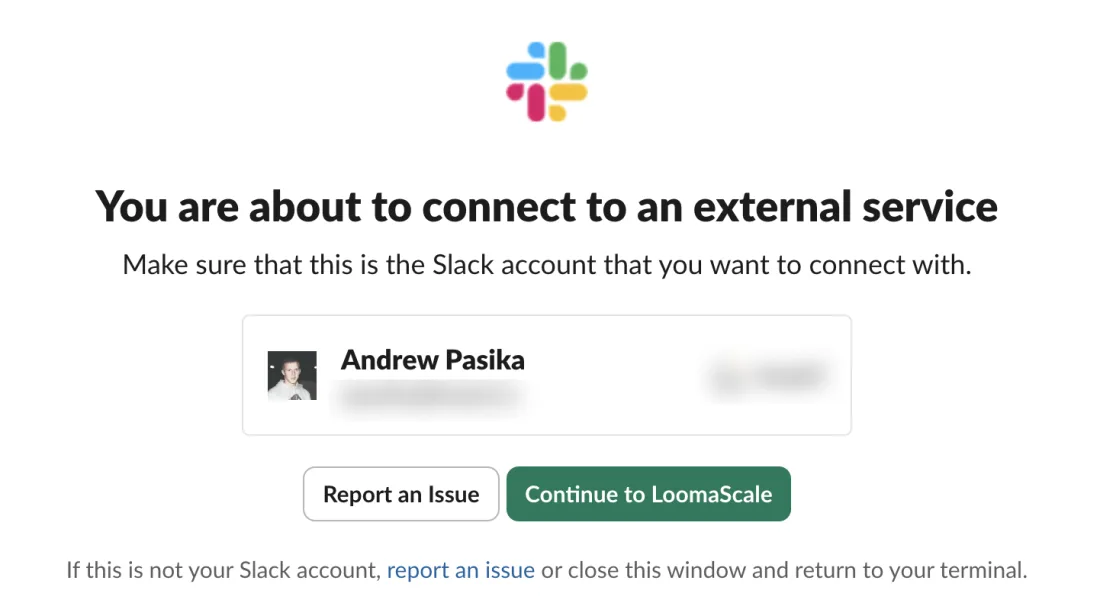
Confirmez le compte Slack, puis choisissez Continue to LoomaScale. L’espace de travail et l’adresse e-mail sont masqués. Se connecter à LoomaScale et approuver
Connectez-vous avec le compte LoomaScale où vous avez associé Google Ads, puis approuvez la connexion. Slack ne voit jamais votre mot de passe Google : LoomaScale conserve l’autorisation Google Ads, et Slackbot appelle uniquement LoomaScale.
Vérifier la connexion en lecture seule
De retour dans Slackbot, la réponse commence par LoomaScale connected et liste les outils trouvés. Envoyez le prompt de test ci-dessous et vérifiez l’identifiant client, la devise et les campagnes avant toute autre demande.
Avec LoomaScale, montre le nom, l’identifiant client et la devise de mon compte Google Ads par défaut, puis liste ses campagnes et leurs statuts. Lecture seule : ne crée et ne modifie rien.
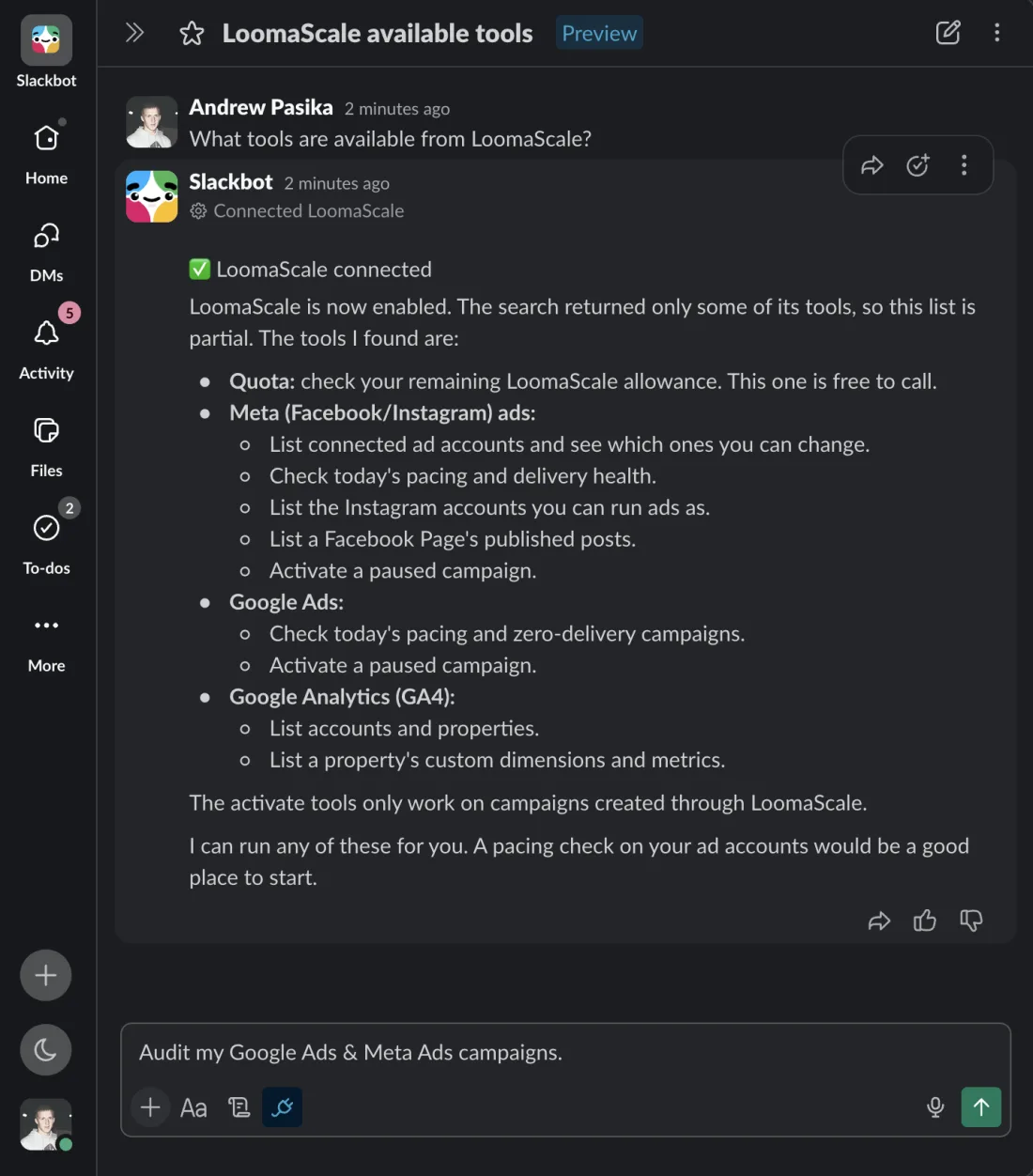
Slackbot confirme la connexion à LoomaScale et liste les outils trouvés. Lancer votre premier audit Google Ads
Demandez un audit à Slackbot. La capture montre un audit réel des 30 derniers jours : suivi des conversions n’enregistrant rien, campagne dépensant sans conversion, termes de recherche inutiles et annonce refusée. Vérifiez le compte client, les dates et le suivi des conversions avant d’agir sur les constats.
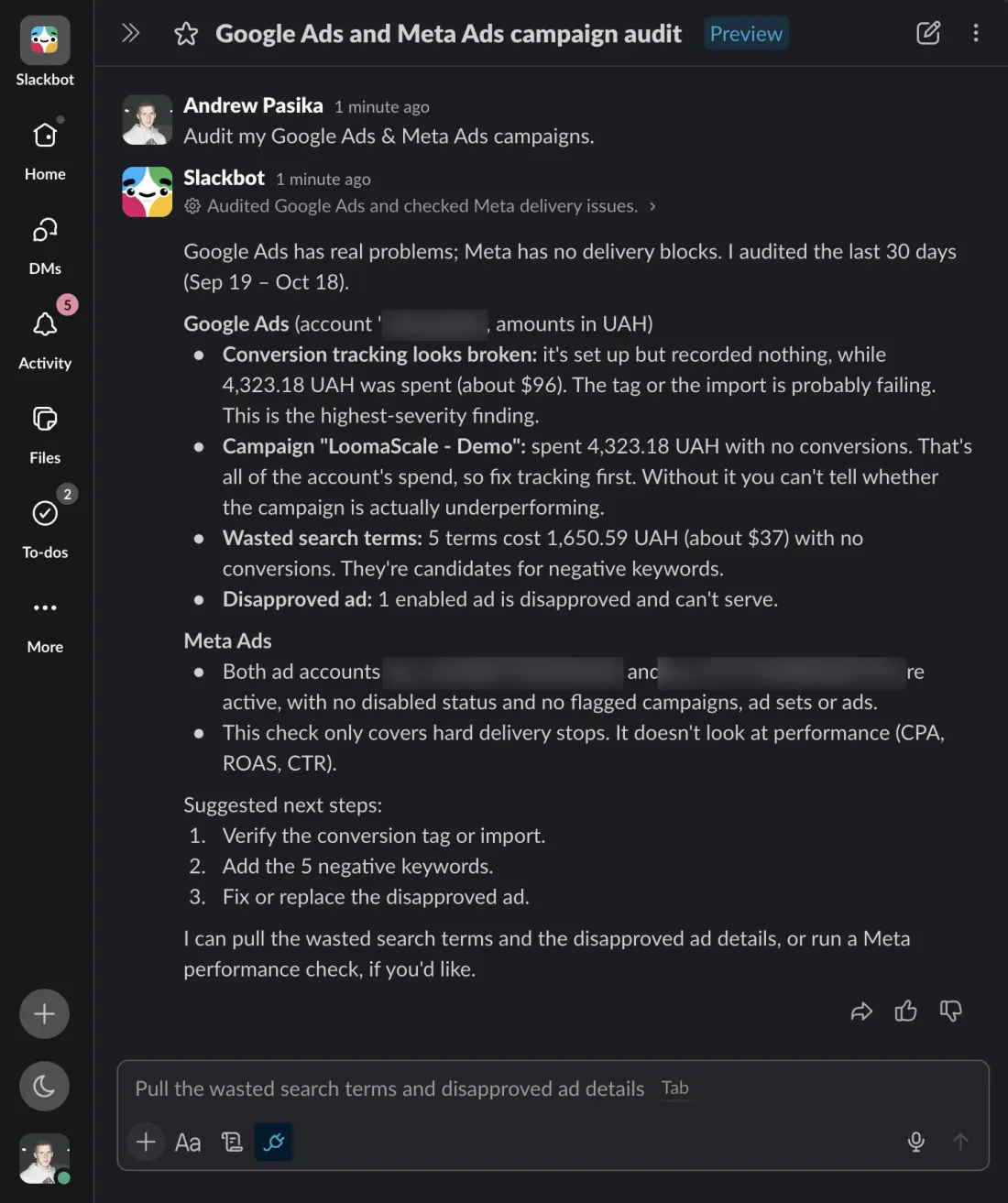
Exemple d’audit via Slackbot. Les noms et identifiants des comptes sont masqués ; les résultats dépendent du compte et de la période.
Ce que Slackbot peut faire avec votre compte connecté
Analyser les performances des campagnes
Demandez les dépenses, conversions et coûts par conversion par campagne, pour n’importe quelle période, sans quitter Slack.
Examiner mots-clés et termes de recherche
Repérez les termes qui ont dépensé sans conversion et obtenez des propositions de mots-clés à exclure avec leurs types de correspondance.
Vérifier le rythme des dépenses chaque matin
Demandez si une campagne dépense trop ou ne diffuse pas aujourd’hui. Slackbot vérifie le rythme budgétaire et signale les campagnes sans diffusion.
Effectuer les changements demandés
Demandez un changement de budget ou un brouillon de campagne. Les nouvelles campagnes sont créées en pause et toute modification impliquant une dépense respecte votre plafond quotidien.
Trois prompts en lecture seule à essayer ensuite
Repérer les dépenses sans conversion
Analyse mon compte Google Ads par défaut sur les 30 derniers jours. Classe les campagnes sans conversion par dépenses, montre les chiffres et recommande les points à examiner. Ne modifie rien.
Vérifier la qualité des termes de recherche
Analyse les termes de recherche des 30 derniers jours. Regroupe les requêtes non pertinentes par intention et propose des mots-clés à exclure avec leurs types de correspondance. Justifie tes propositions sans les appliquer.
Expliquer une variation des performances
Compare les sept derniers jours complets aux sept précédents. Montre les dépenses, conversions et coûts par conversion par campagne dans mon compte Google Ads par défaut. Explique les principales variations. Lecture seule.
Si la connexion ne fonctionne pas
Slackbot répond sans utiliser LoomaScale.
Nommez LoomaScale dans votre question ou sélectionnez-le à côté de « Slackbot can also search » au-dessus du champ de message. Slackbot recherche les outils pertinents : une question sans mention des publicités ou de LoomaScale peut ne pas les utiliser.
Slackbot ne liste qu’une partie des outils LoomaScale.
C’est normal. Slackbot recherche les outils adaptés à chaque question, donc une question générale renvoie une liste partielle. Demandez la tâche voulue, comme une vérification du rythme budgétaire, et il trouvera les outils correspondants.
Slackbot est connecté, mais ne trouve aucun compte client Google Ads.
Ouvrez les connexions LoomaScale et vérifiez que Google Ads est connecté et que le compte est coché pour les assistants. Interrogez à nouveau Slackbot ; il n’est pas nécessaire de réinstaller l’application.
La page d’installation Slack demande une approbation.
Votre espace de travail limite les installations. Envoyez la demande à un administrateur Slack depuis cette page. Après approbation de LoomaScale, reprenez à l’étape 2.
Questions fréquentes
La connexion à Slack est-elle gratuite ?
L’ajout de l’application ne coûte rien. Slackbot utilise la même formule LoomaScale que ChatGPT ou Claude. Les nouveaux comptes bénéficient d’un essai gratuit de 14 jours sans carte bancaire.
Les membres de mon équipe peuvent-ils utiliser LoomaScale dans Slack ?
Oui. L’application est installée une fois par espace de travail. Chaque membre connecte son propre compte LoomaScale lors de sa première demande à Slackbot et n’accède qu’aux comptes publicitaires accessibles à son login.
Slackbot peut-il modifier mes campagnes Google Ads ?
Uniquement à votre demande. Les nouvelles campagnes sont créées en pause. Toute modification impliquant une dépense est refusée au-delà du plafond quotidien défini dans LoomaScale.
Slack reçoit-il une copie de mes données Google Ads ?
LoomaScale lit Google Ads en direct pour chaque question et ne conserve pas de copie de vos rapports. Les réponses de Slackbot sont des messages Slack : elles suivent donc les règles de conservation de votre espace de travail.
Comment déconnecter LoomaScale de Slack ?
Supprimez l’application LoomaScale dans la gestion des applications Slack. Slackbot perd alors l’accès à LoomaScale pour tout l’espace de travail. Votre compte LoomaScale et vos connexions publicitaires restent inchangés.
Connecter une autre plateforme publicitaire
Commencez avec vos propres données de campagne
Connectez votre compte publicitaire, ajoutez LoomaScale à Slack et demandez une vérification du compte à Slackbot. Essayez LoomaScale gratuitement pendant 14 jours, sans carte bancaire.
Connecter un compte publicitaireConnectez votre assistant à votre plateforme publicitaire
LoomaScale fonctionne dans l’assistant que vous utilisez déjà. Choisissez votre combinaison ; chaque guide prend environ cinq minutes.

Connectez ChatGPT à Google Ads. Analysez campagnes, termes de recherche et budgets, puis préparez les changements dans la limite de dépenses fixée.
Consulter le guide
Connectez Claude à Google Ads. Analysez campagnes, termes de recherche et budgets, puis préparez les changements dans la limite de dépenses fixée.
Consulter le guide
Connectez Claude Code à Google Ads. Analysez campagnes, termes de recherche et budgets, puis préparez les changements dans la limite de dépenses fixée.
Consulter le guide
Connectez Codex à Google Ads. Analysez campagnes, termes de recherche et budgets, puis préparez les changements dans la limite de dépenses fixée.
Consulter le guide
Connectez ChatGPT à Meta Ads. Analysez les campagnes Facebook et Instagram, les ensembles de publicités, les créations et les placements.
Consulter le guideConnectez Claude à Meta Ads. Analysez les campagnes Facebook et Instagram, les ensembles de publicités, les créations et les placements.
Consulter le guideConnectez Claude Code à Meta Ads. Analysez les campagnes Facebook et Instagram, les ensembles de publicités, les créations et les placements.
Consulter le guideConnectez Codex à Meta Ads. Analysez les campagnes Facebook et Instagram, les ensembles de publicités, les créations et les placements.
Consulter le guideConnectez Manus à Google Ads. Analysez campagnes, termes de recherche et budgets, puis préparez les changements dans la limite de dépenses fixée.
Consulter le guideConnectez Manus à Meta Ads. Analysez les campagnes Facebook et Instagram, les ensembles de publicités, les créations et les placements.
Consulter le guideInterrogez Slackbot par message privé sur Facebook et Instagram : diffusion, suivi budgétaire et dépenses par ensemble de publicités, directement depuis Meta Ads.
Consulter le guide