Collegare Manus AI a Meta Ads con LoomaScale
Collega Manus AI a Meta Ads tramite il connettore MCP personalizzato di LoomaScale e l’autorizzazione OAuth. Analizza campagne Facebook e Instagram, gruppi di inserzioni e creatività in tempo reale e richiedi le modifiche supportate entro le tue autorizzazioni. Salva le istruzioni di progetto richieste qui sotto prima di avviare le chat.
Aggiornato il
Panoramica del collegamento
- Collega Meta Ads in LoomaScale e seleziona il tuo account pubblicitario predefinito.
- Apri Plugins → Create → Add MCP by URL e inserisci i dati del server LoomaScale.
- Scegli Save and Publish → Publish to Projects, poi crea o seleziona il tuo progetto.
- Obbligatorio: salva tutte le istruzioni di progetto prima di pubblicarvi LoomaScale.
- Conferma la pubblicazione nel progetto, scegli Connect e autorizza il tuo account LoomaScale.
- Seleziona il progetto in una nuova attività, verifica l’account pubblicitario Meta con un prompt di sola lettura e poi consulta un’analisi.
Obbligatorio prima di avviare una chat Salva queste istruzioni nel tuo progetto Manus prima di avviare una chat. Aggiungere soltanto il connettore non garantisce che Manus usi LoomaScale: potrebbe scegliere i connettori nativi Google Ads o Meta Ads. Abilita LoomaScale per il progetto e mantieni le chat sulle inserzioni all’interno di quel progetto.
Cosa ti serve prima di iniziare
- Un account Manus con accesso ai connettori MCP personalizzati. Verifica i requisiti del piano in Manus.
- Un account LoomaScale con Meta Ads collegato e un limite di spesa giornaliero impostato.
- Accesso all’account pubblicitario Meta. Per creare inserzioni serve anche l’accesso alla Pagina Facebook e alle identità Instagram utilizzate.
Collega prima il tuo account pubblicitario Meta in LoomaScale
Apri i collegamenti in LoomaScale, collega Meta Ads e autorizza il tuo accesso Meta. Seleziona l’account predefinito corretto e imposta il suo limite di spesa giornaliero. Annota l’ID dell’account pubblicitario. Le inserzioni Facebook e Instagram vengono gestite tramite account pubblicitari Meta.
Apri i collegamenti LoomaScaleCollegare Manus, passo dopo passo
Apri Plugins in Manus
Apri la barra laterale di Manus e scegli Plugins. Qui aggiungi il connettore LoomaScale.
Apri i connettori Manus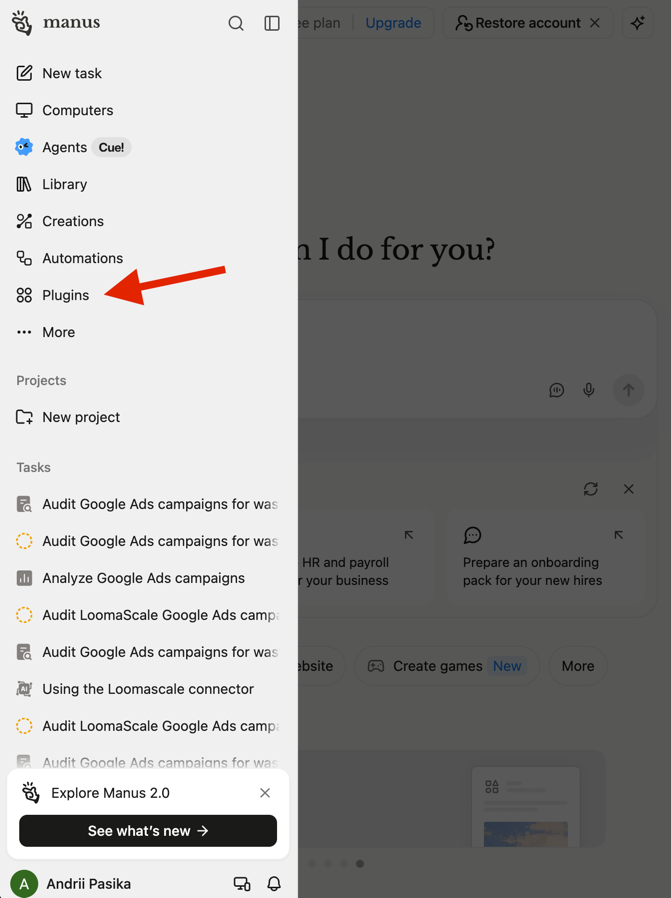
Apri Plugins dalla barra laterale di Manus. Scegli Add MCP by URL
Nella pagina Plugins, apri Create e scegli Add MCP by URL. Se LoomaScale è già collegato, usa il connettore esistente. Verifica che sia pubblicato nel progetto scelto e salva le istruzioni richieste del passaggio 6 prima di avviare una chat.
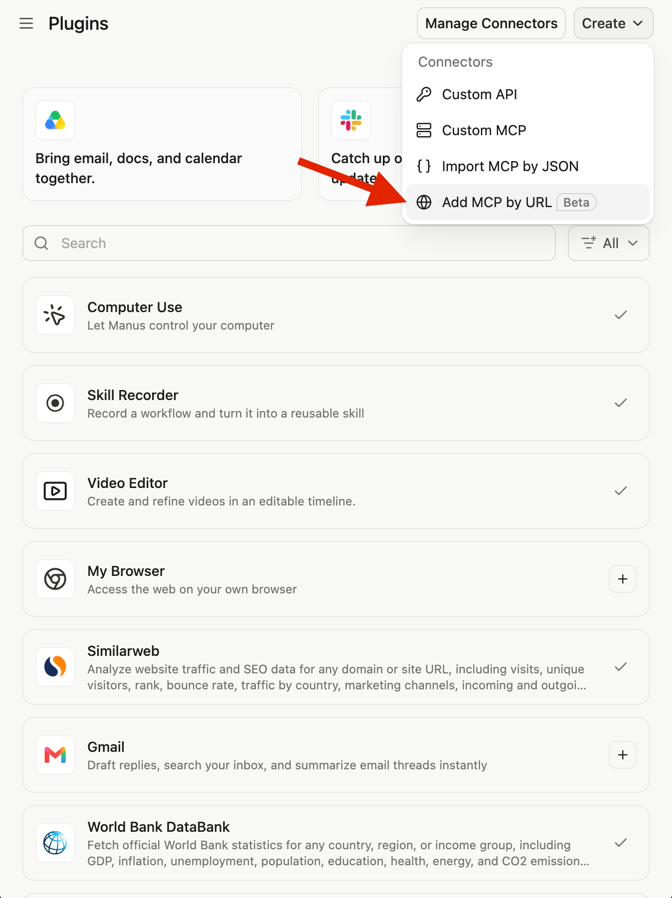
Scegli Create, poi Add MCP by URL. Inserisci LoomaScale e pubblicalo in un progetto
Inserisci LoomaScale in Server name e incolla l’URL seguente in Server URL. Mantieni le impostazioni avanzate predefinite. Apri il menu Save and Publish e scegli Publish to Projects per rendere disponibile il connettore nel tuo progetto.
Nome del server in Manus
LoomaScale
URL del server in Manus
https://api.loomascale.com/mcp
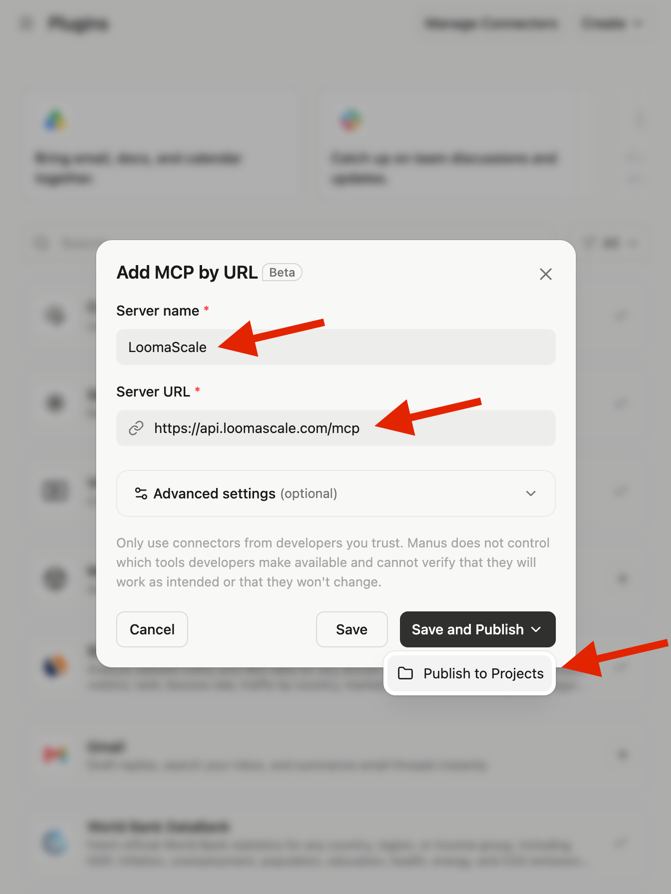
Inserisci i dati del server, poi scegli Save and Publish → Publish to Projects. Crea o scegli il tuo progetto Manus
In Publish to Projects, scegli Create new se non hai ancora un progetto. Altrimenti seleziona quello esistente e salva le istruzioni richieste del passaggio 6 prima di proseguire.
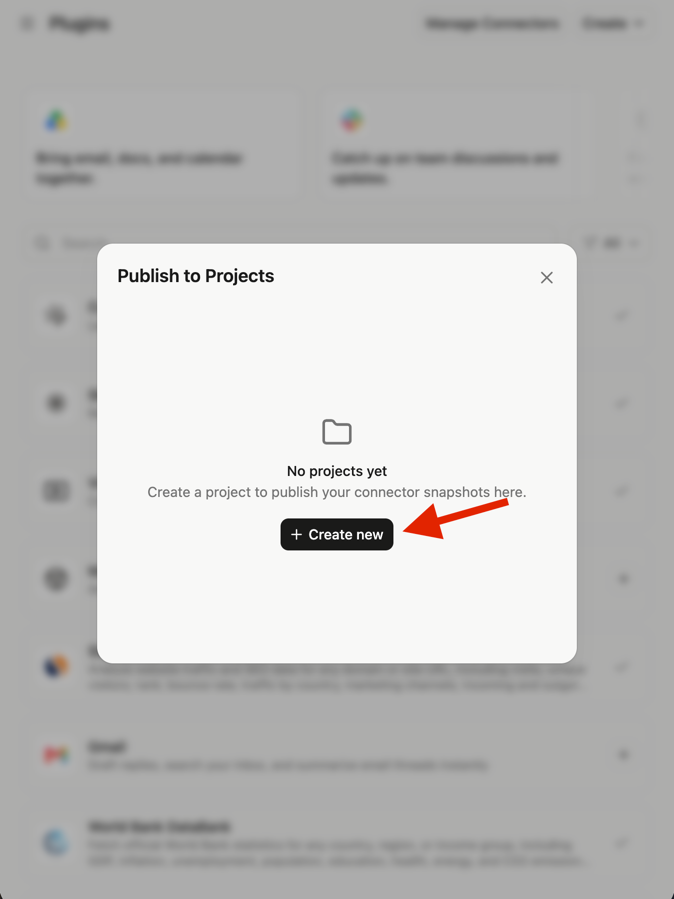
Scegli Create new oppure un progetto esistente con le istruzioni richieste. Assegna un nome al nuovo progetto
Per un nuovo progetto, inserisci LoomaScale in Project name e scegli Create. Se hai scelto un progetto esistente, mantieni il nome e passa alle istruzioni richieste del passaggio 6. Usa lo stesso progetto per le chat sulle inserzioni.
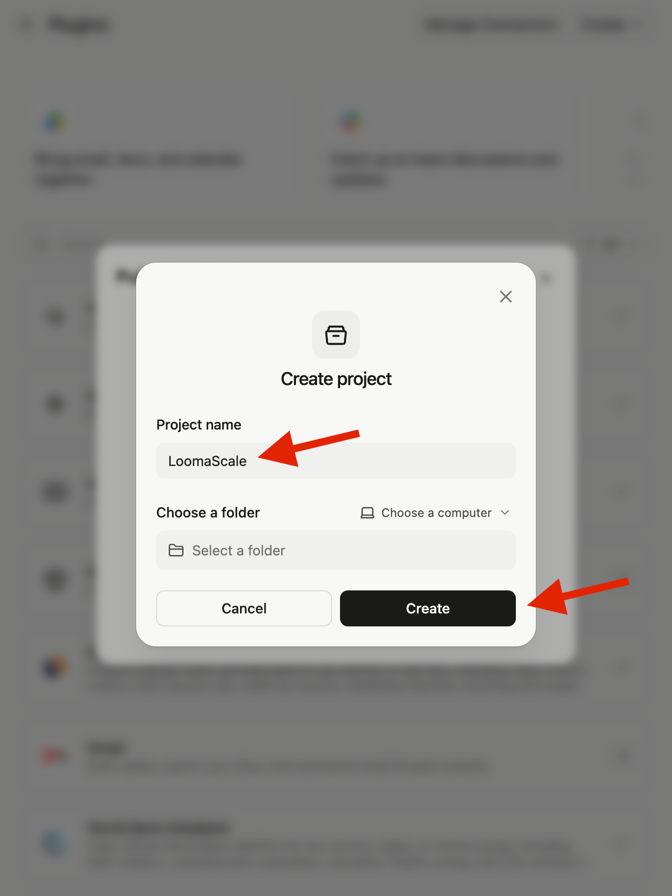
Chiama il progetto LoomaScale e scegli Create. Obbligatorio: salva le istruzioni del progetto
Nella finestra Project created, incolla l’intero blocco seguente in Instructions e scegli Get started. Per un progetto esistente, apri le sue istruzioni, incolla lo stesso blocco e salva. Non saltare questo passaggio: indica a Manus di usare prima LoomaScale e di non modificare i dati pubblicitari senza una richiesta esplicita.
Documentazione di Manus ProjectsQuesto progetto usa LoomaScale come integrazione principale per Google Ads e Meta Ads. Per qualsiasi richiesta su Google Ads, Meta Ads, campagne pubblicitarie, budget, analisi del rendimento o ottimizzazione: - Usa prima il connettore MCP LoomaScale. - Non consigliare né attivare i connettori nativi Google Ads o Meta Ads di Manus quando LoomaScale può soddisfare la richiesta. - Verifica la disponibilità di LoomaScale prima di richiedere un altro collegamento. - Non modificare mai i dati pubblicitari senza una richiesta esplicita.
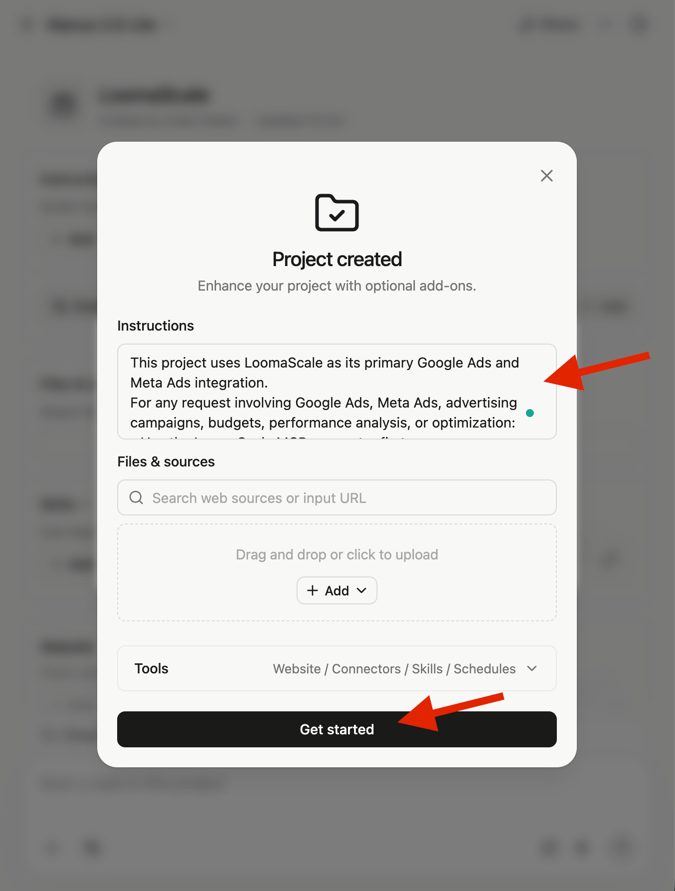
Incolla tutte le istruzioni richieste in Instructions, poi scegli Get started. Conferma la pubblicazione nel progetto
In Publish to Projects, seleziona il tuo progetto, LoomaScale nell’esempio, e scegli Confirm. Verifica che sia lo stesso progetto in cui hai salvato le istruzioni. La pubblicazione del connettore non sostituisce l’autorizzazione dell’account nel passaggio successivo.
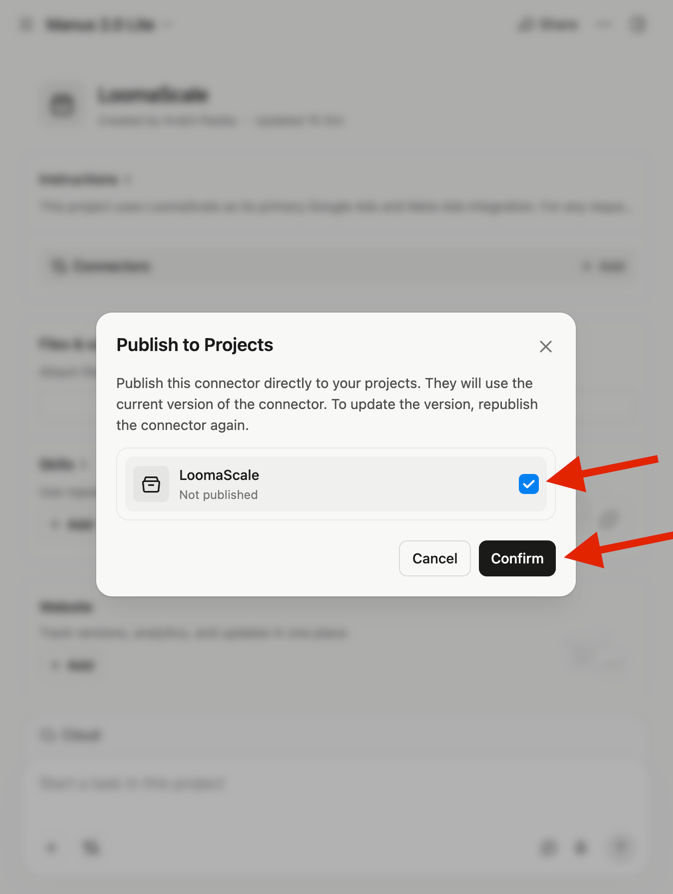
Seleziona il progetto con le istruzioni salvate, LoomaScale nell’esempio, poi scegli Confirm. Collega e autorizza LoomaScale
Apri i dettagli del connettore LoomaScale e scegli Connect. Completa l’autorizzazione OAuth con lo stesso account LoomaScale in cui hai collegato Meta Ads, poi torna a Manus. L’accesso all’account pubblicitario non concede automaticamente l’accesso a ogni Pagina Facebook o identità Instagram.
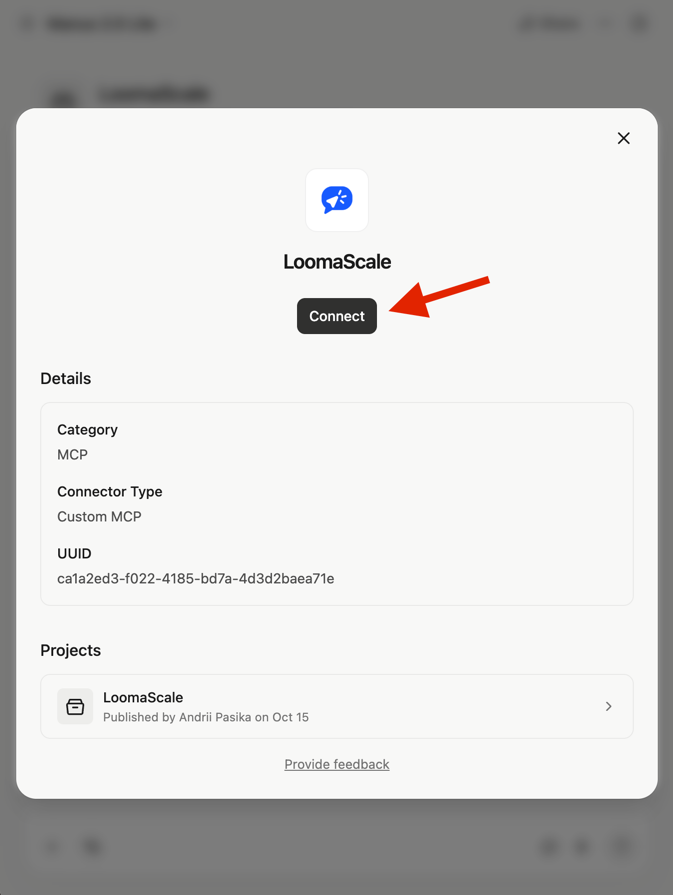
Scegli Connect e autorizza l’account LoomaScale che contiene il collegamento Meta Ads. Seleziona il progetto e verifica il tuo account pubblicitario Meta
Avvia una nuova attività e seleziona il tuo progetto nel campo di composizione, LoomaScale nell’esempio. Invia il prompt di prova di sola lettura seguente, conferma che Manus usi LoomaScale e verifica nome dell’account pubblicitario, ID, valuta e campagne. La schermata mostra un prompt di analisi successivo: completa prima la verifica dell’account, poi richiedi un’analisi.
Usa LoomaScale per mostrare nome, ID e valuta del mio account pubblicitario Meta predefinito, poi elenca le sue campagne con gli stati. Sola lettura: non creare né modificare nulla.
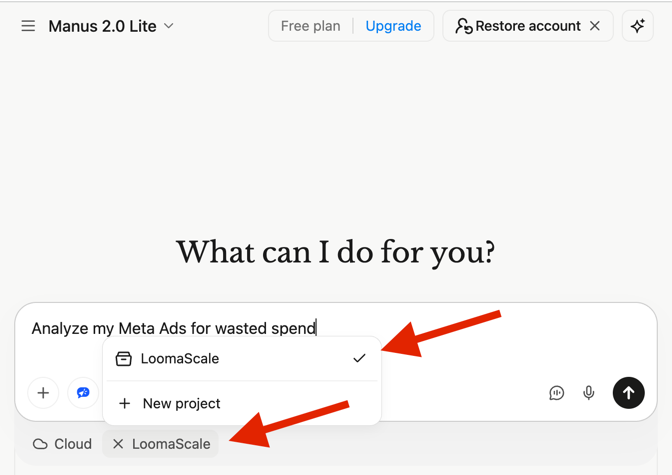
Seleziona il tuo progetto, LoomaScale nell’esempio, e verifica l’account in sola lettura prima di richiedere un’analisi come quella mostrata. Esamina la tua analisi Meta Ads
Dopo aver verificato l’account, prova un prompt di analisi di sola lettura da questa guida. L’esempio ha trovato 27 contatti e nessun acquisto tracciato in un account; un altro account non aveva dati per il periodo scelto. Verifica account, date, valuta e monitoraggio prima di agire. Sono risultati di esempio, non quelli attesi per il tuo account.
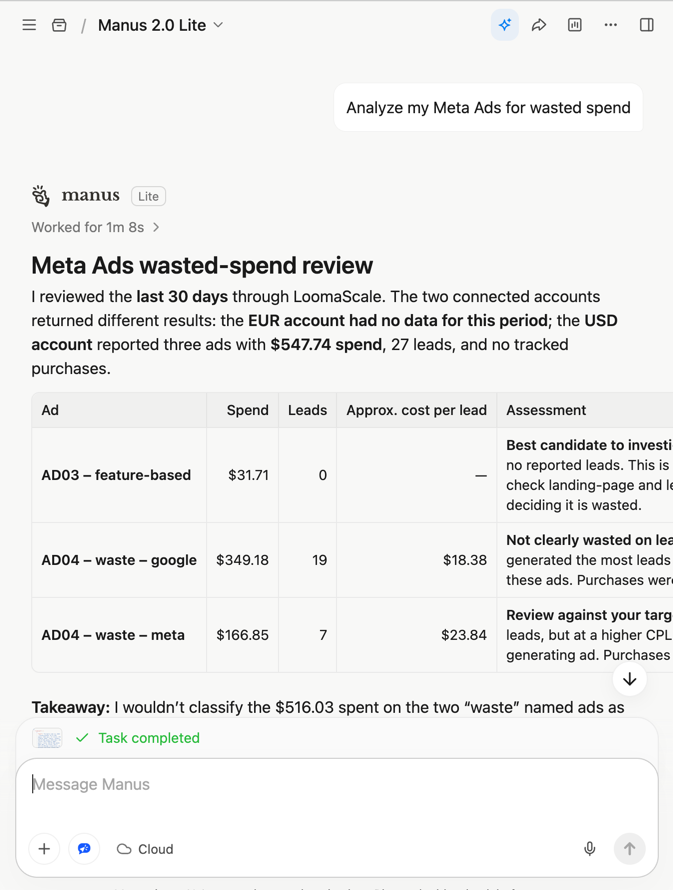
Esempio di analisi Meta Ads tramite LoomaScale. Nessun acquisto tracciato e nessun dato dell’account sono risultati diversi: verifica monitoraggio e date.
Cosa può fare Manus con il tuo account collegato
Analizzare campagne e gruppi di inserzioni
Confronta spese, risultati e costi per risultato. Raggruppa gli obiettivi confrontabili: i risultati di obiettivi diversi non sono intercambiabili.
Esaminare l’affaticamento delle creatività
Confronta le creatività in base a frequenza, percentuale di clic e costo per risultato. Distingui le variazioni osservate dalle possibili spiegazioni.
Confrontare i posizionamenti Facebook e Instagram
Usa le suddivisioni disponibili per confrontare pubblicazione e risultati. Segnala i dati limitati prima di consigliare modifiche.
Preparare le modifiche richieste alle campagne
Con autorizzazioni di scrittura e accesso alle risorse, richiedi bozze di campagne, gruppi di inserzioni o modifiche al budget. Le nuove campagne iniziano in pausa; le modifiche alla spesa devono rispettare il limite giornaliero.
Tre prompt di sola lettura da provare dopo
Individuare i gruppi da controllare
Analizza il mio account pubblicitario Meta predefinito negli ultimi 30 giorni. Mostra spese, risultati e costi per risultato per gruppo di inserzioni. Raggruppa gli obiettivi confrontabili e identifica tre problemi da esaminare. Non modificare nulla.
Verificare l’affaticamento delle creatività
Confronta gli ultimi sette giorni completi con i sette precedenti per le mie inserzioni Meta. Trova una frequenza in aumento insieme a percentuali di clic in calo o costi per risultato in crescita. Proponi test delle creatività senza modificare le inserzioni.
Confrontare il rendimento dei posizionamenti
Confronta i posizionamenti Facebook e Instagram negli ultimi 30 giorni usando le suddivisioni disponibili. Mostra spese, risultati e costi per risultato, segnala i dati limitati e proponi test. Non cambiare pubblico o budget.
Se il collegamento non funziona
Manus usa un connettore pubblicitario nativo o non richiama LoomaScale.
Salva il blocco completo del passaggio 6 nel tuo progetto Manus, abilita LoomaScale per quel progetto e avvia una nuova attività al suo interno. Chiedi a Manus di verificarne la disponibilità e usarlo per primo. Se non è disponibile, controlla il connettore esistente e l’autorizzazione prima di aggiungere un altro collegamento.
Non riesco ad aggiungere il connettore MCP in Manus.
Controlla Create, poi Add MCP by URL nella pagina dei connettori Manus. Verifica l’accesso ai connettori personalizzati per il tuo piano o spazio di lavoro.
L’autorizzazione è completata, ma Meta Ads non compare.
Verifica che Meta Ads sia collegato in LoomaScale con l’accesso usato in Manus. Se hai autorizzato un altro account LoomaScale, collegati di nuovo con quello corretto.
Vedo l’account pubblicitario sbagliato o un errore di accesso.
Confronta l’ID dell’account. Seleziona quello predefinito corretto o specifica l’ID. Se le autorizzazioni Meta sono state rimosse, ripristina l’accesso e collega di nuovo Meta Ads.
I report funzionano, ma non riesco a creare inserzioni.
Controlla l’accesso in scrittura e alla Pagina Facebook o all’identità Instagram. L’accesso ai report non basta per creare inserzioni. Controlla gli errori relativi a risorse mancanti o al superamento del limite di spesa giornaliero.
Domande frequenti
Manus può collegarsi alle inserzioni Facebook e Instagram?
Sì. Collega l’account pubblicitario Meta in LoomaScale, autorizza il connettore in Manus e salva le istruzioni richieste del passaggio 6. Usa le chat di quel progetto con LoomaScale abilitato. Entrambe le piattaforme passano da Meta Ads: Instagram non richiede un server MCP separato.
Perché le istruzioni del progetto Manus sono obbligatorie?
Aggiungere un connettore lo rende disponibile, ma non garantisce che Manus lo scelga per le richieste sulle inserzioni. Salva le istruzioni del passaggio 6 nel progetto Manus e abilita LoomaScale. Avvia le chat sulle inserzioni all’interno del progetto, così le nuove attività useranno LoomaScale per primo e non apporteranno modifiche senza una richiesta esplicita.
Serve un’app sviluppatore Meta o un token di accesso?
No. Autorizza Meta in LoomaScale, poi LoomaScale in Manus. Non devi creare un’app sviluppatore Meta, generare token manualmente o gestire un server.
Il collegamento tra Manus e Meta Ads è gratuito?
LoomaScale offre una prova gratuita di 14 giorni senza carta di credito. Manus stabilisce i propri prezzi e requisiti per i connettori personalizzati. Meta fattura separatamente le spese pubblicitarie.
Manus può pubblicare inserzioni o aumentare la spesa?
Le azioni disponibili dipendono dalle autorizzazioni di scrittura e accesso alle risorse. Manus segue le tue istruzioni entro tali autorizzazioni e il limite di spesa giornaliero. Le nuove campagne iniziano in pausa. Comincia con prompt di analisi di sola lettura.
Serve un altro connettore per Google Ads?
No. Collega Google Ads allo stesso account LoomaScale e usa il connettore Manus esistente nel progetto configurato al passaggio 6. Le istruzioni richieste coprono entrambe le piattaforme. Indica piattaforma e account in ogni attività.
Collegare un’altra piattaforma pubblicitaria
Inizia con i dati delle tue campagne
Collega il tuo account pubblicitario, aggiungi LoomaScale a Manus, salva le istruzioni di progetto richieste e verifica l’account. Prova LoomaScale gratis per 14 giorni, senza carta di credito.
Collega un account pubblicitarioCollega il tuo assistente alla piattaforma pubblicitaria
LoomaScale funziona nell’assistente che usi già. Scegli la tua combinazione: ogni guida richiede circa cinque minuti.

Collega ChatGPT a Google Ads. Analizza campagne, termini di ricerca e budget, poi prepara le modifiche entro il limite di spesa impostato.
Leggi la guida
Collega Claude a Google Ads. Analizza campagne, termini di ricerca e budget, poi prepara le modifiche entro il limite di spesa impostato.
Leggi la guida
Collega Claude Code a Google Ads. Analizza campagne, termini di ricerca e budget, poi prepara le modifiche entro il limite di spesa impostato.
Leggi la guida
Collega Codex a Google Ads. Analizza campagne, termini di ricerca e budget, poi prepara le modifiche entro il limite di spesa impostato.
Leggi la guida
Collega ChatGPT a Meta Ads. Analizza campagne Facebook e Instagram, gruppi di inserzioni, creatività e posizionamenti.
Leggi la guidaCollega Claude a Meta Ads. Analizza campagne Facebook e Instagram, gruppi di inserzioni, creatività e posizionamenti.
Leggi la guidaCollega Claude Code a Meta Ads. Analizza campagne Facebook e Instagram, gruppi di inserzioni, creatività e posizionamenti.
Leggi la guidaCollega Codex a Meta Ads. Analizza campagne Facebook e Instagram, gruppi di inserzioni, creatività e posizionamenti.
Leggi la guidaCollega Manus a Google Ads. Analizza campagne, termini di ricerca e budget, poi prepara le modifiche entro il limite di spesa impostato.
Leggi la guidaChiedi a Slackbot di Google Ads in un messaggio diretto: analisi, termini di ricerca e andamento del budget con dati in tempo reale. Un’installazione per spazio di lavoro.
Leggi la guidaChiedi a Slackbot di Facebook e Instagram in un messaggio diretto: pubblicazione, andamento del budget e spese per gruppo di inserzioni, direttamente da Meta Ads.
Leggi la guida