Connecter Claude Code à Meta Ads avec LoomaScale
Connectez Claude Code à Meta Ads en installant le plugin LoomaScale avec deux commandes et en vous connectant une fois dans votre navigateur. Claude Code peut ensuite analyser les campagnes Facebook et Instagram, les ensembles de publicités et les placements depuis votre terminal, puis effectuer les changements demandés dans la limite de dépenses fixée. Aucune application Meta, aucun jeton d’accès ni fichier de configuration à créer.
Mis à jour le
Vue d’ensemble de la connexion
- Connectez Meta Ads dans LoomaScale et fixez un plafond quotidien de dépenses.
- Dans Claude Code, exécutez /plugin marketplace add loomascale/agent-plugin.
- Exécutez /plugin install loomascale@loomascale.
- Exécutez /mcp, sélectionnez loomascale et connectez-vous à LoomaScale dans votre navigateur.
- Vérifiez le compte avec un prompt en lecture seule, puis auditez les dépenses inutiles.
Ce qu’il vous faut avant de commencer
- Claude Code avec prise en charge des plugins. Si /plugin n’est pas reconnu, exécutez d’abord claude update.
- Un compte LoomaScale avec Meta Ads connecté et un plafond quotidien de dépenses défini.
- L’accès au compte publicitaire Meta. Créer des publicités nécessite aussi l’accès à la Page Facebook et aux identités Instagram utilisées.
Connectez d’abord votre compte publicitaire Meta dans LoomaScale
Ouvrez les connexions dans LoomaScale, connectez Meta Ads et autorisez votre login Meta. Sélectionnez le bon compte par défaut et fixez son plafond quotidien de dépenses. Notez son identifiant. Les publicités Facebook et Instagram utilisent toutes des comptes publicitaires Meta.
Ouvrir les connexions LoomaScaleConnecter Claude Code, étape par étape
Ajouter le répertoire de plugins LoomaScale
Lancez Claude Code et exécutez la commande ci-dessous. Elle enregistre le dépôt public de plugins LoomaScale sur GitHub comme répertoire pour permettre à Claude Code de trouver le plugin. Rien n’est encore installé.
/plugin marketplace add loomascale/agent-plugin
Installer le plugin
Exécutez la commande d’installation. Claude Code ajoute le serveur MCP LoomaScale et les skills pour les audits des dépenses inutiles, les analyses de performances, le suivi budgétaire, les lancements de campagnes, les audits du suivi des conversions et les vérifications programmées. Si les outils n’apparaissent pas, exécutez /reload-plugins ou lancez une nouvelle session.
/plugin install loomascale@loomascale
Se connecter à LoomaScale
Exécutez /mcp, sélectionnez loomascale et choisissez Authenticate. Votre navigateur ouvre l’écran de consentement de LoomaScale. Connectez-vous au compte qui contient votre connexion Meta Ads et choisissez Allow. L’écran indique localhost comme destination, car Claude Code reçoit la connexion sur votre ordinateur. Vous ne collez jamais de mot de passe ni de jeton d’accès dans Claude Code.
/mcp
Vérifier votre compte publicitaire Meta
Envoyez le prompt de test en lecture seule ci-dessous. Claude Code appelle LoomaScale et renvoie l’identifiant du compte publicitaire, sa devise et ses campagnes. Si vous avez plusieurs comptes, nommez celui que vous voulez utiliser dans chaque demande.
Avec LoomaScale, montre le nom, l’identifiant et la devise de mon compte publicitaire Meta par défaut, puis liste ses campagnes et leurs statuts. Lecture seule : ne crée et ne modifie rien.
Auditer les dépenses inutiles
Demandez un audit des dépenses inutiles. Claude Code charge le skill waste-audit du plugin et lit les dépenses et résultats par campagne, ensemble de publicités et placement et classe les constats par perte financière. Rien n’est modifié sans votre demande. Vérifiez l’événement d’optimisation de chaque ensemble : un résultat peu coûteux n’est utile que s’il génère du chiffre d’affaires.
Analyse mes campagnes Meta Ads actives pour repérer les dépenses inutiles
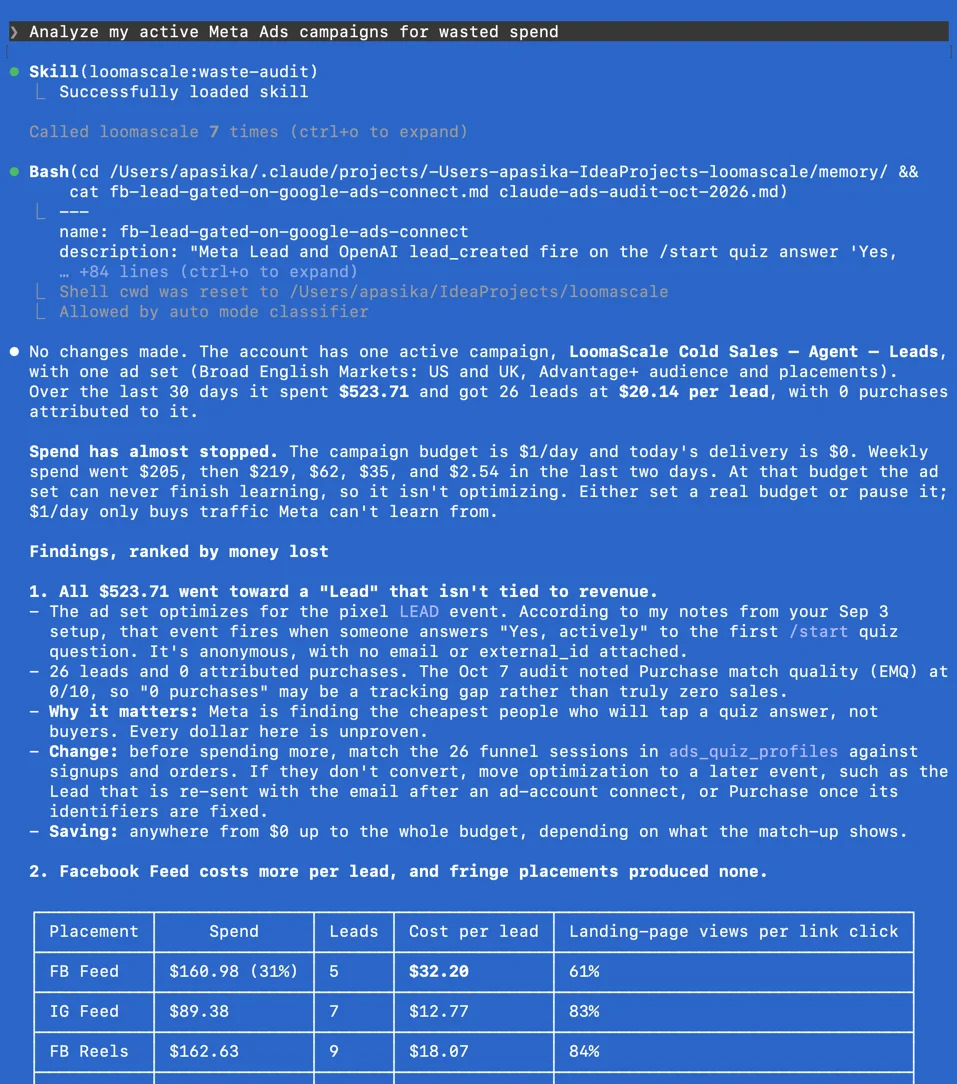
Audit réel des dépenses Meta Ads inutiles dans Claude Code via LoomaScale. Les résultats dépendent de votre compte et de vos données.
Ajouter le serveur MCP sans le plugin
Vous préférez gérer vous-même les serveurs MCP ? Exécutez cette commande à la place des étapes 1 et 2, puis connectez-vous via /mcp comme à l’étape 3. Vous obtenez les outils LoomaScale sans les skills du plugin.
claude mcp add --transport http loomascale https://api.loomascale.com/mcp
Ce que Claude Code peut faire avec votre compte connecté
Analyser campagnes et ensembles de publicités
Comparez les dépenses, résultats et coûts par résultat. Regroupez les objectifs comparables : les résultats d’objectifs différents ne sont pas interchangeables.
Examiner la fatigue créative
Comparez les créations selon la fréquence, le taux de clics et le coût par résultat. Distinguez les changements observés de leurs explications possibles.
Comparer les placements Facebook et Instagram
Utilisez les ventilations disponibles pour comparer diffusion et résultats. Signalez les données limitées avant de recommander des changements.
Préparer les changements de campagne demandés
Avec les autorisations d’écriture et d’accès aux ressources, demandez des brouillons de campagnes, des ensembles ou des changements de budget. Les nouvelles campagnes restent en pause ; les dépenses doivent respecter votre plafond quotidien.
Trois prompts en lecture seule à essayer ensuite
Repérer les ensembles à examiner
Analyse mon compte publicitaire Meta par défaut sur les 30 derniers jours. Montre les dépenses, résultats et coûts par résultat par ensemble. Regroupe les objectifs comparables et identifie trois problèmes à examiner. Ne modifie rien.
Vérifier la fatigue créative
Compare les sept derniers jours complets aux sept précédents pour mes publicités Meta. Repère une fréquence en hausse avec un taux de clics en baisse ou un coût par résultat en hausse. Propose des tests créatifs sans modifier les publicités.
Comparer les performances par placement
Compare les placements Facebook et Instagram sur les 30 derniers jours avec les ventilations disponibles. Montre les dépenses, résultats et coûts par résultat, signale les données limitées et propose des tests. Ne change ni le ciblage ni les budgets.
Si la connexion ne fonctionne pas
/plugin n’est pas reconnu.
Mettez Claude Code à jour avec claude update, redémarrez-le et relancez la commande du répertoire. Les plugins nécessitent une version récente de Claude Code.
La commande du répertoire ou d’installation échoue.
Vérifiez les noms exacts : le répertoire est loomascale/agent-plugin et le plugin loomascale@loomascale. Assurez-vous que votre réseau peut accéder à github.com.
loomascale apparaît en échec ou demande une authentification dans /mcp.
Sélectionnez loomascale dans /mcp et choisissez à nouveau Authenticate. Si le navigateur affiche une erreur après Allow, copiez l’adresse complète de la barre d’adresse et collez-la dans Claude Code.
L’autorisation est terminée, mais Meta Ads est absent.
Vérifiez que Meta Ads est connecté dans LoomaScale avec le login utilisé dans Claude Code. Si vous avez autorisé un autre compte LoomaScale, reconnectez-vous avec le bon login.
Je vois le mauvais compte publicitaire ou une erreur d’accès.
Comparez l’identifiant du compte. Sélectionnez le bon compte par défaut ou indiquez son identifiant. Si les autorisations Meta ont été supprimées, rétablissez l’accès et reconnectez Meta Ads.
Les rapports fonctionnent, mais la création de publicités échoue.
Vérifiez les droits d’écriture et l’accès à la Page Facebook ou à l’identité Instagram. L’accès aux rapports ne suffit pas pour créer des publicités. Consultez les erreurs : ressources manquantes ou dépassement du plafond quotidien.
Questions fréquentes
Comment Claude Code se connecte-t-il à Meta Ads ?
Le plugin LoomaScale ajoute son serveur MCP distant à Claude Code. Après connexion OAuth, Claude Code appelle ses outils pour lire vos comptes Meta Ads connectés ou effectuer les changements pris en charge, dans les limites des autorisations et du plafond quotidien définis dans LoomaScale.
Quelle différence avec le connecteur Claude ?
Le connecteur Claude fonctionne dans Claude sur le Web ainsi que dans les applications de bureau et mobiles. Le plugin Claude Code fonctionne dans votre terminal et ajoute des skills pour les audits, le suivi budgétaire et les lancements. Les deux utilisent le même compte LoomaScale et les mêmes connexions publicitaires.
Les publicités Instagram sont-elles prises en charge ?
Oui. Elles utilisent les comptes publicitaires Meta. Claude Code les lit avec vos campagnes Facebook et peut comparer les placements des deux plateformes.
Faut-il une application Meta ou un jeton d’accès ?
Non. LoomaScale héberge la connexion et utilise votre autorisation Meta. Aucune application développeur Meta, aucun jeton ni fichier de configuration à créer.
La connexion de Claude Code à Meta Ads est-elle gratuite ?
LoomaScale offre un essai gratuit de 14 jours sans carte bancaire. Claude Code nécessite sa propre formule Claude ou une facturation API. Meta facture séparément vos dépenses publicitaires.
Claude Code peut-il modifier les campagnes ou budgets ?
Oui, à votre demande. Claude Code présente chaque modification et attend votre confirmation. LoomaScale la vérifie ensuite selon votre plafond quotidien de dépenses. Les nouvelles campagnes sont créées en pause. Utilisez des prompts en lecture seule pour les analyses.
Guides associés
Commencez avec vos propres données de campagne
Connectez votre compte publicitaire, installez le plugin LoomaScale dans Claude Code et lancez un audit des dépenses inutiles. Essayez LoomaScale gratuitement pendant 14 jours, sans carte bancaire.
Connecter un compte publicitaireConnectez votre assistant à votre plateforme publicitaire
LoomaScale fonctionne dans l’assistant que vous utilisez déjà. Choisissez votre combinaison ; chaque guide prend environ cinq minutes.

Connectez ChatGPT à Google Ads. Analysez campagnes, termes de recherche et budgets, puis préparez les changements dans la limite de dépenses fixée.
Consulter le guide
Connectez Claude à Google Ads. Analysez campagnes, termes de recherche et budgets, puis préparez les changements dans la limite de dépenses fixée.
Consulter le guide
Connectez Claude Code à Google Ads. Analysez campagnes, termes de recherche et budgets, puis préparez les changements dans la limite de dépenses fixée.
Consulter le guide
Connectez Codex à Google Ads. Analysez campagnes, termes de recherche et budgets, puis préparez les changements dans la limite de dépenses fixée.
Consulter le guide
Connectez ChatGPT à Meta Ads. Analysez les campagnes Facebook et Instagram, les ensembles de publicités, les créations et les placements.
Consulter le guideConnectez Claude à Meta Ads. Analysez les campagnes Facebook et Instagram, les ensembles de publicités, les créations et les placements.
Consulter le guideConnectez Codex à Meta Ads. Analysez les campagnes Facebook et Instagram, les ensembles de publicités, les créations et les placements.
Consulter le guideConnectez Manus à Google Ads. Analysez campagnes, termes de recherche et budgets, puis préparez les changements dans la limite de dépenses fixée.
Consulter le guideInterrogez Slackbot par message privé sur Google Ads : audits, termes de recherche et suivi budgétaire avec les données en direct. Une installation par espace de travail.
Consulter le guideConnectez Manus à Meta Ads. Analysez les campagnes Facebook et Instagram, les ensembles de publicités, les créations et les placements.
Consulter le guideInterrogez Slackbot par message privé sur Facebook et Instagram : diffusion, suivi budgétaire et dépenses par ensemble de publicités, directement depuis Meta Ads.
Consulter le guide