Połącz Manus AI z Meta Ads przez LoomaScale
Połącz Manus AI z Meta Ads przez niestandardowy łącznik MCP LoomaScale i autoryzację OAuth. Analizuj kampanie na Facebooku i Instagramie, zestawy reklam i kreacje w czasie rzeczywistym i zlecaj zmiany dostępne w ramach Twoich uprawnień. Zapisz poniższe wymagane instrukcje projektu przed rozpoczęciem rozmów.
Zaktualizowano
Połączenie w skrócie
- Połącz Meta Ads w LoomaScale i wybierz domyślne konto reklamowe.
- Otwórz Plugins → Create → Add MCP by URL i wpisz dane serwera LoomaScale.
- Wybierz Save and Publish → Publish to Projects i utwórz lub wybierz projekt.
- Wymagane: zapisz wszystkie instrukcje projektu przed opublikowaniem w nim LoomaScale.
- Potwierdź publikację w projekcie, wybierz Connect i autoryzuj konto LoomaScale.
- Wybierz projekt w nowym zadaniu, sprawdź swoje konto reklamowe Meta poleceniem tylko do odczytu, a potem przejdź do analizy.
Wymagane przed rozpoczęciem rozmowy Zapisz te instrukcje w swoim projekcie Manus przed rozpoczęciem rozmowy. Samo dodanie łącznika nie gwarantuje, że Manus wywoła LoomaScale: może wybrać natywne łączniki Google Ads lub Meta Ads. Włącz LoomaScale dla projektu i prowadź w nim rozmowy o reklamach.
Czego potrzebujesz przed rozpoczęciem
- Konto Manus z dostępem do niestandardowych łączników MCP. Sprawdź aktualne wymagania planu w Manus.
- Konto LoomaScale z połączonym Meta Ads i ustalonym dziennym limitem wydatków.
- Dostęp do konta reklamowego Meta. Tworzenie reklam wymaga też dostępu do używanej strony na Facebooku i tożsamości na Instagramie.
Najpierw połącz swoje konto reklamowe Meta w LoomaScale
Otwórz połączenia w LoomaScale, połącz Meta Ads i autoryzuj login Meta. Wybierz właściwe konto domyślne i ustal dzienny limit wydatków. Zanotuj identyfikator konta reklamowego. Reklamy na Facebooku i Instagramie korzystają z kont reklamowych Meta.
Otwórz połączenia LoomaScalePołącz Manus krok po kroku
Otwórz Plugins w Manus
Otwórz pasek boczny Manus i wybierz Plugins. Tutaj dodasz łącznik LoomaScale.
Otwórz łączniki Manus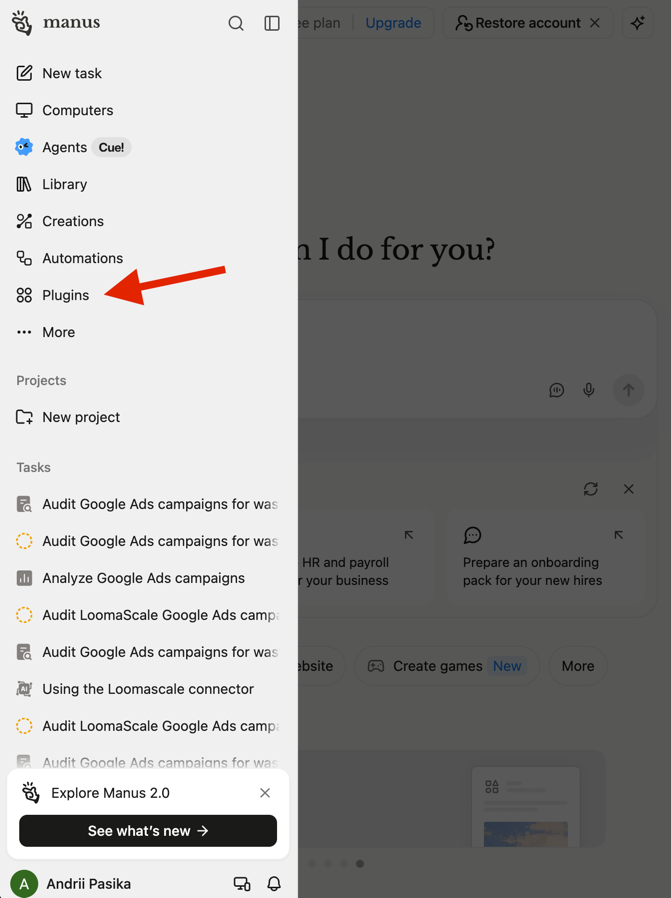
Otwórz Plugins na pasku bocznym Manus. Wybierz Add MCP by URL
Na stronie Plugins otwórz Create i wybierz Add MCP by URL. Jeśli LoomaScale jest już połączona, użyj istniejącego łącznika. Sprawdź, czy jest opublikowany w wybranym projekcie, i zapisz wymagane instrukcje z kroku 6 przed rozpoczęciem rozmowy.
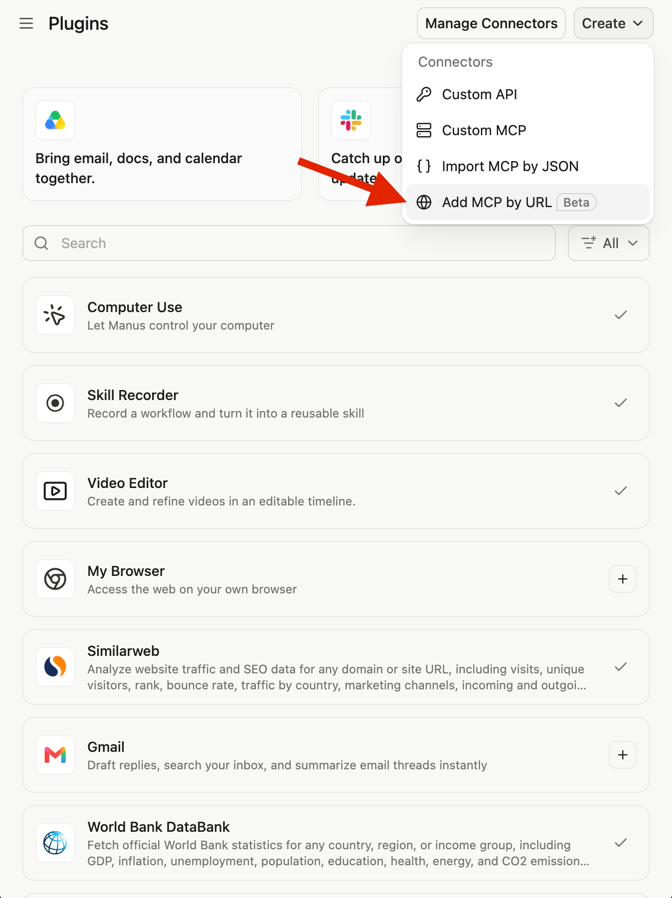
Wybierz Create, a następnie Add MCP by URL. Wpisz LoomaScale i opublikuj w projekcie
Wpisz LoomaScale w Server name i wklej poniższy adres w Server URL. Pozostaw domyślne ustawienia zaawansowane. Otwórz menu Save and Publish i wybierz Publish to Projects, aby udostępnić łącznik w projekcie.
Nazwa serwera w Manus
LoomaScale
Adres URL serwera w Manus
https://api.loomascale.com/mcp
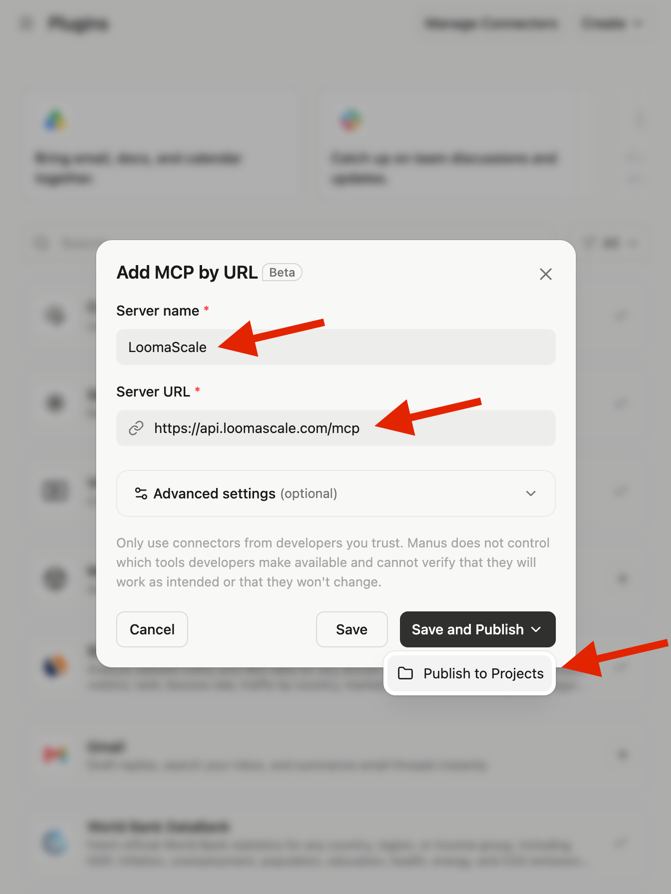
Wpisz dane serwera i wybierz Save and Publish → Publish to Projects. Utwórz lub wybierz projekt Manus
W Publish to Projects wybierz Create new, jeśli nie masz jeszcze projektu. Jeśli już go masz, wybierz go i zapisz wymagane instrukcje z kroku 6 przed dalszą pracą.
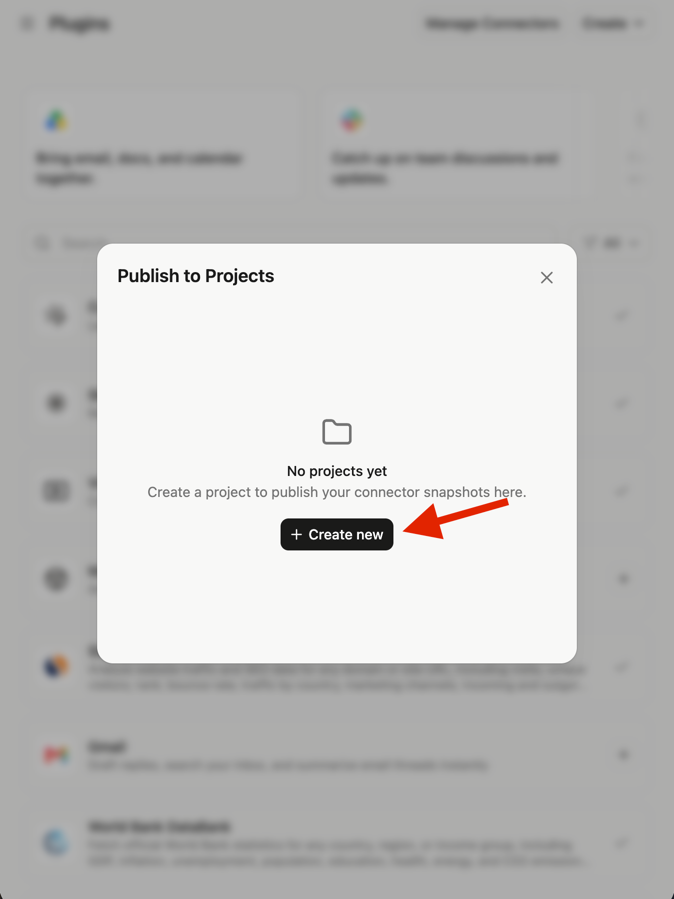
Wybierz Create new lub istniejący projekt z wymaganymi instrukcjami. Nazwij nowy projekt
Dla nowego projektu wpisz LoomaScale w Project name i wybierz Create. Jeśli wybrano istniejący projekt, zachowaj nazwę i przejdź do wymaganych instrukcji w kroku 6. Używaj tego samego projektu do rozmów o reklamach.
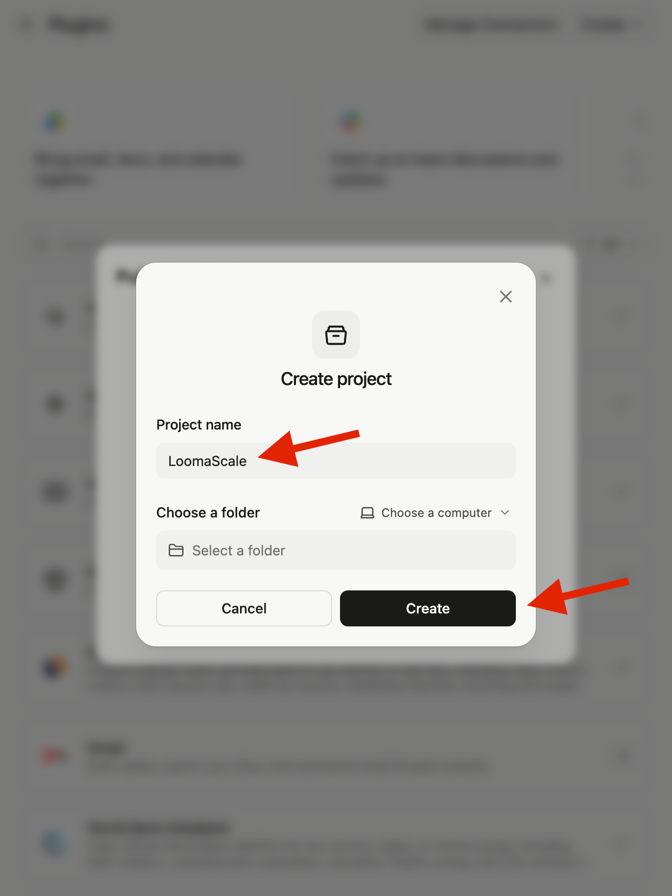
Nazwij projekt LoomaScale i wybierz Create. Wymagane: zapisz instrukcje projektu
W oknie Project created wklej cały poniższy blok w Instructions i wybierz Get started. Dla istniejącego projektu otwórz instrukcje, wklej ten sam blok i zapisz. Nie pomijaj tego kroku: nakazuje Manus najpierw korzystać z LoomaScale i nie zmieniać danych reklamowych bez wyraźnego żądania.
Dokumentacja Manus ProjectsTen projekt używa LoomaScale jako podstawowej integracji z Google Ads i Meta Ads. Dla każdego żądania dotyczącego Google Ads, Meta Ads, kampanii reklamowych, budżetów, analizy wyników lub optymalizacji: - Najpierw używaj łącznika MCP LoomaScale. - Nie proponuj ani nie włączaj natywnych łączników Google Ads lub Meta Ads w Manus, gdy LoomaScale może wykonać zadanie. - Sprawdź dostępność LoomaScale, zanim poprosisz o inne połączenie. - Nigdy nie zmieniaj danych reklamowych bez wyraźnego żądania.
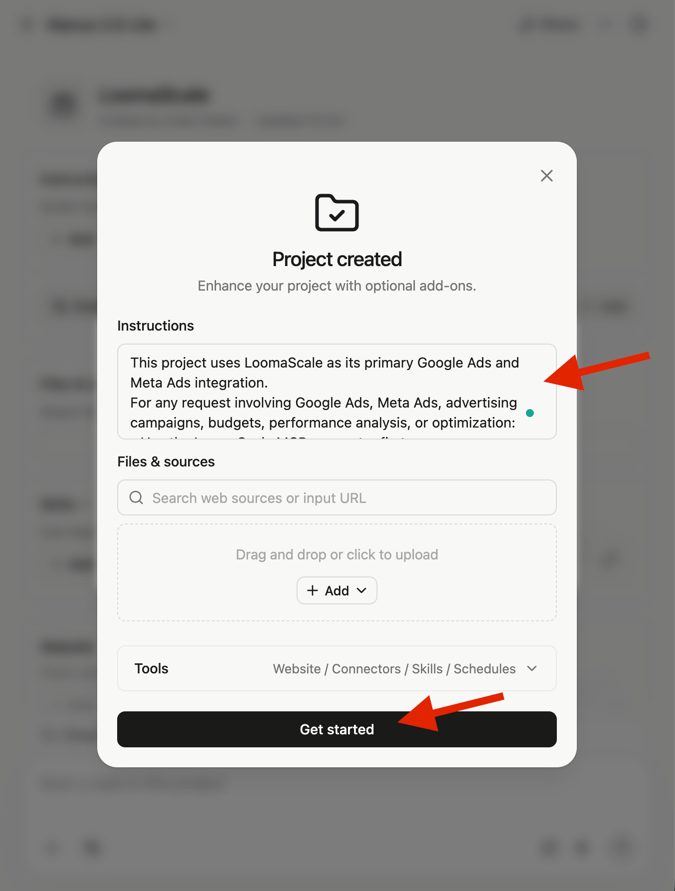
Wklej wszystkie wymagane instrukcje w Instructions i wybierz Get started. Potwierdź publikację w projekcie
W Publish to Projects zaznacz swój projekt, w przykładzie LoomaScale, i wybierz Confirm. Sprawdź, czy to ten sam projekt, w którym zapisano instrukcje. Opublikowanie łącznika w projekcie nie zastępuje autoryzacji konta w następnym kroku.
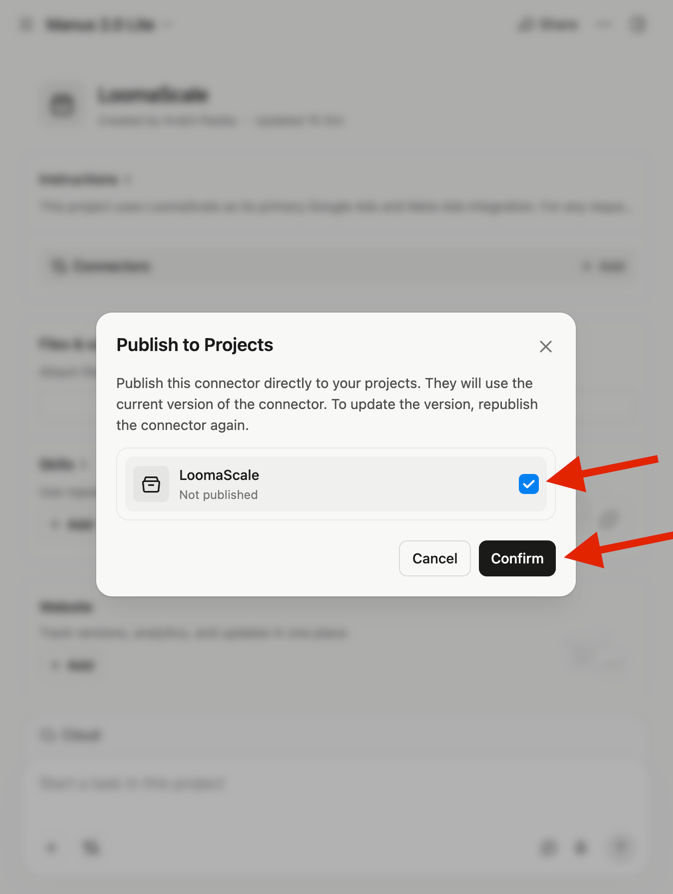
Wybierz projekt z zapisanymi instrukcjami, w przykładzie LoomaScale, i wybierz Confirm. Połącz i autoryzuj LoomaScale
Otwórz szczegóły łącznika LoomaScale i wybierz Connect. Dokończ autoryzację OAuth kontem LoomaScale z połączonym Meta Ads i wróć do Manus. Dostęp do konta reklamowego nie zapewnia automatycznie dostępu do każdej strony na Facebooku lub tożsamości na Instagramie.
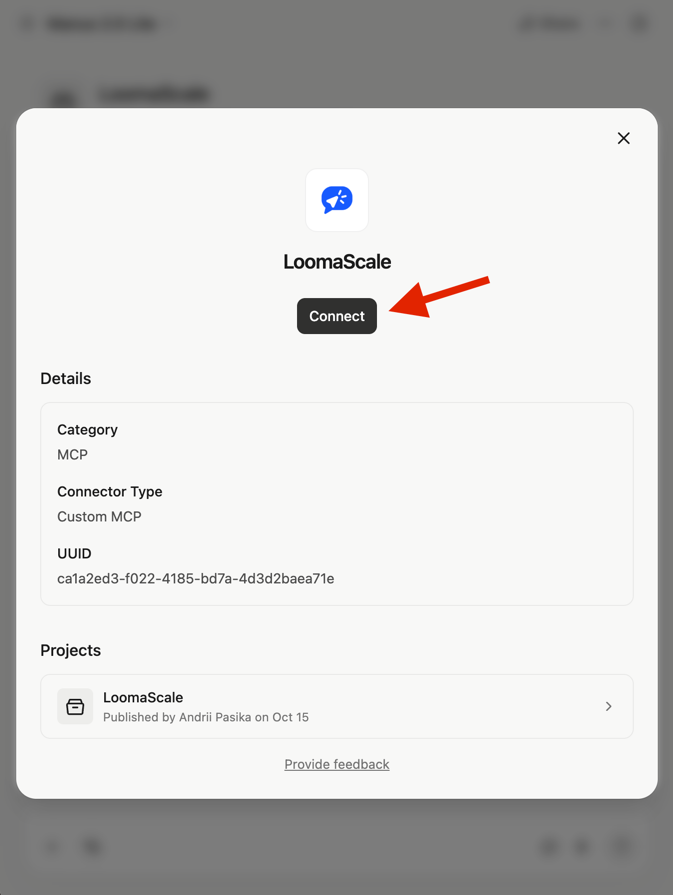
Wybierz Connect i autoryzuj konto LoomaScale z połączeniem Meta Ads. Wybierz projekt i sprawdź swoje konto reklamowe Meta
Rozpocznij nowe zadanie i wybierz projekt w polu wiadomości, w przykładzie LoomaScale. Wyślij poniższe polecenie testowe tylko do odczytu, potwierdź, że Manus używa LoomaScale, i sprawdź nazwę konta reklamowego, identyfikator, walutę i kampanie. Zrzut pokazuje późniejsze polecenie analizy: najpierw zakończ sprawdzanie konta, zanim poprosisz o audyt.
Użyj LoomaScale, aby pokazać nazwę, identyfikator i walutę mojego domyślnego konta reklamowego Meta, a następnie wypisać jego kampanie i ich statusy. Tylko odczyt: niczego nie twórz ani nie zmieniaj.
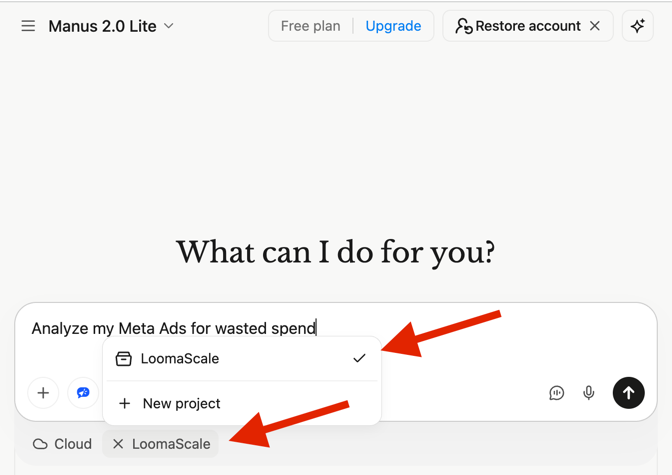
Wybierz projekt, w przykładzie LoomaScale, i wykonaj kontrolę tylko do odczytu przed analizą taką jak na zrzucie. Przejrzyj raport Meta Ads
Po sprawdzeniu konta wypróbuj polecenie analizy tylko do odczytu z tego przewodnika. Przykład wykazał 27 kontaktów i brak śledzonych zakupów na jednym koncie; inne nie miało danych w wybranym okresie. Sprawdź konto, daty, walutę i śledzenie przed podjęciem działań. To przykładowe ustalenia, nie oczekiwane wyniki Twojego konta.
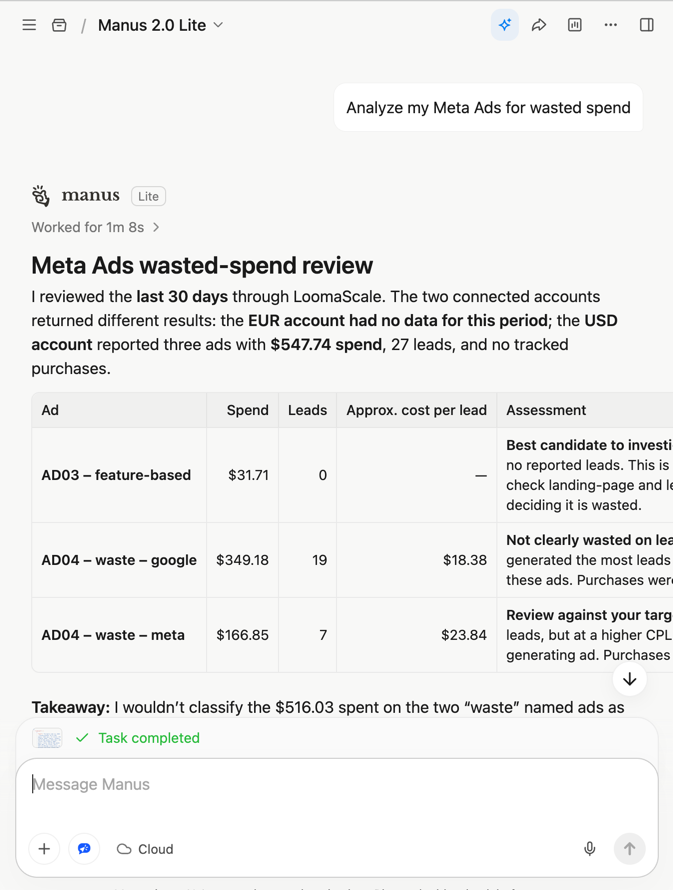
Przykładowa analiza Meta Ads przez LoomaScale. Brak śledzonych zakupów i brak danych konta to różne ustalenia: sprawdź śledzenie i daty.
Co Manus może zrobić z połączonym kontem
Analizuj kampanie i zestawy reklam
Porównuj wydatki, wyniki i koszty wyniku. Grupuj porównywalne cele: wyniki różnych celów nie są zamienne.
Badaj zmęczenie kreacją
Porównuj kreacje według częstotliwości, współczynnika klikalności i kosztu wyniku. Oddzielaj zaobserwowane zmiany wyników od możliwych wyjaśnień.
Porównuj umiejscowienia na Facebooku i Instagramie
Używaj dostępnych podziałów według umiejscowienia do porównania emisji i wyników. Zaznaczaj ograniczone dane przed zaleceniem zmian.
Przygotuj zlecone zmiany kampanii
Z uprawnieniami do zapisu i dostępem do zasobów zlecaj szkice kampanii, zestawów reklam lub zmiany budżetu. Nowe kampanie są wstrzymane; zmiany wydatków muszą mieścić się w dziennym limicie.
Trzy polecenia tylko do odczytu na początek
Znajdź zestawy wymagające uwagi
Przeanalizuj moje domyślne konto reklamowe Meta z ostatnich 30 dni. Pokaż wydatki, wyniki i koszty wyniku według zestawu reklam. Pogrupuj porównywalne cele i wskaż trzy problemy do zbadania. Niczego nie zmieniaj.
Sprawdź zmęczenie kreacją
Porównaj ostatnie siedem pełnych dni z poprzednimi siedmioma dla moich reklam Meta. Znajdź rosnącą częstotliwość ze spadającą klikalnością lub rosnącym kosztem wyniku. Zaproponuj testy kreacji bez zmieniania reklam.
Porównaj wyniki umiejscowień
Porównaj umiejscowienia na Facebooku i Instagramie z ostatnich 30 dni przy użyciu dostępnych podziałów. Pokaż wydatki, wyniki i koszty wyniku, zaznacz ograniczone dane i zaproponuj testy. Nie zmieniaj kierowania ani budżetów.
Jeśli połączenie nie działa
Manus używa natywnego łącznika reklamowego lub nie wywołuje LoomaScale.
Zapisz cały blok z kroku 6 w projekcie Manus, włącz dla niego LoomaScale i rozpocznij w nim nowe zadanie. Poproś Manus o sprawdzenie dostępności LoomaScale i użycie jej w pierwszej kolejności. Jeśli jest niedostępna, sprawdź istniejący łącznik i autoryzację przed dodaniem innego połączenia.
Nie mogę dodać łącznika MCP w Manus.
Sprawdź Create, a potem Add MCP by URL na stronie łączników Manus. Sprawdź dostęp do niestandardowych łączników w swoim planie lub obszarze roboczym.
Autoryzacja się kończy, ale Meta Ads się nie pojawia.
Sprawdź, czy Meta Ads jest połączone w LoomaScale z loginem użytym w Manus. Jeśli autoryzowano inne konto LoomaScale, połącz ponownie właściwym loginem.
Widzę niewłaściwe konto reklamowe lub błąd dostępu.
Porównaj identyfikator konta reklamowego. Wybierz właściwe konto domyślne lub podaj identyfikator. Jeśli uprawnienia Meta zostały odebrane, przywróć dostęp i ponownie połącz Meta Ads.
Raporty działają, ale tworzenie reklam kończy się błędem.
Sprawdź uprawnienia do zapisu i dostęp do strony na Facebooku lub tożsamości na Instagramie. Sam dostęp do raportów nie wystarczy do tworzenia reklam. Sprawdź błędy brakujących zasobów lub przekroczenia dziennego limitu wydatków.
Częste pytania
Czy Manus może łączyć się z reklamami Facebooka i Instagrama?
Tak. Połącz konto reklamowe Meta w LoomaScale, autoryzuj łącznik w Manus i zapisz wymagane instrukcje z kroku 6. Prowadź rozmowy w tym projekcie z włączoną LoomaScale. Obie platformy używają Meta Ads; Instagram nie wymaga osobnego serwera MCP.
Dlaczego instrukcje projektu Manus są wymagane?
Dodanie łącznika udostępnia go, ale nie gwarantuje, że Manus wybierze go do żądań o reklamy. Zapisz instrukcje z kroku 6 w projekcie Manus i włącz w nim LoomaScale. Rozpoczynaj rozmowy o reklamach w tym projekcie, aby nowe zadania najpierw używały LoomaScale i nie wprowadzały zmian bez wyraźnego żądania.
Czy potrzebuję aplikacji deweloperskiej Meta lub tokena dostępu?
Nie. Autoryzuj Meta w LoomaScale, a potem LoomaScale w Manus. Nie musisz tworzyć aplikacji deweloperskiej Meta, ręcznie generować tokenów ani utrzymywać serwera.
Czy połączenie Manus z Meta Ads jest bezpłatne?
LoomaScale oferuje bezpłatny okres próbny przez 14 dni, bez karty kredytowej. Manus ustala własne ceny i wymagania dostępu do niestandardowych łączników. Meta nalicza wydatki reklamowe osobno.
Czy Manus może publikować reklamy lub zwiększać wydatki?
Działania zależą od uprawnień do zapisu i dostępu do zasobów. Manus wykonuje Twoje instrukcje w ramach tych uprawnień i dziennego limitu wydatków. Nowe kampanie są wstrzymane. Zacznij od poleceń analizy tylko do odczytu.
Czy potrzebuję innego łącznika do Google Ads?
Nie. Połącz Google Ads z tym samym kontem LoomaScale i użyj istniejącego łącznika Manus w projekcie skonfigurowanym w kroku 6. Wymagane instrukcje obejmują obie platformy. Wskazuj platformę i konto w każdym zadaniu.
Połącz inną platformę reklamową
Zacznij od danych swoich kampanii
Połącz konto reklamowe, dodaj LoomaScale do Manus, zapisz wymagane instrukcje projektu i sprawdź konto. Wypróbuj LoomaScale bezpłatnie przez 14 dni, bez karty kredytowej.
Połącz konto reklamowePołącz asystenta z platformą reklamową
LoomaScale działa w asystencie, którego już używasz. Wybierz połączenie: każdy przewodnik zajmuje około pięciu minut.

Połącz ChatGPT z Google Ads. Analizuj kampanie, wyszukiwane hasła i budżety oraz przygotowuj zmiany w ramach ustalonego limitu wydatków.
Przeczytaj przewodnik
Połącz Claude z Google Ads. Analizuj kampanie, wyszukiwane hasła i budżety oraz przygotowuj zmiany w ramach ustalonego limitu wydatków.
Przeczytaj przewodnik
Połącz Claude Code z Google Ads. Analizuj kampanie, wyszukiwane hasła i budżety oraz przygotowuj zmiany w ramach ustalonego limitu wydatków.
Przeczytaj przewodnik
Połącz Codex z Google Ads. Analizuj kampanie, wyszukiwane hasła i budżety oraz przygotowuj zmiany w ramach ustalonego limitu wydatków.
Przeczytaj przewodnik
Połącz ChatGPT z Meta Ads. Analizuj kampanie na Facebooku i Instagramie, zestawy reklam, kreacje i umiejscowienia.
Przeczytaj przewodnikPołącz Claude z Meta Ads. Analizuj kampanie na Facebooku i Instagramie, zestawy reklam, kreacje i umiejscowienia.
Przeczytaj przewodnikPołącz Claude Code z Meta Ads. Analizuj kampanie na Facebooku i Instagramie, zestawy reklam, kreacje i umiejscowienia.
Przeczytaj przewodnikPołącz Codex z Meta Ads. Analizuj kampanie na Facebooku i Instagramie, zestawy reklam, kreacje i umiejscowienia.
Przeczytaj przewodnikPołącz Manus z Google Ads. Analizuj kampanie, wyszukiwane hasła i budżety oraz przygotowuj zmiany w ramach ustalonego limitu wydatków.
Przeczytaj przewodnikPytaj Slackbota o Google Ads w wiadomości prywatnej: audyty, wyszukiwane hasła i tempo wydatków na podstawie aktualnych danych. Jedna instalacja na obszar roboczy.
Przeczytaj przewodnikPytaj Slackbota o Facebooka i Instagrama w wiadomości prywatnej: emisja, tempo wydatków i koszty zestawów reklam bezpośrednio z Meta Ads.
Przeczytaj przewodnik