Połącz Codex z Google Ads przez LoomaScale
Połącz OpenAI Codex z Google Ads, instalując wtyczkę LoomaScale dwoma poleceniami i logując się raz w przeglądarce. Codex może wtedy analizować kampanie, słowa kluczowe i wyszukiwane hasła z terminala oraz wykonywać zlecone zmiany w ramach limitu wydatków. Bez tokena deweloperskiego Google Ads, klucza API i pliku konfiguracyjnego.
Zaktualizowano
Połączenie w skrócie
- Połącz Google Ads w LoomaScale i ustal dzienny limit wydatków.
- W terminalu uruchom codex plugin marketplace add loomascale/agent-plugin.
- Uruchom codex plugin add loomascale@loomascale.
- Uruchom codex mcp login loomascale i zaloguj się do LoomaScale w przeglądarce.
- Uruchom Codex, sprawdź konto poleceniem tylko do odczytu, a potem przeprowadź audyt strat.
Czego potrzebujesz przed rozpoczęciem
- Interfejs CLI Codex z obsługą wtyczek. Jeśli codex plugin nie jest rozpoznawane, najpierw zaktualizuj Codex.
- Konto LoomaScale z połączonym Google Ads i ustalonym dziennym limitem wydatków.
- Dostęp do konta klienta Google Ads, bezpośrednio lub przez konto menedżera (MCC).
Najpierw połącz swoje konto klienta Google Ads w LoomaScale
Otwórz połączenia w LoomaScale, połącz Google Ads i autoryzuj login Google. Wybierz właściwe konto domyślne i ustal dzienny limit wydatków. Przy dostępie przez MCC wybierz konto klienta: konta menedżerów nie zawierają kampanii. Zanotuj identyfikator klienta.
Otwórz połączenia LoomaScalePołącz Codex krok po kroku
Dodaj marketplace wtyczek LoomaScale
W terminalu uruchom poniższe polecenie. Rejestruje ono publiczne repozytorium wtyczek LoomaScale na GitHubie jako marketplace, aby Codex mógł znaleźć wtyczkę. Niczego jeszcze nie instaluje.
codex plugin marketplace add loomascale/agent-plugin
Zainstaluj wtyczkę
Uruchom polecenie instalacji. Codex doda serwer MCP LoomaScale oraz umiejętności do audytów strat, analiz wyników, tempa wydatków, uruchamiania kampanii, audytów śledzenia konwersji i zaplanowanych kontroli. Uruchom nową sesję Codex, aby je wczytać.
codex plugin add loomascale@loomascale
Zaloguj się do LoomaScale
Uruchom polecenie logowania. Przeglądarka otworzy ekran zgody LoomaScale. Zaloguj się kontem, na którym masz połączone Google Ads, i wybierz Allow. Ekran wskazuje localhost jako adres docelowy, ponieważ Codex odbiera logowanie na Twoim komputerze. Terminal potwierdzi pomyślne logowanie. Nigdy nie wklejasz haseł ani kluczy API do Codex.
codex mcp login loomascale
Sprawdź swoje konto klienta Google Ads
Uruchom Codex i wyślij poniższe polecenie testowe tylko do odczytu. Codex wywoła LoomaScale i zwróci identyfikatory klientów, waluty i kampanie. Jeśli masz więcej kont, wskazuj wybrane konto w każdym żądaniu.
Użyj LoomaScale, aby wypisać moje konta klientów Google Ads wraz z identyfikatorami i walutami, a następnie kampanie i ich statusy na koncie domyślnym. Tylko odczyt: niczego nie zmieniaj.
Wykonaj audyt zmarnowanych wydatków
Poproś o audyt strat. Codex odczytuje przez LoomaScale wydatki, słowa kluczowe i wyszukiwane hasła oraz szereguje ustalenia według kwoty strat. Uwzględnia też już wprowadzone poprawki. Nic się nie zmieni bez Twojego żądania. Sprawdź konto, daty, walutę i śledzenie konwersji, zanim podejmiesz działania na podstawie ustaleń.
Przeanalizuj moje aktywne kampanie Google Ads pod kątem zmarnowanych wydatków
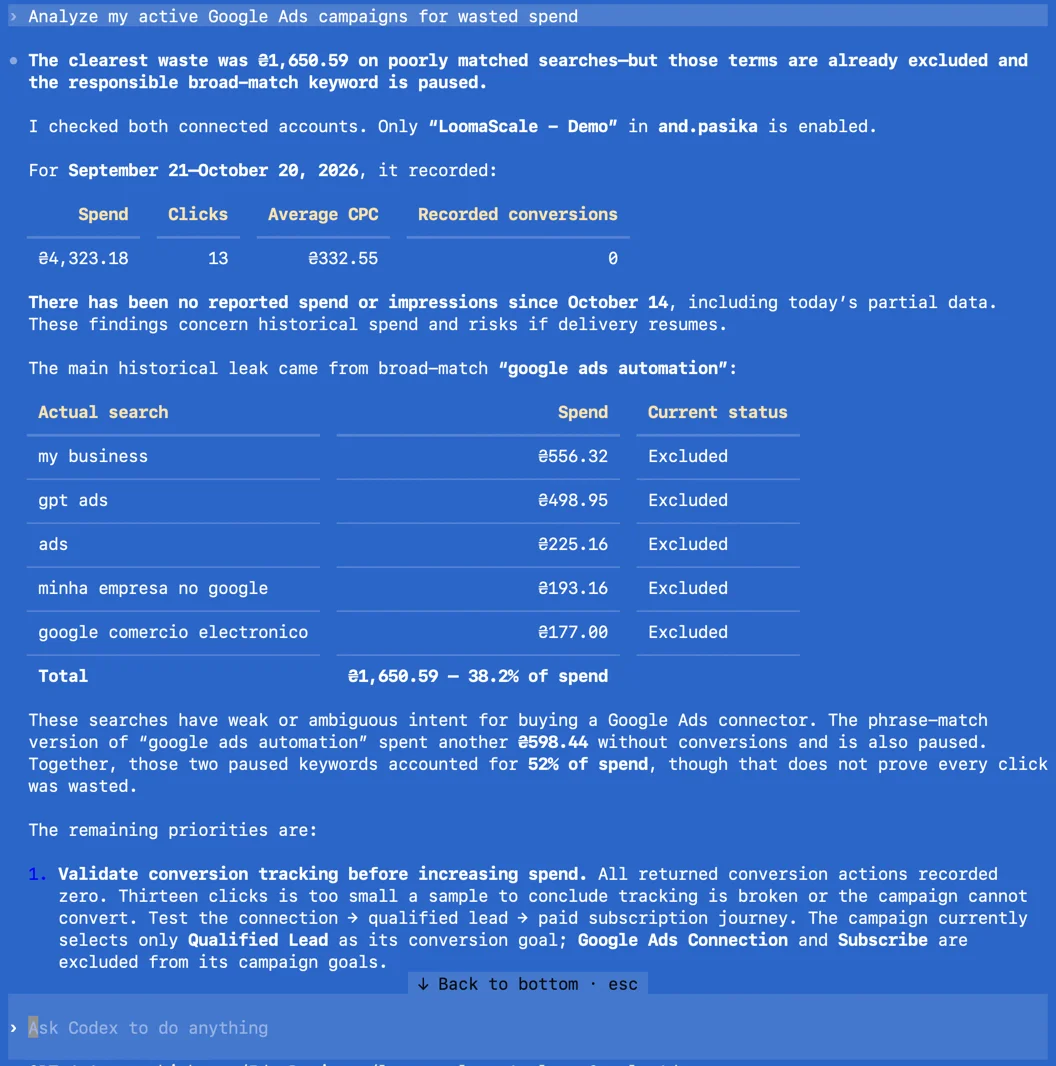
Rzeczywisty audyt zmarnowanych wydatków w Google Ads wykonany przez Codex z LoomaScale. Wyniki zależą od Twojego konta i danych.
Dodaj serwer MCP bez wtyczki
Wolisz samodzielnie zarządzać serwerami MCP? Uruchom to polecenie zamiast kroków 1 i 2, a następnie zaloguj się przez codex mcp login loomascale jak w kroku 3. Otrzymasz narzędzia LoomaScale bez umiejętności wtyczki.
codex mcp add loomascale --url https://api.loomascale.com/mcp
Co Codex może zrobić z połączonym kontem
Analizuj wyniki kampanii
Porównuj wydatki, konwersje i koszty konwersji. Podaj konto klienta i zakres dat, aby zawęzić raport.
Badaj słowa kluczowe i wyszukiwane hasła
Znajduj zapytania, które wydały pieniądze bez konwersji, i proponuj wykluczające słowa kluczowe. Oddzielaj słowa używane do kierowania od wyszukiwań, które wyświetliły reklamy.
Pracuj z wieloma kontami klientów w MCC
Analizuj konta klientów połączone z kontem menedżera Google Ads. Wskazuj konto klienta w każdym żądaniu.
Przygotuj i zastosuj zlecone zmiany
Z uprawnieniami do zapisu zlecaj szkice kampanii lub korekty budżetu. Nowe kampanie są wstrzymane; zmiany wydatków muszą mieścić się w dziennym limicie.
Trzy polecenia tylko do odczytu na początek
Znajdź wydatki bez konwersji
Przeanalizuj moje domyślne konto Google Ads z ostatnich 30 dni. Uszereguj kampanie bez konwersji według wydatków, pokaż liczby i zaleć, co zbadać. Niczego nie zmieniaj.
Sprawdź jakość wyszukiwanych haseł
Przeanalizuj wyszukiwane hasła z ostatnich 30 dni. Pogrupuj nietrafne zapytania według intencji i zaproponuj wykluczające słowa kluczowe z typami dopasowania. Wyjaśnij rozumowanie, ale niczego nie stosuj.
Wyjaśnij zmianę wyników
Porównaj ostatnie siedem pełnych dni z poprzednimi siedmioma. Pokaż wydatki, konwersje i koszty konwersji według kampanii na moim domyślnym koncie Google Ads. Wyjaśnij największe zmiany. Tylko odczyt.
Jeśli połączenie nie działa
Polecenie codex plugin nie jest rozpoznawane.
Zaktualizuj CLI Codex do najnowszej wersji i ponownie uruchom polecenie marketplace. Polecenia wtyczek wymagają nowszej wersji Codex.
Polecenie marketplace lub instalacji kończy się błędem.
Sprawdź dokładne nazwy: marketplace to loomascale/agent-plugin, a wtyczka to loomascale@loomascale. Sprawdź, czy Twoja sieć ma dostęp do github.com.
Codex informuje, że loomascale nie jest połączone.
Uruchom ponownie codex mcp login loomascale i dokończ logowanie w przeglądarce. Sprawdź stan poleceniem codex mcp list i rozpocznij nową sesję Codex.
Codex nie znajduje mojego konta Google Ads.
Sprawdź, czy Google Ads jest połączone z loginem LoomaScale autoryzowanym w Codex. Sprawdź uprawnienia Google. Przy dostępie przez MCC wybierz konto klienta i spróbuj ponownie z jego identyfikatorem.
Raport jest pusty lub pokazuje niewłaściwego klienta.
Porównaj identyfikator klienta z docelowym kontem. Zmień konto domyślne lub wskaż je wprost. Sprawdź daty: konto mogło nie mieć aktywności w tym okresie.
Częste pytania
Jak Codex łączy się z Google Ads?
Wtyczka LoomaScale dodaje swój zdalny serwer MCP do Codex. Po logowaniu OAuth Codex wywołuje narzędzia do odczytu połączonych kont Google Ads lub wykonywania obsługiwanych zmian, zgodnie z uprawnieniami i dziennym limitem wydatków ustalonym w LoomaScale.
Czym to się różni od aplikacji ChatGPT?
Aplikacja LoomaScale działa w ChatGPT w przeglądarce i aplikacjach ChatGPT. Wtyczka Codex działa w terminalu i dodaje umiejętności do audytów, kontroli tempa wydatków i uruchamiania kampanii. Obie opcje korzystają z tego samego konta LoomaScale i tych samych połączeń reklamowych.
Czy mogę dodać serwer MCP bez wtyczki?
Tak. Uruchom codex mcp add loomascale --url https://api.loomascale.com/mcp, a potem codex mcp login loomascale. Otrzymasz narzędzia bez umiejętności wtyczki.
Czy potrzebuję tokena API Google Ads lub kodowania?
Nie. LoomaScale utrzymuje połączenie i korzysta z Twojej autoryzacji Google. Nie potrzebujesz tokena deweloperskiego, własnego serwera ani pliku konfiguracyjnego.
Czy połączenie Codex z Google Ads jest bezpłatne?
LoomaScale oferuje bezpłatny okres próbny przez 14 dni, bez karty kredytowej. Codex wymaga własnego planu ChatGPT lub rozliczania API OpenAI. Google nalicza wydatki reklamowe osobno.
Czy Codex może zmieniać kampanie lub budżety?
Tak, gdy o to poprosisz. Codex prosi o zgodę przed każdą zmianą. Następnie LoomaScale sprawdza dzienny limit wydatków. Nowe kampanie są wstrzymane. Do analiz używaj poleceń tylko do odczytu.
Powiązane przewodniki
Zacznij od danych swoich kampanii
Połącz konto reklamowe, zainstaluj wtyczkę LoomaScale w Codex i wykonaj audyt zmarnowanych wydatków. Wypróbuj LoomaScale bezpłatnie przez 14 dni, bez karty kredytowej.
Połącz konto reklamowePołącz asystenta z platformą reklamową
LoomaScale działa w asystencie, którego już używasz. Wybierz połączenie: każdy przewodnik zajmuje około pięciu minut.

Połącz ChatGPT z Google Ads. Analizuj kampanie, wyszukiwane hasła i budżety oraz przygotowuj zmiany w ramach ustalonego limitu wydatków.
Przeczytaj przewodnik
Połącz Claude z Google Ads. Analizuj kampanie, wyszukiwane hasła i budżety oraz przygotowuj zmiany w ramach ustalonego limitu wydatków.
Przeczytaj przewodnik
Połącz Claude Code z Google Ads. Analizuj kampanie, wyszukiwane hasła i budżety oraz przygotowuj zmiany w ramach ustalonego limitu wydatków.
Przeczytaj przewodnik
Połącz ChatGPT z Meta Ads. Analizuj kampanie na Facebooku i Instagramie, zestawy reklam, kreacje i umiejscowienia.
Przeczytaj przewodnikPołącz Claude z Meta Ads. Analizuj kampanie na Facebooku i Instagramie, zestawy reklam, kreacje i umiejscowienia.
Przeczytaj przewodnikPołącz Claude Code z Meta Ads. Analizuj kampanie na Facebooku i Instagramie, zestawy reklam, kreacje i umiejscowienia.
Przeczytaj przewodnik
Połącz Codex z Meta Ads. Analizuj kampanie na Facebooku i Instagramie, zestawy reklam, kreacje i umiejscowienia.
Przeczytaj przewodnikPołącz Manus z Google Ads. Analizuj kampanie, wyszukiwane hasła i budżety oraz przygotowuj zmiany w ramach ustalonego limitu wydatków.
Przeczytaj przewodnikPytaj Slackbota o Google Ads w wiadomości prywatnej: audyty, wyszukiwane hasła i tempo wydatków na podstawie aktualnych danych. Jedna instalacja na obszar roboczy.
Przeczytaj przewodnikPołącz Manus z Meta Ads. Analizuj kampanie na Facebooku i Instagramie, zestawy reklam, kreacje i umiejscowienia.
Przeczytaj przewodnikPytaj Slackbota o Facebooka i Instagrama w wiadomości prywatnej: emisja, tempo wydatków i koszty zestawów reklam bezpośrednio z Meta Ads.
Przeczytaj przewodnik