Połącz Slack z Google Ads przez Slackbota i LoomaScale
Połącz Slack z Google Ads, dodając aplikację LoomaScale do obszaru roboczego i logując się raz. Potem pytaj Slackbota w wiadomości prywatnej o kampanie, wyszukiwane hasła i budżety. Odpowiada aktualnymi danymi z Google Ads. Bez kodowania, tokena deweloperskiego i udostępniania Slackowi hasła do Google.
Zaktualizowano
Połączenie w skrócie
- Połącz Google Ads w LoomaScale i ustal dzienny limit wydatków.
- Dodaj aplikację LoomaScale do swojego obszaru roboczego Slack.
- Zadaj Slackbotowi pytanie, wspominając LoomaScale, i wybierz Connect.
- Potwierdź konto Slack i przejdź do LoomaScale.
- Zaloguj się do LoomaScale i zatwierdź połączenie.
- Zadaj testowe pytanie tylko do odczytu, a potem wykonaj pierwszy audyt Google Ads.
Czego potrzebujesz przed rozpoczęciem
- Obszar roboczy Slack z dostępnym czatem AI Slackbota. W chwili pisania Slack oznacza go jako Preview.
- Uprawnienia do instalowania aplikacji w obszarze roboczym lub administrator Slacka, który zatwierdzi LoomaScale.
- Konto LoomaScale z połączonym Google Ads i ustalonym dziennym limitem wydatków.
- Dostęp do konta klienta Google Ads, bezpośrednio lub przez konto menedżera (MCC).
Najpierw połącz Google Ads w LoomaScale
Slackbot uzyskuje dostęp do Google Ads przez Twoje konto LoomaScale. Połącz Google Ads przed rozpoczęciem. Jeśli pominiesz ten krok, Slackbot się połączy, ale nie będzie mieć konta reklamowego do odczytu.
Otwórz połączenia LoomaScalePołącz Slack krok po kroku
Dodaj LoomaScale do obszaru roboczego Slack
Wybierz poniżej Dodaj LoomaScale do Slacka. Slack pokaże obszar roboczy i możliwości aplikacji: zatwierdź instalację. Jedna instalacja obejmuje cały obszar roboczy. Każda osoba nadal loguje się własnym kontem LoomaScale w kolejnych krokach.
Dodaj LoomaScale do SlackaZapytaj Slackbota i wybierz Connect
Otwórz Slackbota i zadaj pytanie, wspominając LoomaScale, np. „Jakie narzędzia są dostępne przez LoomaScale?”. Za pierwszym razem odpowie kartą Connect your LoomaScale account to continue. Wybierz Connect.
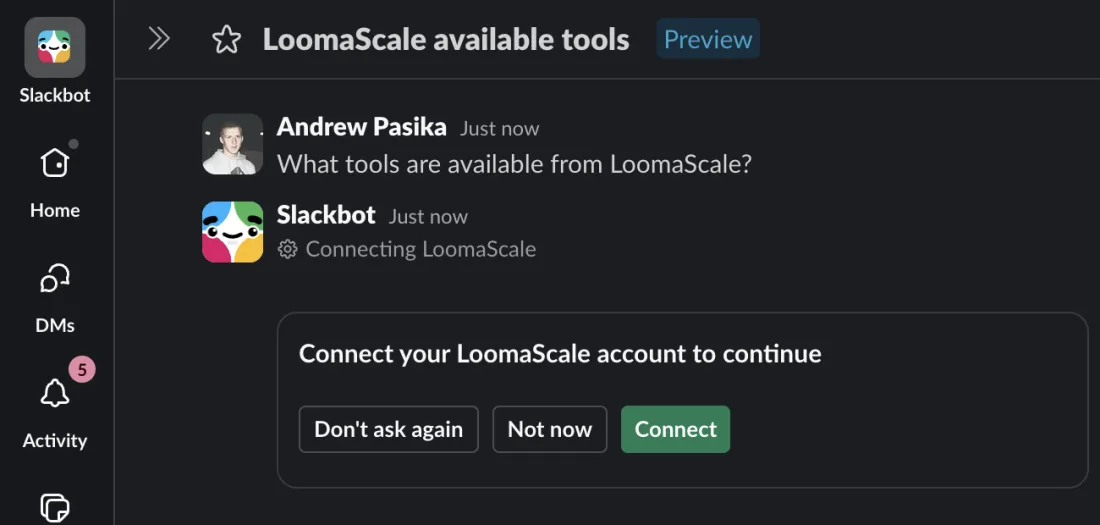
Pierwsze pytanie o LoomaScale wyświetla kartę połączenia. Wybierz Connect. Potwierdź konto Slack
Slack otworzy stronę pokazującą łączone konto i obszar roboczy. Sprawdź je i wybierz Continue to LoomaScale.
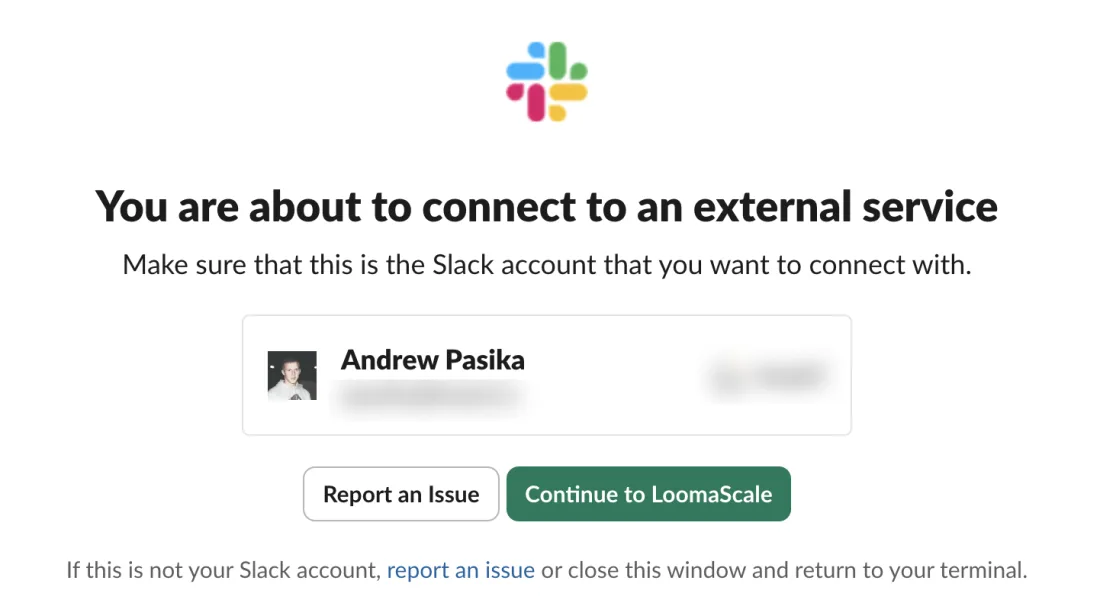
Potwierdź konto Slack i wybierz Continue to LoomaScale. Obszar roboczy i adres e-mail są zamazane. Zaloguj się do LoomaScale i zatwierdź
Zaloguj się kontem LoomaScale, na którym połączono Google Ads, i zatwierdź połączenie. Slack nigdy nie widzi Twojego hasła do Google: LoomaScale przechowuje autoryzację Google Ads, a Slackbot wywołuje tylko LoomaScale.
Sprawdź połączenie pytaniem tylko do odczytu
Po powrocie do Slackbota odpowiedź zaczyna się od LoomaScale connected i wylicza znalezione narzędzia. Wyślij poniższe polecenie testowe i sprawdź identyfikator klienta, walutę i kampanie, zanim poprosisz o cokolwiek więcej.
Użyj LoomaScale, aby pokazać nazwę, identyfikator klienta i walutę mojego domyślnego konta Google Ads, a następnie wypisać jego kampanie i ich statusy. Tylko odczyt: niczego nie twórz ani nie zmieniaj.
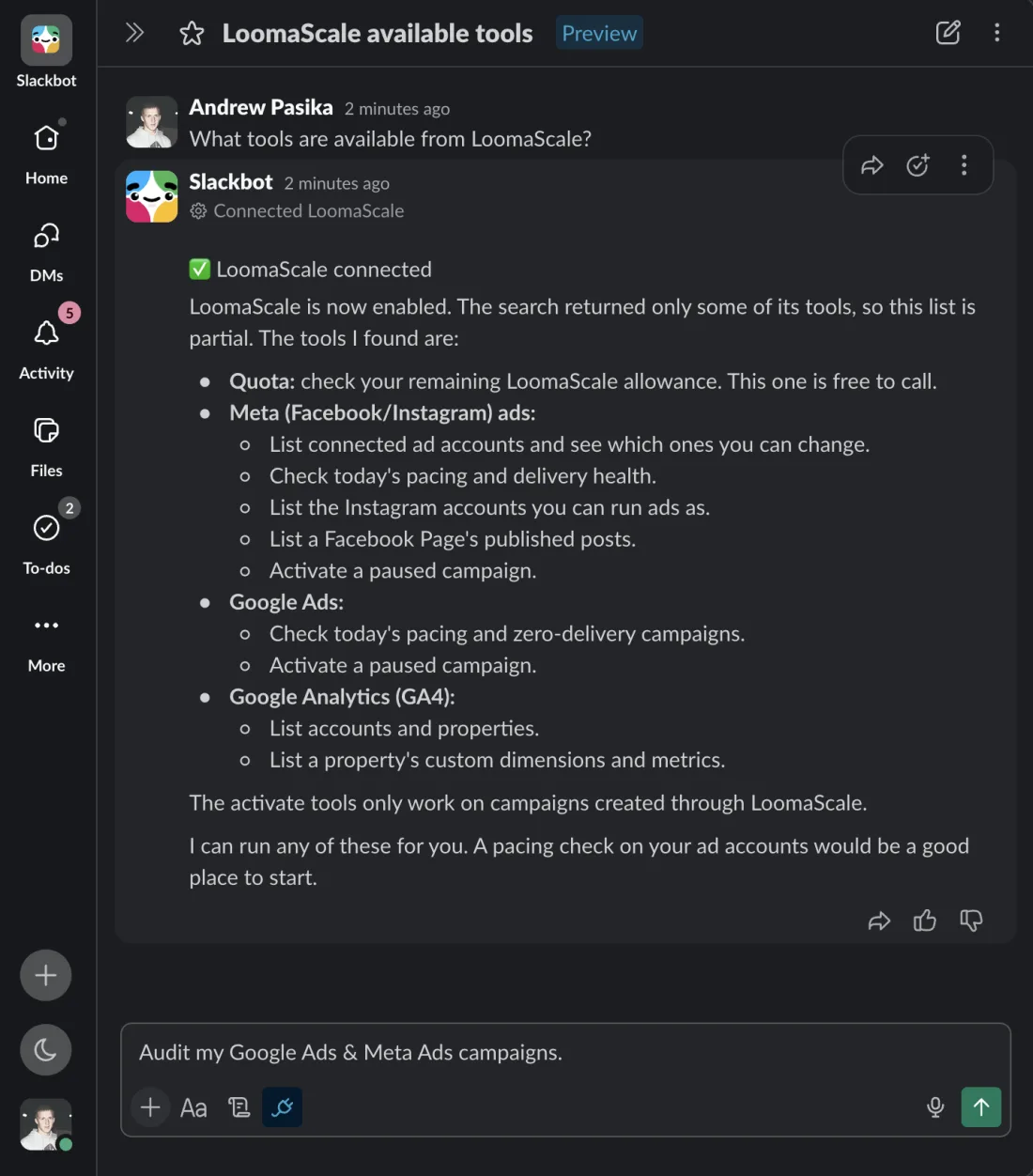
Slackbot potwierdza połączenie z LoomaScale i wymienia znalezione narzędzia. Wykonaj pierwszy audyt Google Ads
Poproś Slackbota o audyt konta. Zrzut pokazuje rzeczywisty audyt ostatnich 30 dni: śledzenie konwersji bez zapisów, kampanię wydającą bez konwersji, nietrafne wyszukiwane hasła i odrzuconą reklamę. Sprawdź konto klienta, daty i śledzenie konwersji przed podjęciem działań.
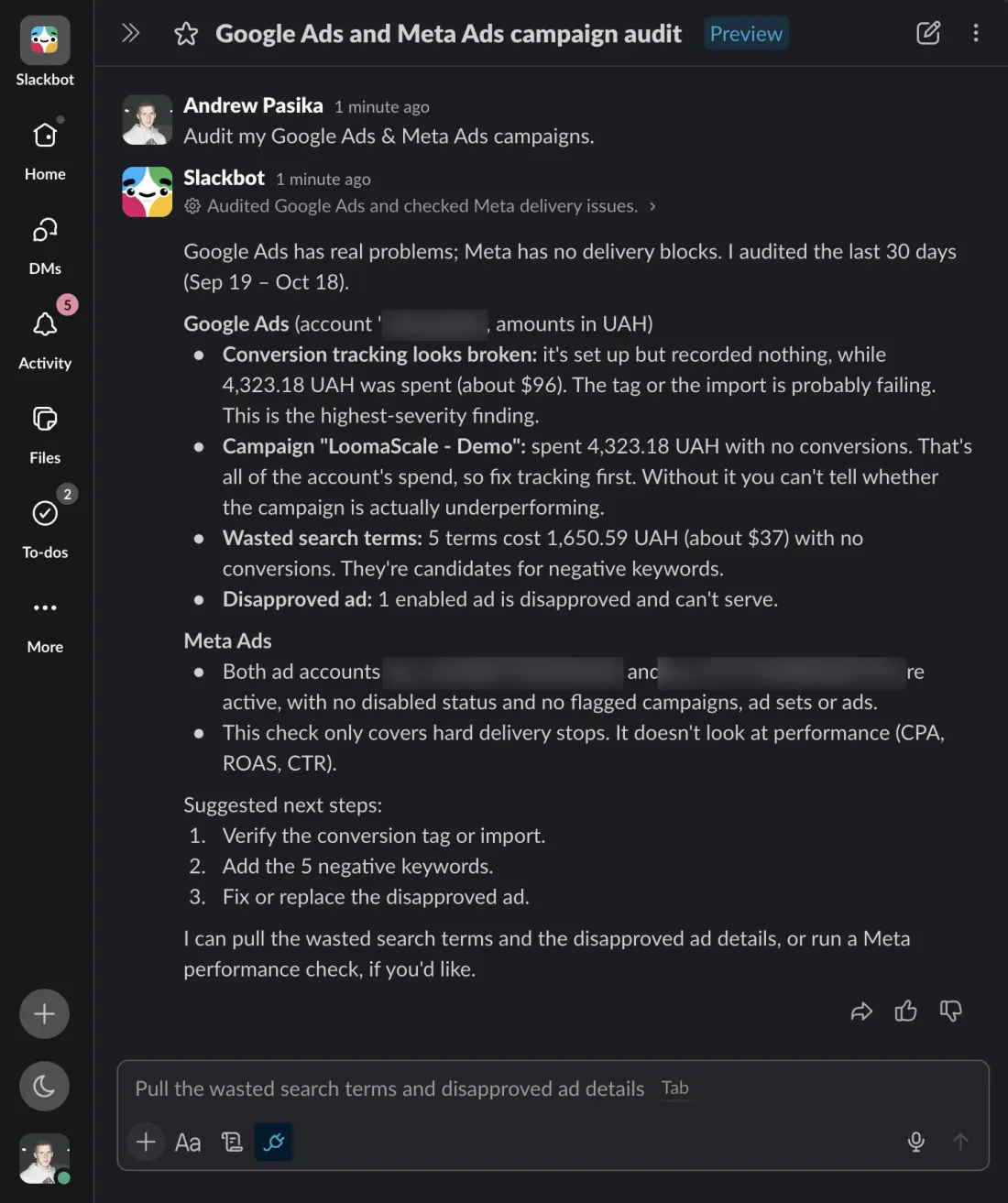
Przykładowy audyt Slackbota. Nazwy i identyfikatory kont są zamazane; wyniki zależą od konta i okresu.
Co Slackbot może zrobić z połączonym kontem
Analizuj wyniki kampanii
Pytaj o wydatki, konwersje i koszty konwersji według kampanii, dla dowolnego okresu, bez wychodzenia ze Slacka.
Badaj słowa kluczowe i wyszukiwane hasła
Znajduj wyszukiwane hasła, które wydały pieniądze bez konwersji, i otrzymuj propozycje wykluczających słów kluczowych z typami dopasowania.
Sprawdzaj tempo wydatków co rano
Zapytaj, czy jakaś kampania wydaje dziś za dużo lub nie emituje reklam. Slackbot sprawdzi tempo wydatków i wskaże kampanie bez emisji.
Wprowadzaj zlecone zmiany
Poproś o zmianę budżetu lub szkic kampanii. Nowe kampanie powstają wstrzymane, a każda zmiana wpływająca na wydatki przestrzega dziennego limitu.
Trzy polecenia tylko do odczytu na początek
Znajdź wydatki bez konwersji
Przeanalizuj moje domyślne konto Google Ads z ostatnich 30 dni. Uszereguj kampanie bez konwersji według wydatków, pokaż liczby i zaleć, co zbadać. Niczego nie zmieniaj.
Sprawdź jakość wyszukiwanych haseł
Przeanalizuj wyszukiwane hasła z ostatnich 30 dni. Pogrupuj nietrafne zapytania według intencji i zaproponuj wykluczające słowa kluczowe z typami dopasowania. Wyjaśnij rozumowanie, ale niczego nie stosuj.
Wyjaśnij zmianę wyników
Porównaj ostatnie siedem pełnych dni z poprzednimi siedmioma. Pokaż wydatki, konwersje i koszty konwersji według kampanii na moim domyślnym koncie Google Ads. Wyjaśnij największe zmiany. Tylko odczyt.
Jeśli połączenie nie działa
Slackbot odpowiada bez użycia LoomaScale.
Wspomnij LoomaScale w pytaniu lub wybierz ją obok „Slackbot can also search” nad polem wiadomości. Slackbot wyszukuje narzędzia; pytanie bez wzmianki o reklamach lub LoomaScale może do nich nie trafić.
Slackbot wymienia tylko część narzędzi LoomaScale.
To normalne. Slackbot dobiera narzędzia do pytania, więc ogólne pytanie zwraca częściową listę. Poproś o konkretne zadanie, np. kontrolę tempa wydatków, aby znalazł odpowiednie narzędzia.
Slackbot łączy się, ale nie znajduje konta: konto klienta Google Ads.
Otwórz połączenia LoomaScale i sprawdź, czy Google Ads jest połączone, a konto zaznaczone dla asystentów. Zapytaj Slackbota ponownie; nie trzeba reinstalować aplikacji.
Strona instalacji Slack wymaga zatwierdzenia.
Twój obszar roboczy ogranicza instalowanie aplikacji. Wyślij prośbę do administratora Slacka z tej strony. Gdy LoomaScale zostanie zatwierdzona, kontynuuj od kroku 2.
Częste pytania
Czy połączenie Slacka jest bezpłatne?
Dodanie aplikacji nic nie kosztuje. Slackbot korzysta z tego samego planu LoomaScale co ChatGPT lub Claude. Nowe konta otrzymują 14 dni bezpłatnego okresu próbnego, bez karty kredytowej.
Czy mój zespół też może używać LoomaScale w Slacku?
Tak. Aplikację instaluje się raz na obszar roboczy, a każda osoba łączy własne konto LoomaScale przy pierwszym pytaniu do Slackbota. Każda osoba ma dostęp tylko do kont reklamowych dostępnych przez własny login.
Czy Slackbot może zmieniać moje kampanie Google Ads?
Tylko gdy o to poprosisz. Nowe kampanie są wstrzymane, a zmiany wydatków są odrzucane powyżej dziennego limitu ustalonego w LoomaScale.
Czy Slack dostaje kopię moich danych Google Ads?
LoomaScale odczytuje Google Ads na żywo przy każdym pytaniu i nie przechowuje kopii raportów. Odpowiedzi Slackbota są wiadomościami Slack i podlegają ustawieniom przechowywania danych Twojego obszaru roboczego.
Jak odłączyć LoomaScale od Slacka?
Usuń aplikację LoomaScale w zarządzaniu aplikacjami Slack. Zablokuje to dostęp Slackbota do LoomaScale w całym obszarze roboczym. Twoje konto LoomaScale i połączenia reklamowe pozostaną bez zmian.
Połącz inną platformę reklamową
Zacznij od danych swoich kampanii
Połącz konto reklamowe, dodaj LoomaScale do Slacka i poproś Slackbota o sprawdzenie konta. Wypróbuj LoomaScale bezpłatnie przez 14 dni, bez karty kredytowej.
Połącz konto reklamowePołącz asystenta z platformą reklamową
LoomaScale działa w asystencie, którego już używasz. Wybierz połączenie: każdy przewodnik zajmuje około pięciu minut.

Połącz ChatGPT z Google Ads. Analizuj kampanie, wyszukiwane hasła i budżety oraz przygotowuj zmiany w ramach ustalonego limitu wydatków.
Przeczytaj przewodnik
Połącz Claude z Google Ads. Analizuj kampanie, wyszukiwane hasła i budżety oraz przygotowuj zmiany w ramach ustalonego limitu wydatków.
Przeczytaj przewodnik
Połącz Claude Code z Google Ads. Analizuj kampanie, wyszukiwane hasła i budżety oraz przygotowuj zmiany w ramach ustalonego limitu wydatków.
Przeczytaj przewodnik
Połącz Codex z Google Ads. Analizuj kampanie, wyszukiwane hasła i budżety oraz przygotowuj zmiany w ramach ustalonego limitu wydatków.
Przeczytaj przewodnik
Połącz ChatGPT z Meta Ads. Analizuj kampanie na Facebooku i Instagramie, zestawy reklam, kreacje i umiejscowienia.
Przeczytaj przewodnikPołącz Claude z Meta Ads. Analizuj kampanie na Facebooku i Instagramie, zestawy reklam, kreacje i umiejscowienia.
Przeczytaj przewodnikPołącz Claude Code z Meta Ads. Analizuj kampanie na Facebooku i Instagramie, zestawy reklam, kreacje i umiejscowienia.
Przeczytaj przewodnikPołącz Codex z Meta Ads. Analizuj kampanie na Facebooku i Instagramie, zestawy reklam, kreacje i umiejscowienia.
Przeczytaj przewodnikPołącz Manus z Google Ads. Analizuj kampanie, wyszukiwane hasła i budżety oraz przygotowuj zmiany w ramach ustalonego limitu wydatków.
Przeczytaj przewodnikPołącz Manus z Meta Ads. Analizuj kampanie na Facebooku i Instagramie, zestawy reklam, kreacje i umiejscowienia.
Przeczytaj przewodnikPytaj Slackbota o Facebooka i Instagrama w wiadomości prywatnej: emisja, tempo wydatków i koszty zestawów reklam bezpośrednio z Meta Ads.
Przeczytaj przewodnik