Manus AI mit Google Ads verbinden – mit LoomaScale
Verbinde Manus AI mit Google Ads über LoomaScales benutzerdefinierten MCP-Connector und die OAuth-Anmeldung. Analysiere aktuelle Kampagnen und fordere unterstützte Änderungen im Rahmen deiner Berechtigungen an. Code und Google Ads-Entwicklertoken sind nicht erforderlich. Speichere vor dem ersten Chat die folgenden erforderlichen Projektanweisungen.
Aktualisiert
Verbindung im Überblick
- Verbinde Google Ads in LoomaScale und wähle dein Standard-Kundenkonto.
- Öffne Plugins → Create → Add MCP by URL und gib die LoomaScale-Serverdaten ein.
- Wähle Save and Publish → Publish to Projects und erstelle oder wähle dein Projekt.
- Erforderlich: Speichere die vollständigen Projektanweisungen, bevor du LoomaScale für das Projekt veröffentlichst.
- Bestätige die Projektveröffentlichung, wähle Connect und autorisiere dein LoomaScale-Konto.
- Wähle das Projekt in einer neuen Aufgabe, prüfe dein Google Ads-Kundenkonto mit einem rein lesenden Prompt und sieh dir dann eine Analyse an.
Vor dem ersten Chat erforderlich Speichere diese Anweisungen vor dem ersten Chat in deinem Manus-Projekt. Das Hinzufügen des Connectors allein stellt nicht sicher, dass Manus LoomaScale aufruft: Es könnte stattdessen seine nativen Google Ads- oder Meta Ads-Connectoren auswählen. Aktiviere LoomaScale für das Projekt und führe deine werbebezogenen Chats innerhalb dieses Projekts.
Was du vor dem Start brauchst
- Ein Manus-Konto mit Zugriff auf benutzerdefinierte MCP-Connectoren. Prüfe die aktuellen Tarifvoraussetzungen in Manus.
- Ein LoomaScale-Konto mit verbundenem Google Ads und festgelegter täglicher Ausgabengrenze.
- Zugriff auf ein Google Ads-Kundenkonto, direkt oder über ein Verwaltungskonto (MCC).
Verbinde zuerst dein Google Ads-Kundenkonto in LoomaScale
Öffne die Verbindungen in LoomaScale, verbinde Google Ads und autorisiere deinen Google-Login. Wähle das richtige Standardkonto und lege seine tägliche Ausgabengrenze fest. Wähle bei einem MCC ein Kundenkonto: Verwaltungskonten enthalten keine Kampagnen. Notiere die Kundennummer.
LoomaScale-Verbindungen öffnenManus Schritt für Schritt verbinden
Plugins in Manus öffnen
Öffne die Seitenleiste in Manus und wähle Plugins. Dort fügst du den LoomaScale-Connector hinzu.
Manus-Connectoren öffnen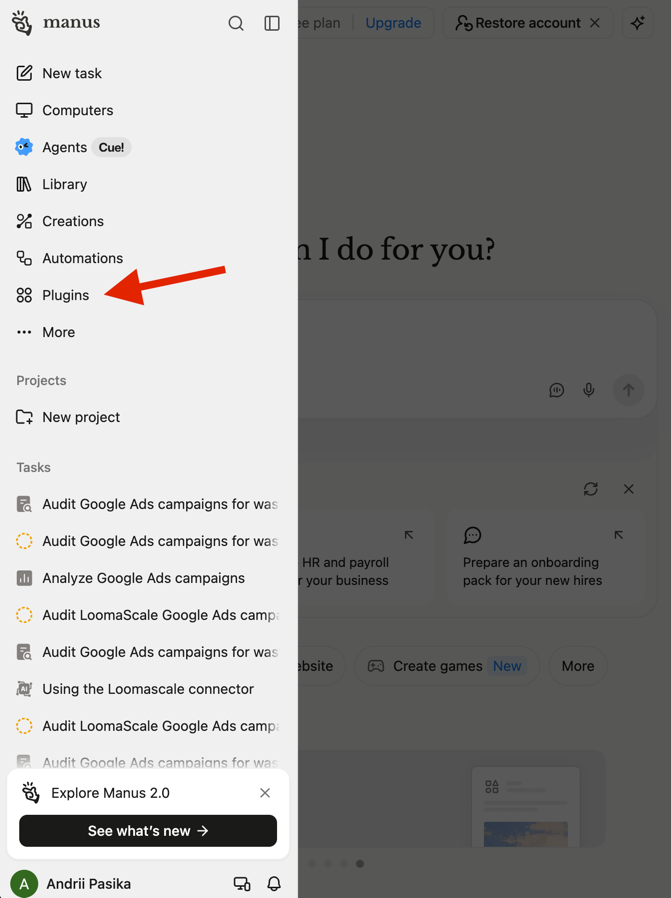
Öffne Plugins in der Manus-Seitenleiste. Add MCP by URL wählen
Öffne auf der Plugins-Seite Create und wähle Add MCP by URL. Ist LoomaScale bereits verbunden, nutze den bestehenden Connector. Prüfe, ob er für dein Projekt veröffentlicht ist, und speichere vor dem ersten Chat die erforderlichen Anweisungen aus Schritt 6.
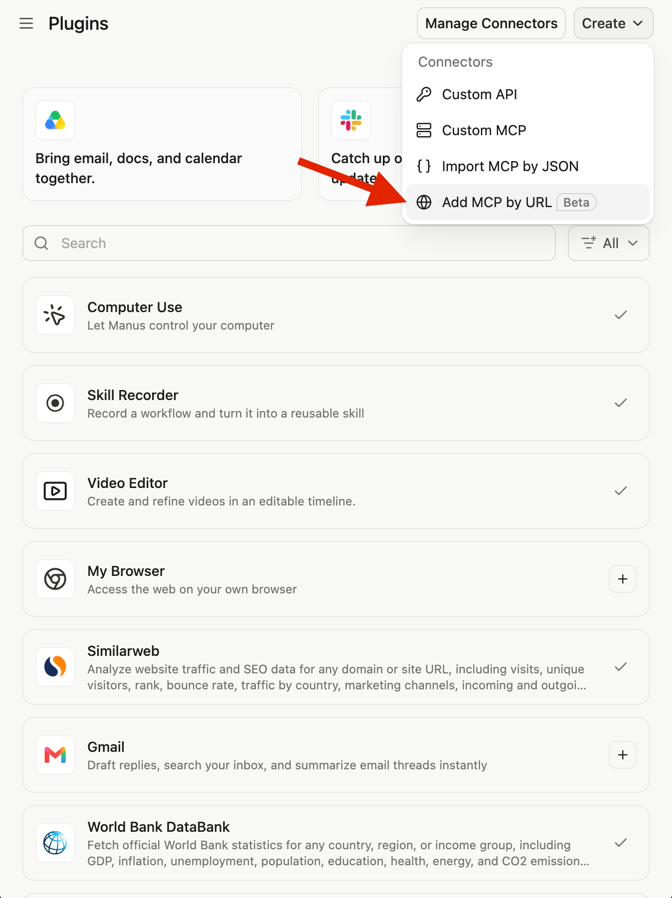
Wähle Create und anschließend Add MCP by URL. LoomaScale eintragen und für ein Projekt veröffentlichen
Gib bei Server name LoomaScale ein und füge die unten angegebene Server URL ein. Lass die erweiterten Einstellungen unverändert. Öffne das Menü Save and Publish und wähle Publish to Projects, um den Connector in deinem Projekt verfügbar zu machen.
Servername in Manus
LoomaScale
Server-URL in Manus
https://api.loomascale.com/mcp
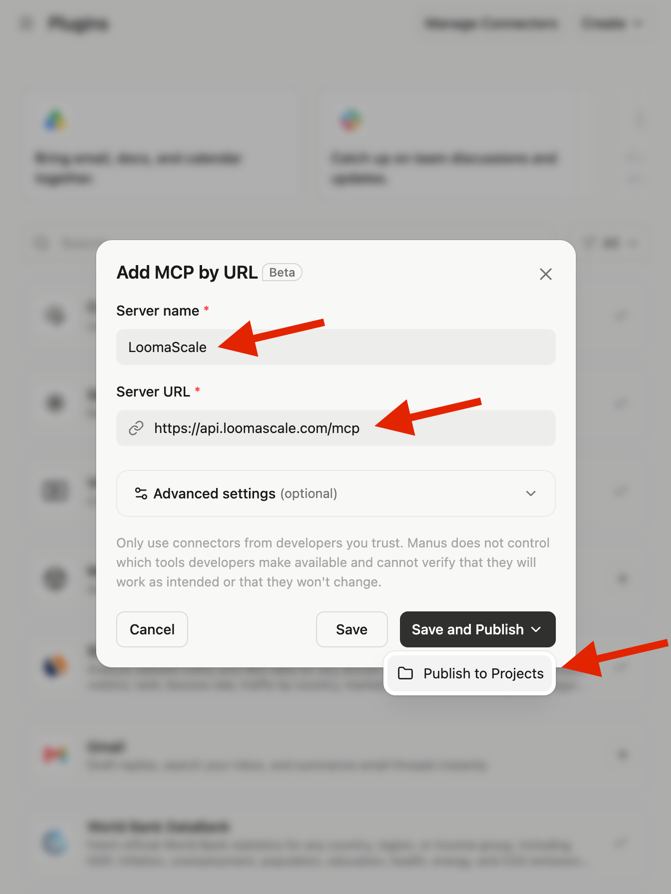
Gib die Serverdaten ein und wähle Save and Publish → Publish to Projects. Manus-Projekt erstellen oder auswählen
Wähle in Publish to Projects die Option Create new, falls du noch kein Projekt hast. Nutze ansonsten dein bestehendes Projekt und speichere vor dem Fortfahren die erforderlichen Anweisungen aus Schritt 6.
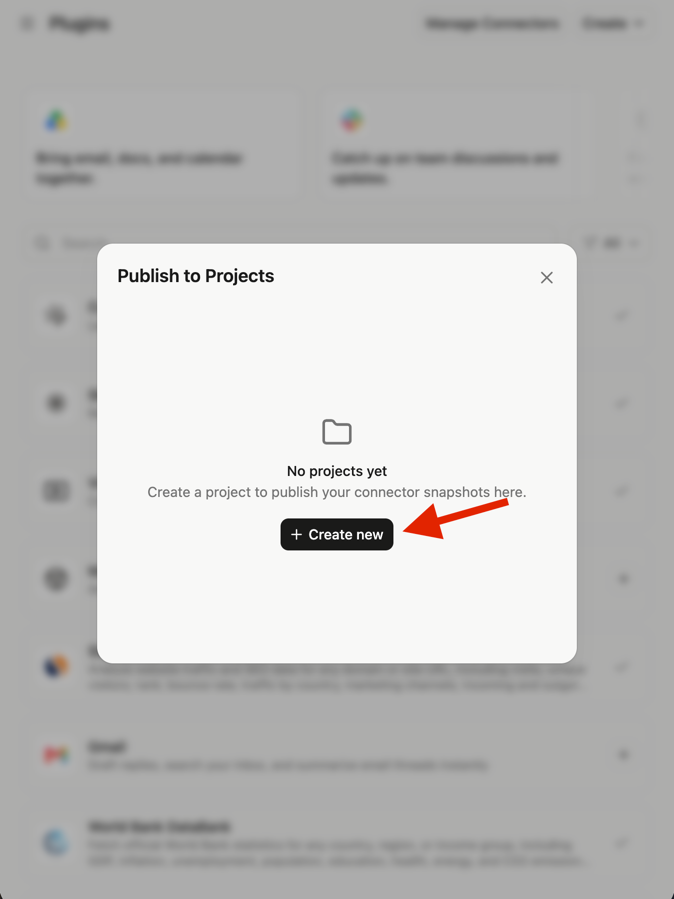
Wähle Create new oder ein bestehendes Projekt mit den erforderlichen Anweisungen. Neues Projekt benennen
Gib für ein neues Projekt unter Project name LoomaScale ein und wähle Create. Hast du ein bestehendes Projekt gewählt, behalte seinen Namen bei und fahre mit den erforderlichen Anweisungen in Schritt 6 fort. Nutze dasselbe Projekt für deine werbebezogenen Chats.
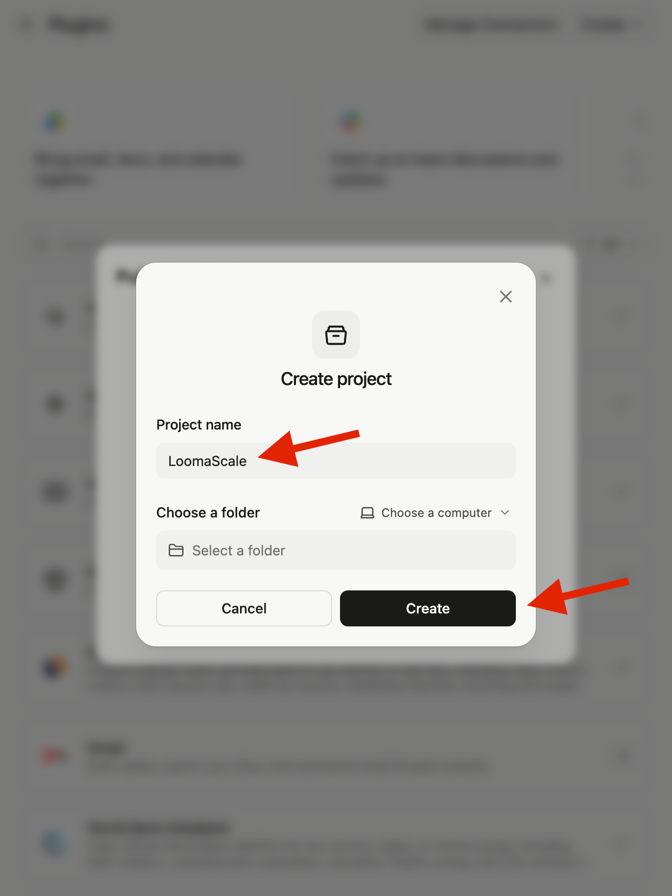
Benenne das Projekt LoomaScale und wähle Create. Erforderlich: Projektanweisungen speichern
Füge im Dialog Project created den vollständigen folgenden Anweisungsblock in Instructions ein und wähle Get started. Öffne bei einem bestehenden Projekt dessen Anweisungen, füge denselben Block ein und speichere. Überspringe diesen Schritt nicht: Er weist Manus an, zuerst LoomaScale zu nutzen und Werbedaten nur auf ausdrückliche Aufforderung zu ändern.
Manus Projects-DokumentationDieses Projekt verwendet LoomaScale als primäre Integration für Google Ads und Meta Ads. Für jede Anfrage zu Google Ads, Meta Ads, Werbekampagnen, Budgets, Leistungsanalysen oder Optimierung gilt: - Verwende zuerst den LoomaScale-MCP-Connector. - Empfiehl oder aktiviere die nativen Google Ads- oder Meta Ads-Connectoren von Manus nicht, wenn LoomaScale die Anfrage erfüllen kann. - Prüfe die Verfügbarkeit von LoomaScale, bevor du eine weitere Verbindung anforderst. - Ändere Werbedaten niemals ohne ausdrückliche Aufforderung.
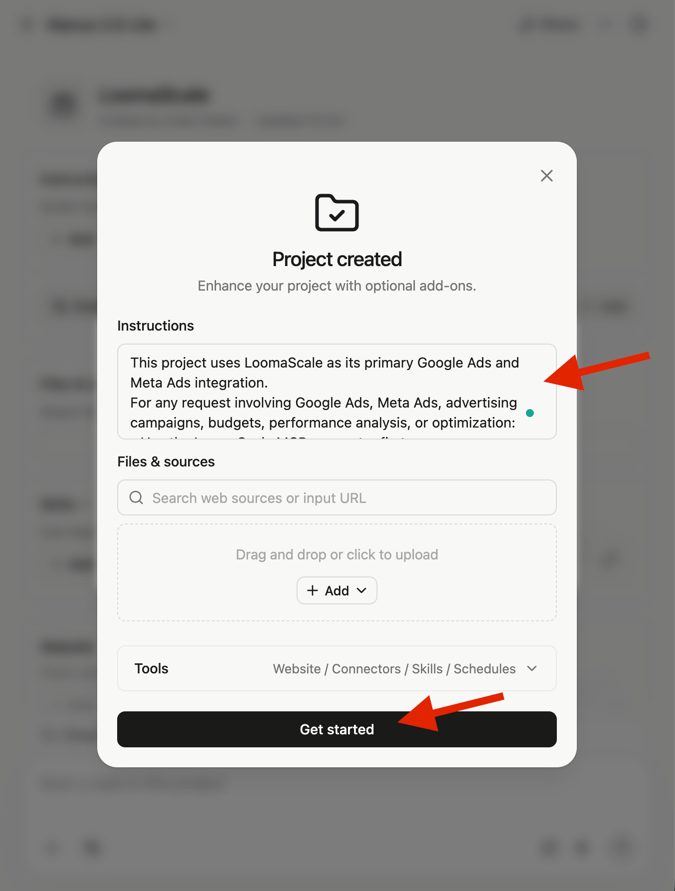
Füge alle erforderlichen Anweisungen in Instructions ein und wähle Get started. Projektveröffentlichung bestätigen
Wähle in Publish to Projects dein Projekt, im Beispiel LoomaScale, und dann Confirm. Prüfe, ob es dasselbe Projekt ist, in dem du die Anweisungen gespeichert hast. Die Veröffentlichung ersetzt nicht die Kontoautorisierung im nächsten Schritt.
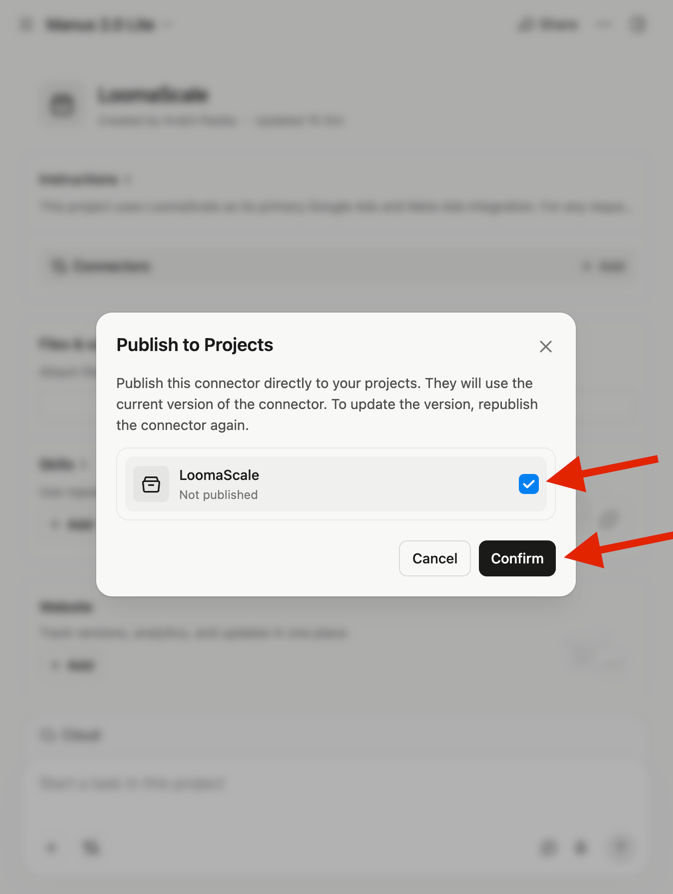
Wähle das Projekt mit den gespeicherten Anweisungen, im Beispiel LoomaScale, und dann Confirm. LoomaScale verbinden und autorisieren
Öffne die Details des LoomaScale-Connectors und wähle Connect. Autorisiere per OAuth dasselbe LoomaScale-Konto, in dem du Google Ads verbunden hast, und kehre zu Manus zurück. Du fügst weder dein Google-Passwort noch einen API-Schlüssel in Manus ein.
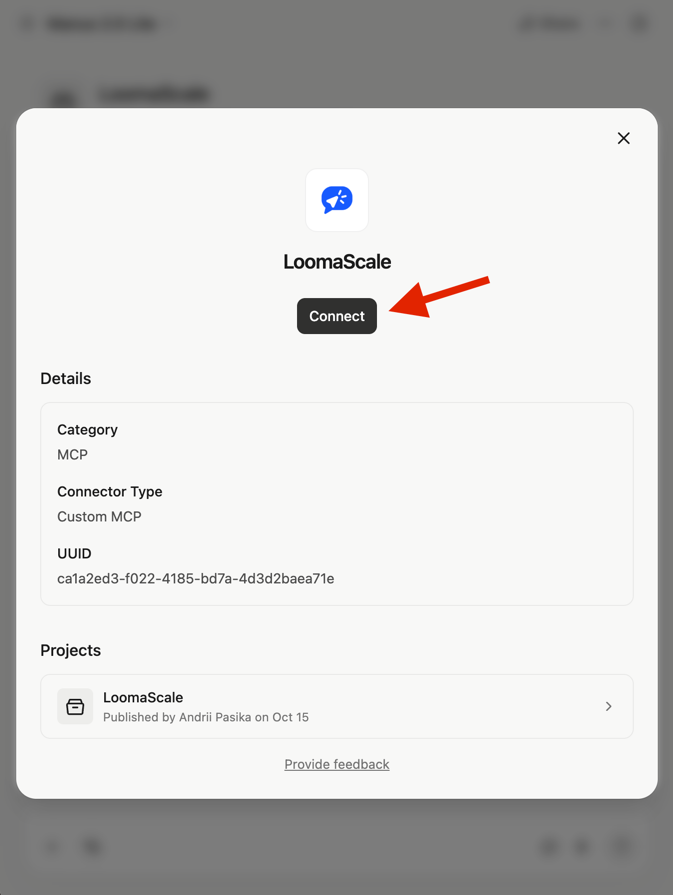
Wähle Connect und autorisiere das LoomaScale-Konto mit deiner Google Ads-Verbindung. Projekt auswählen und dein Google Ads-Kundenkonto prüfen
Starte eine neue Aufgabe und wähle dein Projekt im Eingabefeld, im Beispiel LoomaScale. Sende den folgenden rein lesenden Test-Prompt, bestätige, dass Manus LoomaScale nutzt, und prüfe Kundennummer, Währung und Kampagnen. Der Screenshot zeigt Meta Ads. Nutze für diese Anleitung stattdessen den folgenden Google Ads-Test-Prompt.
Zeige mit LoomaScale den Namen, die Kundennummer und die Währung meines Google Ads-Standardkundenkontos und liste dessen Kampagnen mit Status auf. Lies nur Daten: Erstelle und ändere nichts.
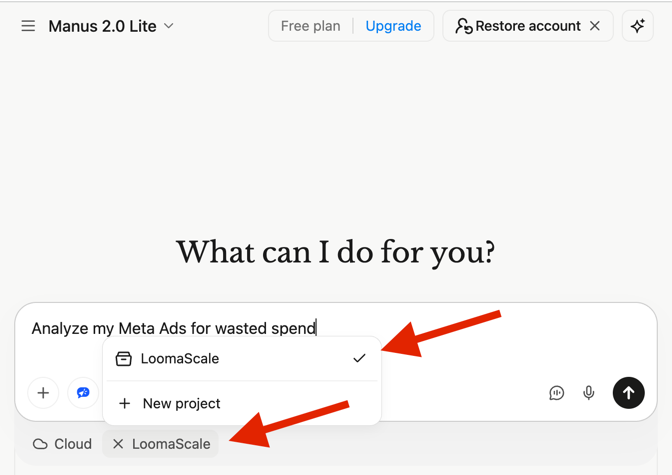
Wähle dein Projekt, im Beispiel LoomaScale. Dieser gemeinsame Screenshot zeigt Meta Ads; nutze in diesem Schritt den Google Ads-Test-Prompt. Google Ads-Analyse prüfen
Nach erfolgreichem Kontotest kannst du einen rein lesenden Analyse-Prompt aus dieser Anleitung ausprobieren. Der Screenshot zeigt eine Prüfung auf verschwendetes Budget mit Kampagnenausgaben, null erfassten Conversions und Befunden zu Suchbegriffen. Prüfe Kundenkonto, Zeitraum, Währung und Conversion-Tracking, bevor du handelst. Null erfasste Conversions beweisen nicht, dass keine Conversions stattgefunden haben.
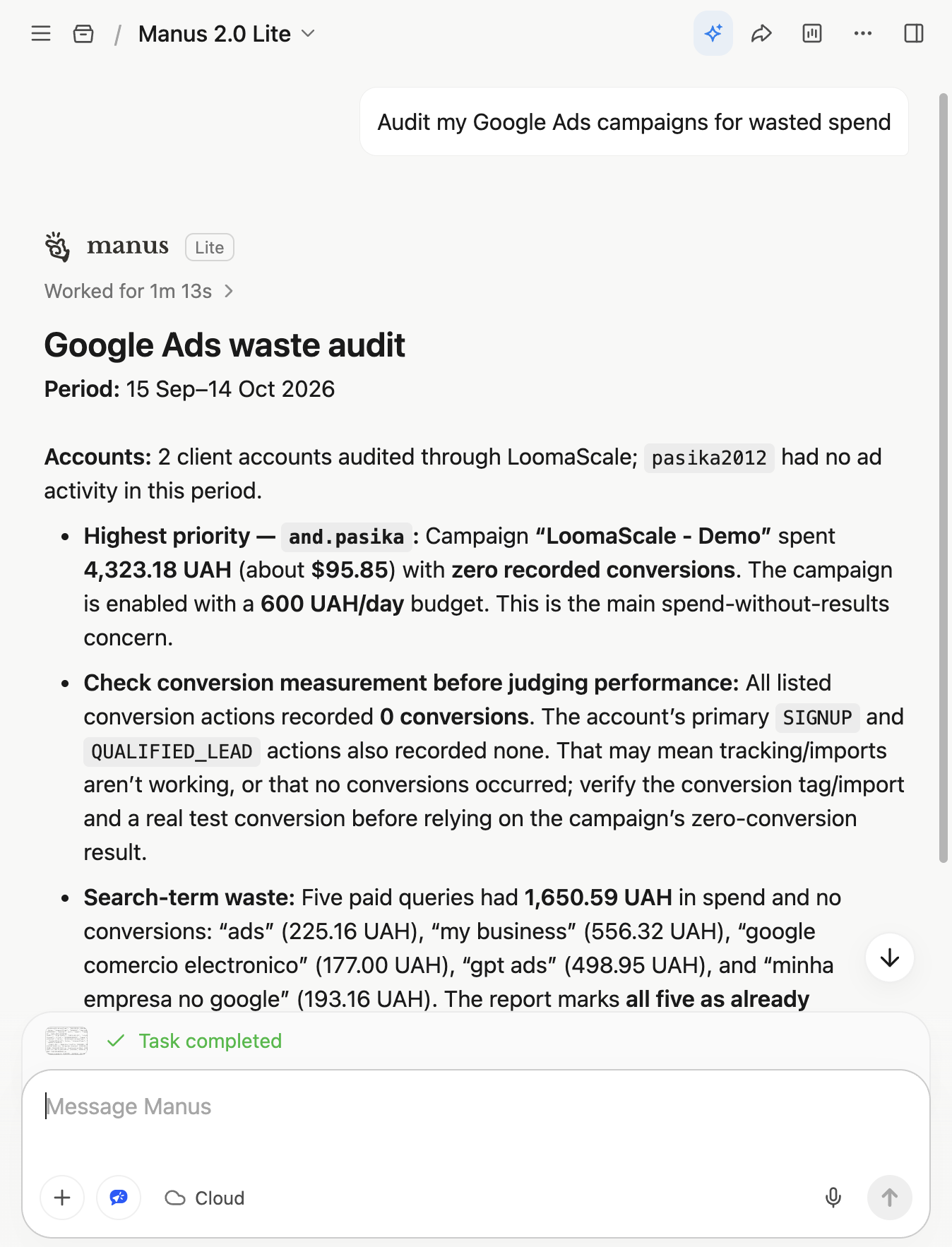
Beispielprüfung von Google Ads über LoomaScale. Ergebnisse hängen von Konto und Zeitraum ab. Prüfe das Conversion-Tracking, bevor du Schlussfolgerungen ziehst.
Was Manus mit deinem verbundenen Konto tun kann
Kampagnenleistung prüfen
Vergleiche Ausgaben, Conversions und Kosten pro Conversion. Nenne Kundenkonto und Zeitraum für einen gezielten Bericht.
Keywords und Suchbegriffe untersuchen
Finde Suchanfragen mit Kosten ohne Conversions und schlage auszuschließende Keywords vor. Unterscheide gebuchte Keywords von den Suchanfragen, die Anzeigen ausgelöst haben.
Mehrere MCC-Kundenkonten bearbeiten
Analysiere verbundene Kundenkonten unter einem Google Ads-Verwaltungskonto. Nenne das Kundenkonto in jeder Anfrage.
Angeforderte Änderungen vorbereiten und anwenden
Fordere mit Schreibberechtigung Kampagnenentwürfe oder Budgetanpassungen an. Neue Kampagnen starten pausiert; Ausgabenänderungen müssen innerhalb deiner täglichen Grenze bleiben.
Drei weitere Prompts zum reinen Auslesen
Ausgaben ohne Conversions finden
Analysiere mein Google Ads-Standardkonto für die letzten 30 Tage. Sortiere Kampagnen ohne Conversions nach Ausgaben, zeige die Zahlen und empfehle weitere Untersuchungen. Ändere nichts.
Suchbegriffsqualität prüfen
Prüfe die Suchbegriffe der letzten 30 Tage. Gruppiere irrelevante Suchanfragen nach Suchabsicht und schlage auszuschließende Keywords mit Keyword-Optionen vor. Begründe deine Vorschläge, ohne sie anzuwenden.
Leistungsveränderungen erklären
Vergleiche die letzten sieben vollständigen Tage mit den sieben Tagen davor. Zeige Ausgaben, Conversions und Kosten pro Conversion je Kampagne in meinem Google Ads-Standardkonto. Erkläre die größten Veränderungen. Lies nur Daten.
Wenn die Verbindung nicht funktioniert
Manus nutzt einen nativen Werbe-Connector oder ruft LoomaScale nicht auf.
Speichere den vollständigen Anweisungsblock aus Schritt 6 in deinem Manus-Projekt, aktiviere LoomaScale für das Projekt und starte darin eine neue Aufgabe. Bitte Manus, LoomaScales Verfügbarkeit zu prüfen und es zuerst zu verwenden. Ist es nicht verfügbar, prüfe den bestehenden Connector und seine Autorisierung, bevor du eine weitere Verbindung hinzufügst.
Ich finde Add MCP by URL nicht.
Prüfe auf der Manus-Connector-Seite Create und anschließend Add MCP by URL. Prüfe die Berechtigung für benutzerdefinierte Connectoren in deinem Manus-Tarif und Workspace.
Der Server lässt sich nicht verbinden.
Prüfe die genaue Server URL einschließlich /mcp und entferne Leerzeichen. Veröffentliche LoomaScale für das gewünschte Projekt, öffne die Connector-Details und wähle Connect, um die Autorisierung abzuschließen. Erneuere eine abgelaufene Anmeldung.
Manus findet mein Google Ads-Konto nicht.
Prüfe, ob Google Ads unter dem LoomaScale-Login verbunden ist, den du in Manus autorisiert hast. Prüfe die Google-Berechtigungen. Wähle bei MCC-Zugriff das Kundenkonto und versuche es mit dessen Kundennummer erneut.
Der Bericht ist leer oder zeigt den falschen Kunden.
Vergleiche die Kundennummer mit dem gewünschten Konto. Ändere das Standardkonto oder nenne es ausdrücklich. Prüfe den Zeitraum: Möglicherweise gab es darin keine Kontoaktivität.
Häufig gestellte Fragen
Wie verbindet sich Manus mit Google Ads?
Manus ruft nach der OAuth-Autorisierung LoomaScales entfernten MCP-Server auf. Speichere vor dem ersten Chat die erforderlichen Projektanweisungen und aktiviere LoomaScale in deinem Manus-Projekt. LoomaScale liest deine verbundenen Google Ads-Konten aus oder führt unterstützte Aktionen entsprechend deinen Berechtigungen und Anweisungen durch.
Warum sind die Manus-Projektanweisungen erforderlich?
Das Hinzufügen eines Connectors macht ihn verfügbar, garantiert aber nicht, dass Manus ihn für Werbeanfragen auswählt. Speichere die Anweisungen aus Schritt 6 in deinem Manus-Projekt und aktiviere dort LoomaScale. Starte werbebezogene Chats innerhalb dieses Projekts, damit neue Aufgaben LoomaScale zuerst verwenden und nur auf ausdrückliche Aufforderung Änderungen vornehmen.
Brauche ich ein Google Ads-API-Token oder Code?
Nein. Nutze LoomaScales gehosteten Connector und die Google-Autorisierung. Trage die Server-URL in Manus ein. Ein Entwicklertoken oder selbst betriebener Server ist nicht erforderlich.
Ist die Verbindung von Manus mit Google Ads kostenlos?
LoomaScale bietet eine kostenlose 14-tägige Testphase ohne Kreditkarte. Manus legt Preise und Zugang zu benutzerdefinierten Connectoren selbst fest. Google berechnet Werbeausgaben separat.
Kann Manus Kampagnen oder Budgets ändern?
Die verfügbaren Aktionen hängen von Schreibberechtigungen ab. Manus folgt deinen Anweisungen innerhalb dieser Berechtigungen und deiner täglichen Ausgabengrenze. Neue Kampagnen starten pausiert. Beginne mit rein lesenden Prompts für Analysen.
Kann ich denselben Connector für Meta Ads verwenden?
Ja. Verbinde Meta Ads mit demselben LoomaScale-Konto und nutze den bestehenden Manus-Connector im Projekt aus Schritt 6. Die erforderlichen Projektanweisungen decken beide Plattformen ab. Nenne Plattform und Werbekonto in jeder Aufgabe.
Weitere Werbeplattform verbinden
Starte mit deinen eigenen Kampagnendaten
Verbinde dein Werbekonto, füge LoomaScale zu Manus hinzu, speichere die erforderlichen Projektanweisungen und prüfe dein Konto. Teste LoomaScale 14 Tage kostenlos, ohne Kreditkarte.
Werbekonto verbindenVerbinde deinen Assistenten mit deiner Werbeplattform
LoomaScale funktioniert in dem Assistenten, den du bereits nutzt. Wähle deine Kombination; jede Anleitung dauert ungefähr fünf Minuten.

Verbinde ChatGPT mit Google Ads. Prüfe Kampagnen, Suchbegriffe und Budgets und bereite Änderungen innerhalb deiner Ausgabengrenze vor.
Anleitung lesen
Verbinde Claude mit Google Ads. Prüfe Kampagnen, Suchbegriffe und Budgets und bereite Änderungen innerhalb deiner Ausgabengrenze vor.
Anleitung lesen
Verbinde Claude Code mit Google Ads. Prüfe Kampagnen, Suchbegriffe und Budgets und bereite Änderungen innerhalb deiner Ausgabengrenze vor.
Anleitung lesen
Verbinde Codex mit Google Ads. Prüfe Kampagnen, Suchbegriffe und Budgets und bereite Änderungen innerhalb deiner Ausgabengrenze vor.
Anleitung lesen
Verbinde ChatGPT mit Meta Ads. Analysiere Facebook- und Instagram-Kampagnen, Anzeigengruppen, Werbemittel und Platzierungen.
Anleitung lesenVerbinde Claude mit Meta Ads. Analysiere Facebook- und Instagram-Kampagnen, Anzeigengruppen, Werbemittel und Platzierungen.
Anleitung lesenVerbinde Claude Code mit Meta Ads. Analysiere Facebook- und Instagram-Kampagnen, Anzeigengruppen, Werbemittel und Platzierungen.
Anleitung lesenVerbinde Codex mit Meta Ads. Analysiere Facebook- und Instagram-Kampagnen, Anzeigengruppen, Werbemittel und Platzierungen.
Anleitung lesenFrage Slackbot in einer Direktnachricht nach Google Ads: Kontoprüfungen, Suchbegriffe und Budgetverlauf mit Live-Daten. Installiere die App einmal pro Workspace.
Anleitung lesenVerbinde Manus mit Meta Ads. Analysiere Facebook- und Instagram-Kampagnen, Anzeigengruppen, Werbemittel und Platzierungen.
Anleitung lesenFrage Slackbot in einer Direktnachricht nach Facebook- und Instagram-Kampagnen: Auslieferung, Budgetverlauf und Ausgaben je Anzeigengruppe direkt aus Meta Ads.
Anleitung lesen