Conectar Manus AI ao Google Ads com a LoomaScale
Conecte o Manus AI ao Google Ads pelo conector MCP personalizado da LoomaScale e pela autorização OAuth. Analise campanhas em tempo real e peça as mudanças compatíveis com suas permissões. Não é preciso código nem token de desenvolvedor do Google Ads. Salve as instruções de projeto obrigatórias abaixo antes de iniciar conversas.
Atualizado em
Visão geral da conexão
- Conecte o Google Ads na LoomaScale e selecione sua conta de cliente padrão.
- Abra Plugins → Create → Add MCP by URL e informe os dados do servidor da LoomaScale.
- Escolha Save and Publish → Publish to Projects e crie ou selecione seu projeto.
- Obrigatório: salve todas as instruções de projeto antes de publicar a LoomaScale nele.
- Confirme a publicação no projeto, escolha Connect e autorize sua conta da LoomaScale.
- Selecione o projeto em uma nova tarefa, confira a conta de cliente do Google Ads com um prompt de somente leitura e depois veja uma análise.
Obrigatório antes de iniciar uma conversa Salve estas instruções no seu projeto do Manus antes de iniciar uma conversa. Adicionar apenas o conector não garante que o Manus invoque a LoomaScale: ele pode escolher os conectores nativos de Google Ads ou Meta Ads. Ative a LoomaScale para o projeto e mantenha suas conversas sobre anúncios dentro dele.
O que você precisa antes de começar
- Uma conta do Manus com acesso a MCP personalizado. Confira os requisitos do plano atual no Manus.
- Uma conta da LoomaScale com o Google Ads conectado e um limite diário de gastos definido.
- Acesso a uma conta de cliente do Google Ads, diretamente ou por uma conta de administrador (MCC).
Primeiro, conecte sua conta de cliente do Google Ads na LoomaScale
Abra as conexões na LoomaScale, conecte o Google Ads e autorize seu login do Google. Selecione a conta padrão correta e defina seu limite diário de gastos. Com um MCC, escolha uma conta de cliente: contas de administrador não contêm campanhas. Anote o ID do cliente.
Abrir conexões da LoomaScaleConectar Manus, passo a passo
Abrir Plugins no Manus
Abra a barra lateral do Manus e escolha Plugins. É aqui que você adiciona o conector da LoomaScale.
Abrir conectores do Manus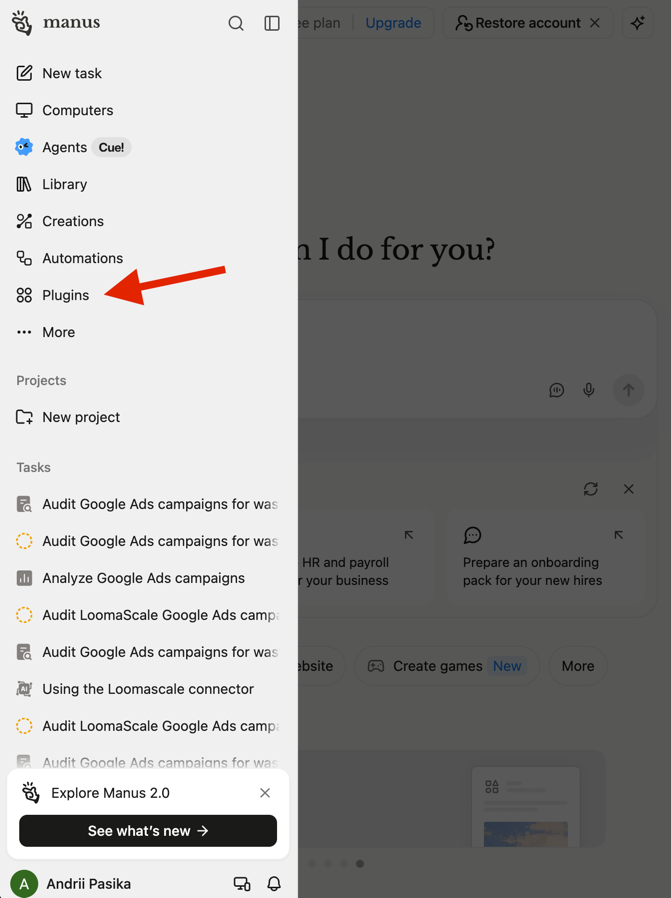
Abra Plugins pela barra lateral do Manus. Escolher Add MCP by URL
Na página Plugins, abra Create e escolha Add MCP by URL. Se a LoomaScale já estiver conectada, use o conector existente. Confira se ele está publicado no projeto escolhido e salve as instruções obrigatórias da etapa 6 antes de iniciar uma conversa.
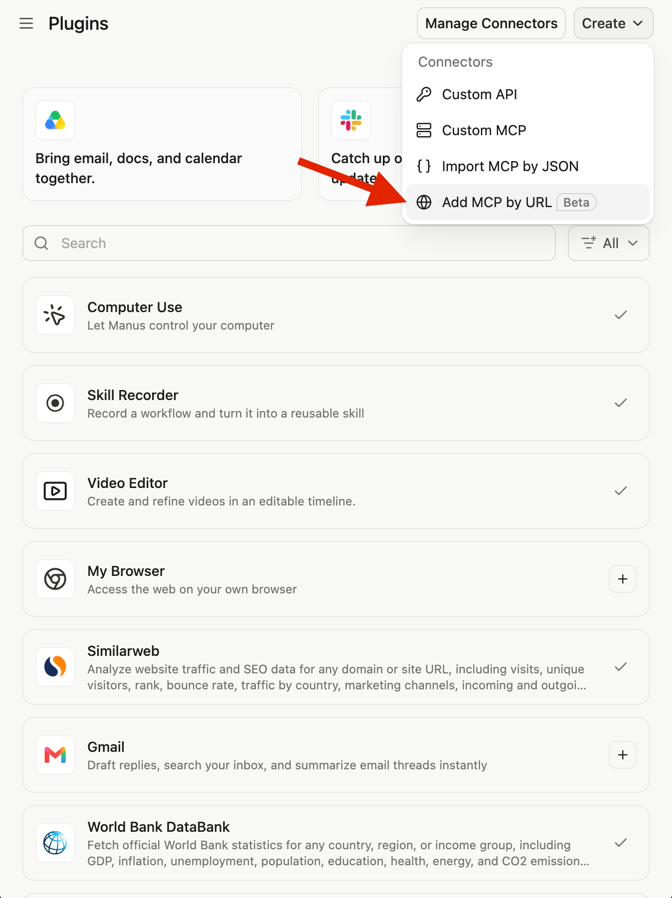
Escolha Create e depois Add MCP by URL. Informar a LoomaScale e publicar em um projeto
Digite LoomaScale em Server name e cole a URL abaixo em Server URL. Mantenha as configurações avançadas no padrão. Abra o menu Save and Publish e escolha Publish to Projects para disponibilizar o conector no seu projeto.
Nome do servidor no Manus
LoomaScale
URL do servidor no Manus
https://api.loomascale.com/mcp
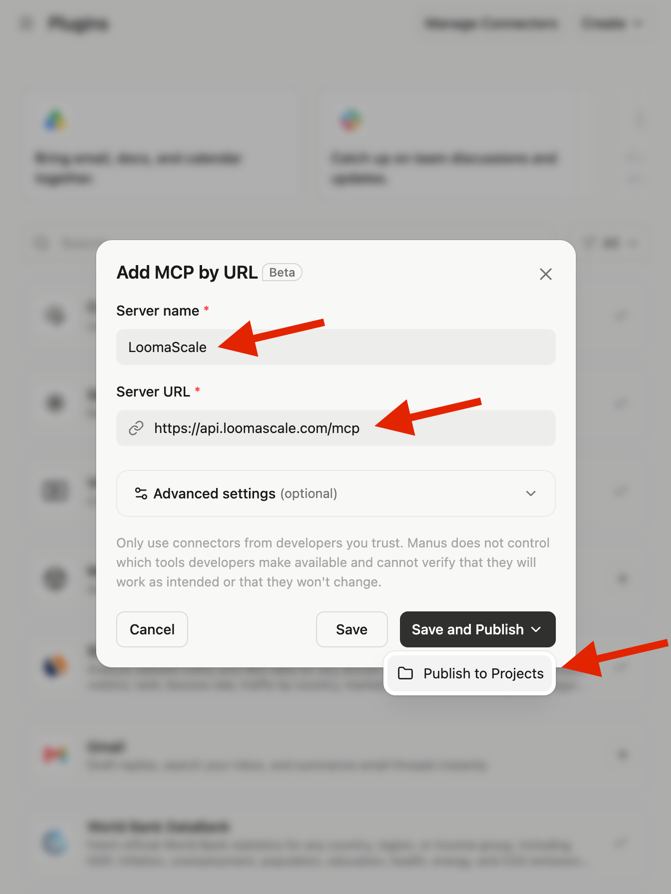
Informe os dados do servidor e escolha Save and Publish → Publish to Projects. Criar ou escolher seu projeto no Manus
Em Publish to Projects, escolha Create new se você ainda não tem um projeto. Caso já tenha, selecione-o e salve as instruções obrigatórias da etapa 6 antes de continuar.
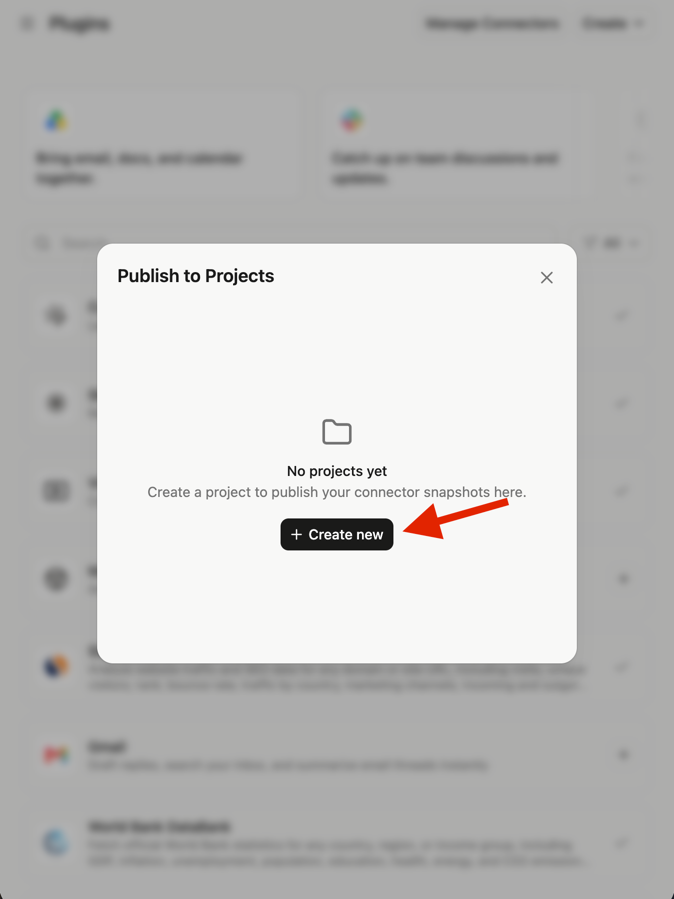
Escolha Create new ou um projeto existente com as instruções obrigatórias. Dar um nome ao novo projeto
Para um novo projeto, digite LoomaScale em Project name e escolha Create. Se selecionou um projeto existente, mantenha o nome e avance às instruções obrigatórias da etapa 6. Use o mesmo projeto para suas conversas sobre anúncios.
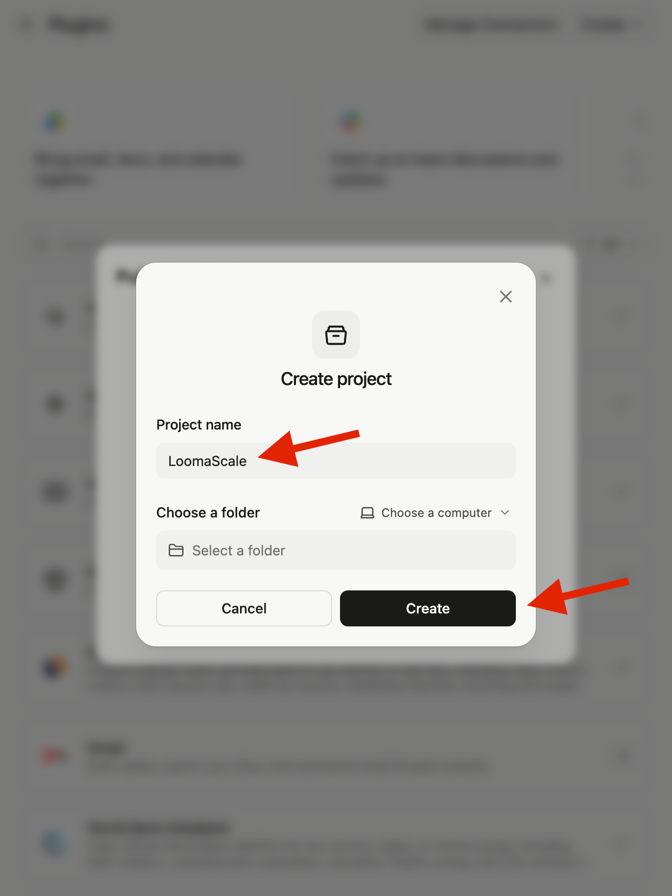
Dê ao projeto o nome LoomaScale e escolha Create. Obrigatório: salvar as instruções do projeto
Na janela Project created, cole todo o bloco abaixo em Instructions e escolha Get started. Para um projeto existente, abra suas instruções, cole o mesmo bloco e salve. Não pule esta etapa: ela instrui o Manus a usar a LoomaScale primeiro e a não alterar dados de anúncios sem um pedido explícito.
Documentação do Manus ProjectsEste projeto usa a LoomaScale como integração principal para Google Ads e Meta Ads. Para qualquer pedido envolvendo Google Ads, Meta Ads, campanhas publicitárias, orçamentos, análise de desempenho ou otimização: - Use primeiro o conector MCP da LoomaScale. - Não recomende nem ative os conectores nativos de Google Ads ou Meta Ads do Manus quando a LoomaScale puder atender ao pedido. - Verifique a disponibilidade da LoomaScale antes de solicitar outra conexão. - Nunca altere dados de anúncios sem um pedido explícito.
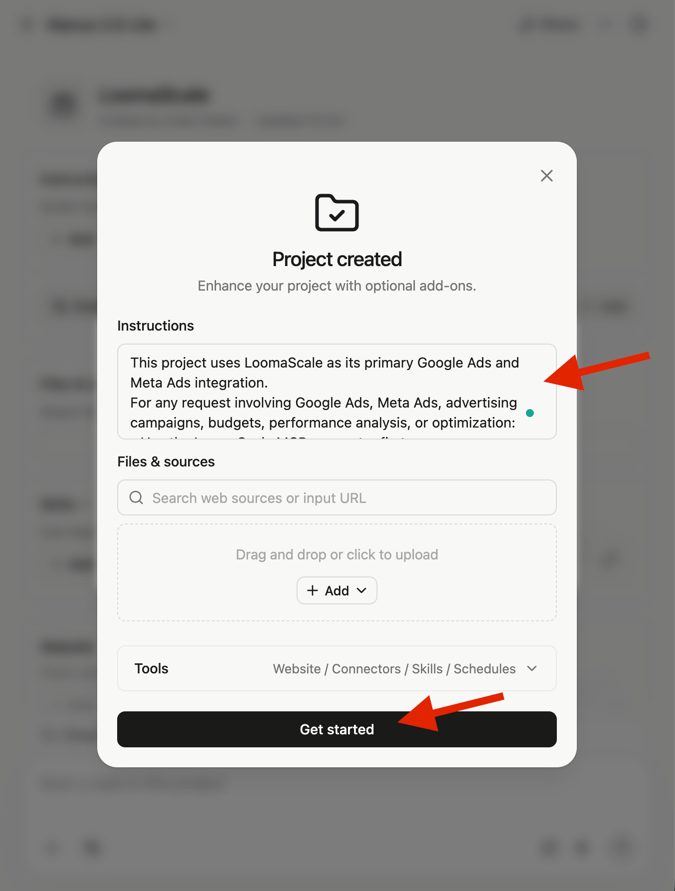
Cole todas as instruções obrigatórias em Instructions e escolha Get started. Confirmar a publicação no projeto
Em Publish to Projects, selecione seu projeto, LoomaScale no exemplo, e escolha Confirm. Confira se é o mesmo projeto em que salvou as instruções. Publicar o conector no projeto não substitui a autorização da conta na próxima etapa.
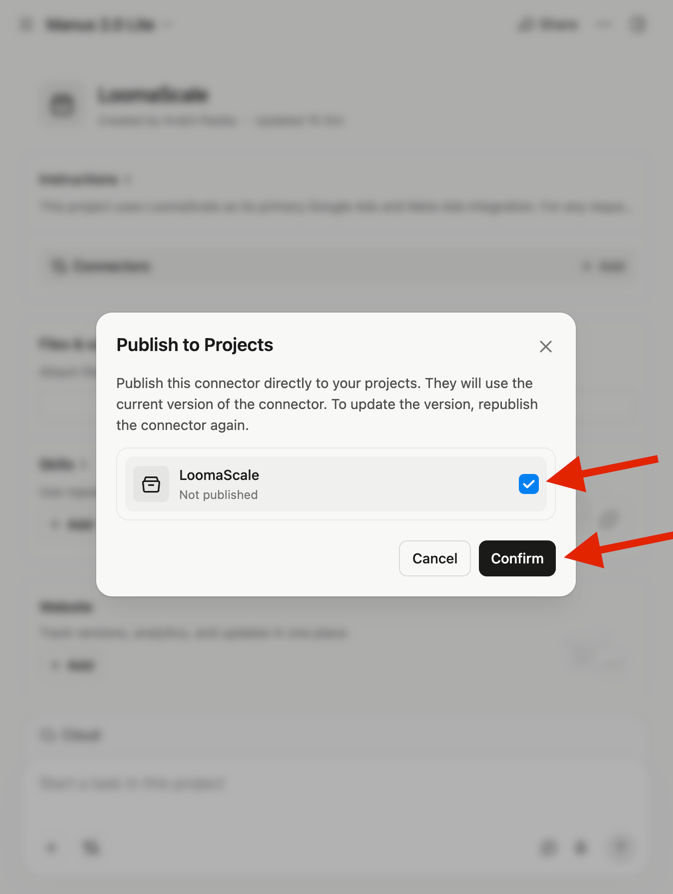
Selecione o projeto com as instruções salvas, LoomaScale no exemplo, e escolha Confirm. Conectar e autorizar a LoomaScale
Abra os detalhes do conector da LoomaScale e escolha Connect. Conclua a autorização OAuth com a conta da LoomaScale em que você conectou o Google Ads e volte ao Manus. Você não cola uma senha do Google nem chave de API no Manus.
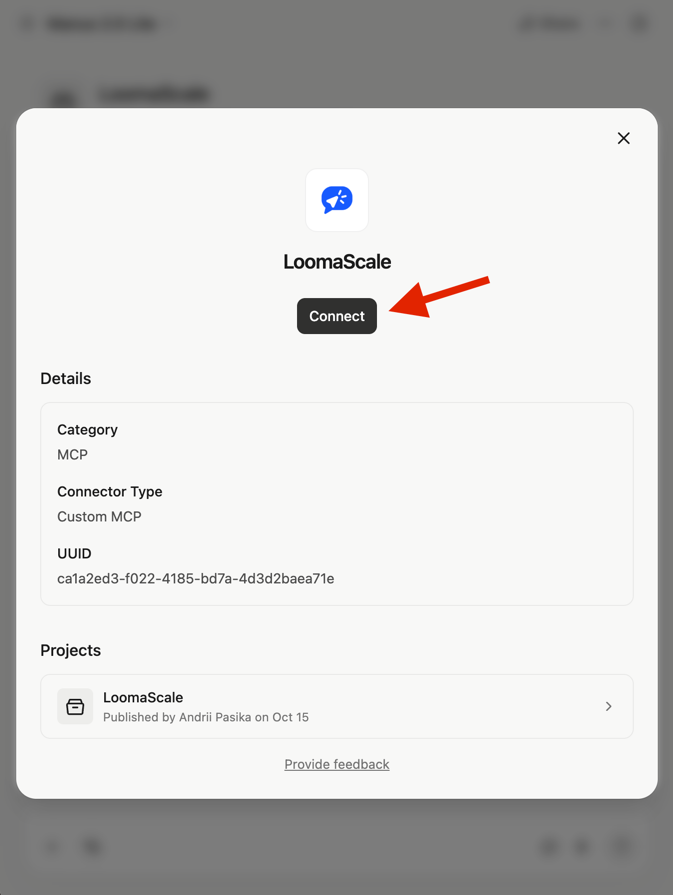
Escolha Connect e autorize a conta da LoomaScale que contém sua conexão do Google Ads. Selecionar o projeto e conferir sua conta de cliente do Google Ads
Inicie uma nova tarefa e selecione seu projeto no campo de mensagem, LoomaScale no exemplo. Envie o prompt de teste de somente leitura abaixo, confirme que o Manus usa a LoomaScale e confira o ID do cliente, a moeda e as campanhas. A captura usa Meta Ads: para este guia, use o prompt de teste do Google Ads abaixo.
Use a LoomaScale para mostrar nome, ID do cliente e moeda da minha conta padrão do Google Ads, depois liste suas campanhas e status. Somente leitura: não crie nem altere nada.
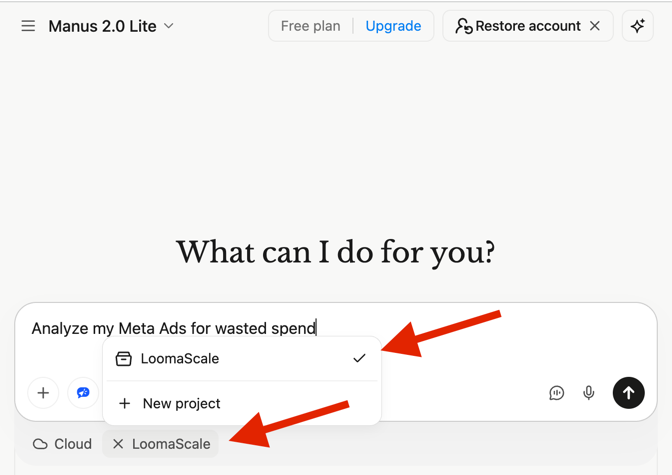
Selecione seu projeto, LoomaScale no exemplo. Esta captura compartilhada mostra Meta Ads: use o prompt de teste do Google Ads desta etapa. Analisar seu relatório do Google Ads
Depois de verificar a conta, experimente um prompt de análise de somente leitura deste guia. A captura mostra uma auditoria de desperdício com gastos por campanha, nenhuma conversão registrada e constatações sobre termos de pesquisa. Confira a conta de cliente, as datas, a moeda e o acompanhamento de conversões antes de agir. Nenhuma conversão registrada não prova que não houve conversões.
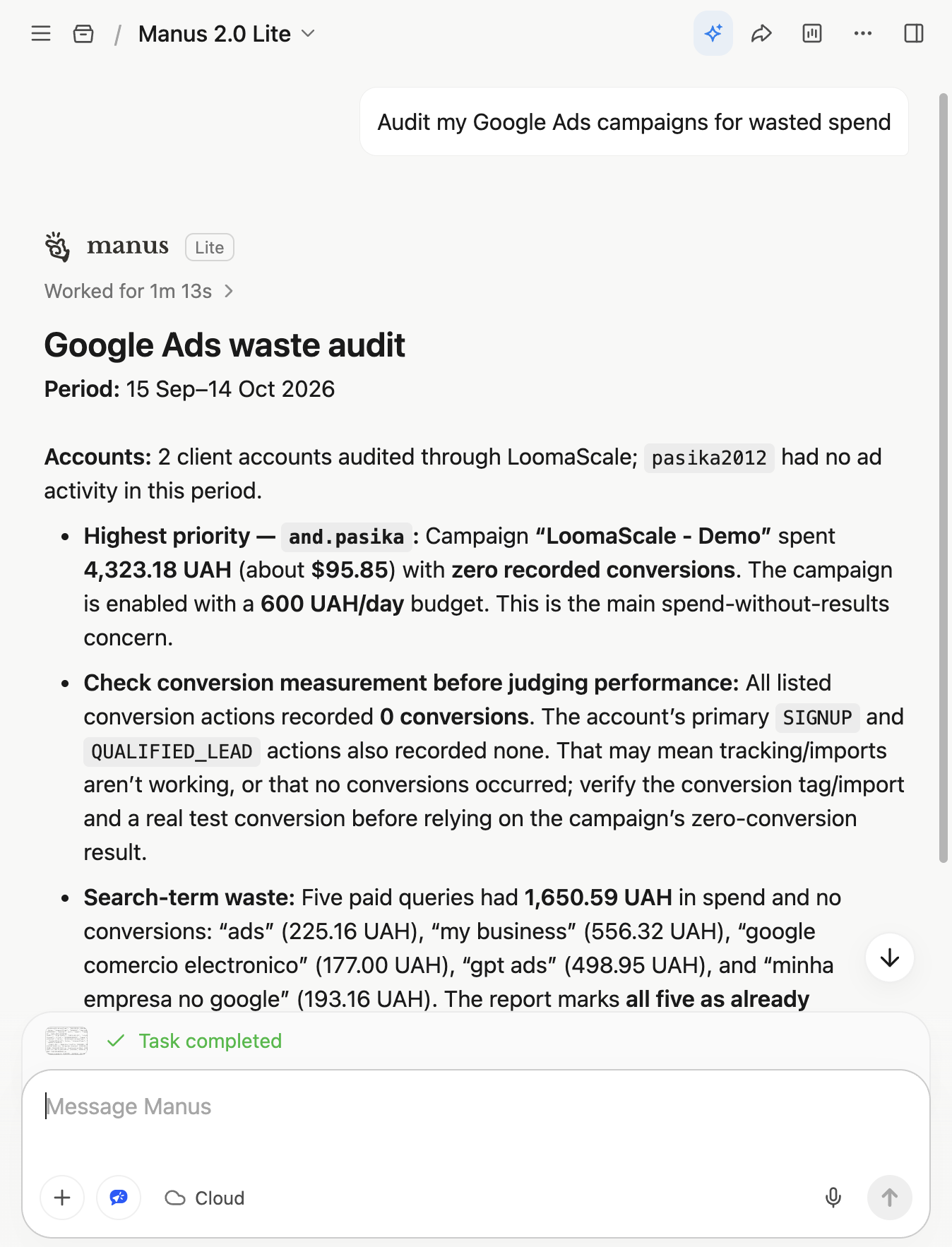
Exemplo de auditoria do Google Ads pela LoomaScale. Os resultados dependem da conta e do período: confira o acompanhamento de conversões antes de concluir.
O que o Manus pode fazer com sua conta conectada
Analisar o desempenho das campanhas
Compare gastos, conversões e custos por conversão. Especifique a conta de cliente e o período para direcionar o relatório.
Investigar palavras-chave e termos de pesquisa
Encontre consultas que gastaram sem converter e proponha palavras-chave negativas. Separe as palavras-chave de segmentação das pesquisas que acionaram os anúncios.
Trabalhar com várias contas de clientes no MCC
Analise contas de clientes conectadas a uma conta de administrador do Google Ads. Identifique a conta de cliente em cada pedido.
Preparar e aplicar as mudanças solicitadas
Com permissões de gravação, peça rascunhos de campanhas ou ajustes de orçamento. Novas campanhas começam pausadas; mudanças de gastos devem respeitar seu limite diário.
Três prompts de somente leitura para testar depois
Encontrar gastos sem conversões
Analise minha conta padrão do Google Ads nos últimos 30 dias. Classifique as campanhas sem conversões por gasto, mostre os números e recomende o que investigar. Não altere nada.
Analisar a qualidade dos termos de pesquisa
Analise os termos de pesquisa dos últimos 30 dias. Agrupe consultas irrelevantes por intenção e proponha palavras-chave negativas com tipos de correspondência. Explique seu raciocínio sem aplicá-las.
Explicar uma mudança de desempenho
Compare os últimos sete dias completos com os sete anteriores. Mostre gastos, conversões e custos por conversão por campanha na minha conta padrão do Google Ads. Explique as maiores mudanças. Somente leitura.
Se a conexão não funcionar
O Manus usa um conector nativo de anúncios ou não chama a LoomaScale.
Salve o bloco completo da etapa 6 no seu projeto do Manus, ative a LoomaScale para esse projeto e inicie uma nova tarefa dentro dele. Peça ao Manus para verificar a disponibilidade da LoomaScale e usá-la primeiro. Se estiver indisponível, confira o conector existente e a autorização antes de adicionar outra conexão.
Não encontro Add MCP by URL.
Confira Create e depois Add MCP by URL na página de conectores do Manus. Verifique o acesso a conectores personalizados no seu plano ou espaço de trabalho.
O servidor não conecta.
Confira a URL exata do servidor, incluindo /mcp, e remova espaços. Publique a LoomaScale no projeto pretendido, abra os detalhes do conector e escolha Connect para concluir a autorização. Reconecte se a entrada tiver expirado.
O Manus não encontra minha conta do Google Ads.
Confira se o Google Ads está conectado com o login da LoomaScale autorizado no Manus. Verifique as permissões do Google. Com acesso MCC, selecione a conta de cliente e tente novamente com o ID dela.
O relatório está vazio ou mostra o cliente errado.
Compare o ID do cliente com a conta desejada. Altere a conta padrão ou informe-a explicitamente. Confira as datas: talvez a conta não tenha atividade nesse período.
Perguntas frequentes
Como o Manus se conecta ao Google Ads?
O Manus chama o servidor MCP remoto da LoomaScale após a autorização OAuth. Salve as instruções de projeto obrigatórias e ative a LoomaScale no seu projeto do Manus antes de iniciar conversas. A LoomaScale lê suas contas conectadas do Google Ads ou executa ações compatíveis com suas permissões e instruções.
Por que as instruções do projeto no Manus são obrigatórias?
Adicionar um conector o torna disponível, mas não garante que o Manus o escolha para pedidos sobre anúncios. Salve as instruções da etapa 6 no seu projeto do Manus e ative a LoomaScale nele. Inicie suas conversas sobre anúncios nesse projeto para que novas tarefas usem a LoomaScale primeiro e não façam mudanças sem um pedido explícito.
Preciso de um token da API do Google Ads ou de código?
Não. Use o conector hospedado da LoomaScale e a autorização do Google. Informe a URL do servidor no Manus; não é preciso token de desenvolvedor nem servidor próprio.
A conexão entre Manus e Google Ads é gratuita?
A LoomaScale oferece um teste grátis de 14 dias sem cartão de crédito. O Manus define seus próprios preços e requisitos de acesso a conectores personalizados. O Google cobra os gastos com anúncios separadamente.
O Manus pode alterar campanhas ou orçamentos?
As permissões de gravação determinam as ações disponíveis. O Manus segue suas instruções dentro dessas permissões e do limite diário de gastos. Novas campanhas começam pausadas. Comece com prompts de análise de somente leitura.
Posso usar o mesmo conector para o Meta Ads?
Sim. Conecte o Meta Ads à mesma conta da LoomaScale e use o conector existente do Manus no projeto configurado na etapa 6. As instruções obrigatórias cobrem as duas plataformas. Informe a plataforma e a conta em cada tarefa.
Conectar outra plataforma de anúncios
Comece com os dados das suas campanhas
Conecte sua conta de anúncios, adicione a LoomaScale ao Manus, salve as instruções de projeto obrigatórias e confira a conta. Teste a LoomaScale grátis por 14 dias, sem cartão de crédito.
Conectar uma conta de anúnciosConecte seu assistente à sua plataforma de anúncios
A LoomaScale funciona no assistente que você já usa. Escolha sua combinação: cada guia leva cerca de cinco minutos.

Conecte ChatGPT ao Google Ads. Analise campanhas, termos de pesquisa e orçamentos e prepare mudanças dentro do limite de gastos definido.
Ler o guia
Conecte Claude ao Google Ads. Analise campanhas, termos de pesquisa e orçamentos e prepare mudanças dentro do limite de gastos definido.
Ler o guia
Conecte Claude Code ao Google Ads. Analise campanhas, termos de pesquisa e orçamentos e prepare mudanças dentro do limite de gastos definido.
Ler o guia
Conecte Codex ao Google Ads. Analise campanhas, termos de pesquisa e orçamentos e prepare mudanças dentro do limite de gastos definido.
Ler o guia
Conecte ChatGPT ao Meta Ads. Analise campanhas do Facebook e Instagram, conjuntos de anúncios, criativos e posicionamentos.
Ler o guiaConecte Claude ao Meta Ads. Analise campanhas do Facebook e Instagram, conjuntos de anúncios, criativos e posicionamentos.
Ler o guiaConecte Claude Code ao Meta Ads. Analise campanhas do Facebook e Instagram, conjuntos de anúncios, criativos e posicionamentos.
Ler o guiaConecte Codex ao Meta Ads. Analise campanhas do Facebook e Instagram, conjuntos de anúncios, criativos e posicionamentos.
Ler o guiaPergunte ao Slackbot sobre o Google Ads em uma mensagem direta: auditorias, termos de pesquisa e ritmo de gastos com dados em tempo real. Uma instalação por espaço de trabalho.
Ler o guiaConecte Manus ao Meta Ads. Analise campanhas do Facebook e Instagram, conjuntos de anúncios, criativos e posicionamentos.
Ler o guiaPergunte ao Slackbot sobre Facebook e Instagram em uma mensagem direta: veiculação, ritmo de gastos e despesas por conjunto de anúncios, diretamente do Meta Ads.
Ler o guia