Підключіть Manus AI до Google Ads через LoomaScale
Підключіть Manus AI до Google Ads: додайте LoomaScale як власний MCP-конектор і авторизуйтеся через OAuth. Аналізуйте актуальні дані кампаній та запитуйте підтримувані зміни в межах наданих дозволів. Код і токен розробника Google Ads не потрібні. Збережіть наведені нижче обов’язкові інструкції проєкту, перш ніж починати чати.
Оновлено
Огляд підключення
- Підключіть Google Ads у LoomaScale та виберіть клієнтський акаунт за замовчуванням.
- Відкрийте Plugins → Create → Add MCP by URL та введіть дані сервера LoomaScale.
- Виберіть Save and Publish → Publish to Projects, а потім створіть або виберіть проєкт.
- Обов’язково: збережіть увесь блок інструкцій проєкту, перш ніж публікувати в ньому LoomaScale.
- Підтвердьте публікацію в проєкті, виберіть Connect та авторизуйте акаунт LoomaScale.
- Виберіть проєкт у новому завданні, перевірте акаунт Google Ads запитом лише на читання, а потім перегляньте аналіз.
Обов’язково перед початком чату Збережіть ці інструкції у своєму проєкті Manus, перш ніж починати чат. Самого додавання конектора недостатньо, щоб Manus використовував LoomaScale: інакше він може вибрати вбудовані конектори Google Ads або Meta Ads. Увімкніть LoomaScale для проєкту та ведіть чати про рекламу всередині цього проєкту.
Що потрібно перед початком
- Акаунт Manus із доступом до власних MCP-конекторів. Перевірте актуальні умови тарифу в Manus.
- Акаунт LoomaScale із підключеним Google Ads і налаштованим денним лімітом витрат.
- Доступ до клієнтського акаунта Google Ads напряму або через керуючий акаунт (MCC).
Спершу підключіть клієнтський акаунт Google Ads у LoomaScale
Відкрийте Підключення в LoomaScale, підключіть Google Ads і авторизуйте свій акаунт Google. Виберіть клієнтський акаунт за замовчуванням та встановіть денний ліміт витрат. Якщо використовуєте MCC, виберіть клієнтський акаунт: керуючі акаунти не містять кампаній. Занотуйте ідентифікатор клієнта.
Відкрити підключення LoomaScaleПідключіть Manus крок за кроком
Відкрийте Plugins у Manus
Відкрийте бічну панель Manus і виберіть Plugins. Тут ви можете додати конектор LoomaScale.
Відкрити конектори Manus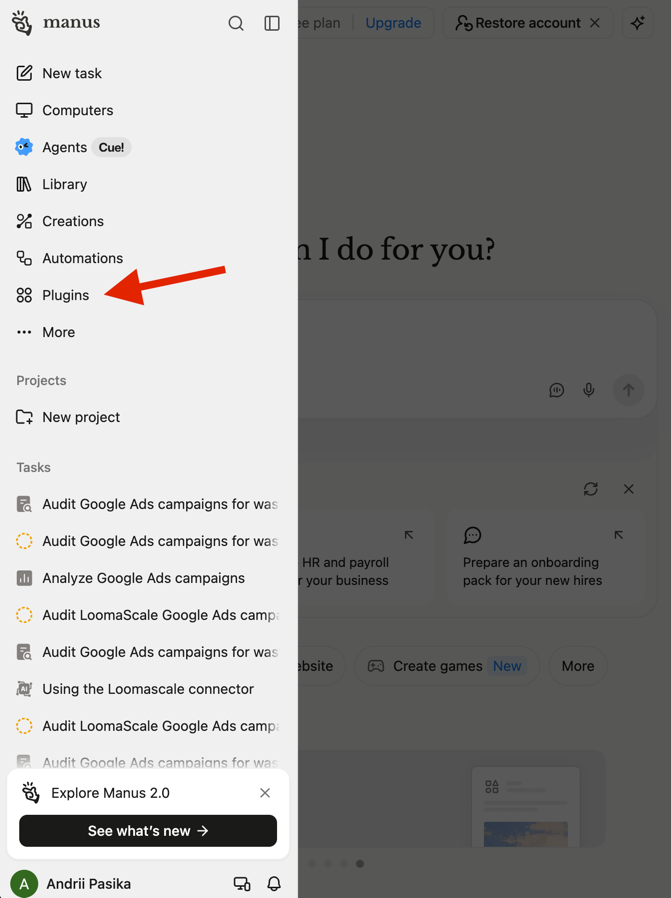
Відкрийте Plugins на бічній панелі Manus. Виберіть Add MCP by URL
На сторінці Plugins відкрийте Create та виберіть Add MCP by URL. Якщо LoomaScale уже підключено, використовуйте наявний конектор: переконайтеся, що його опубліковано у вибраному проєкті, та виконайте обов’язкові інструкції з кроку 6, перш ніж починати чат.
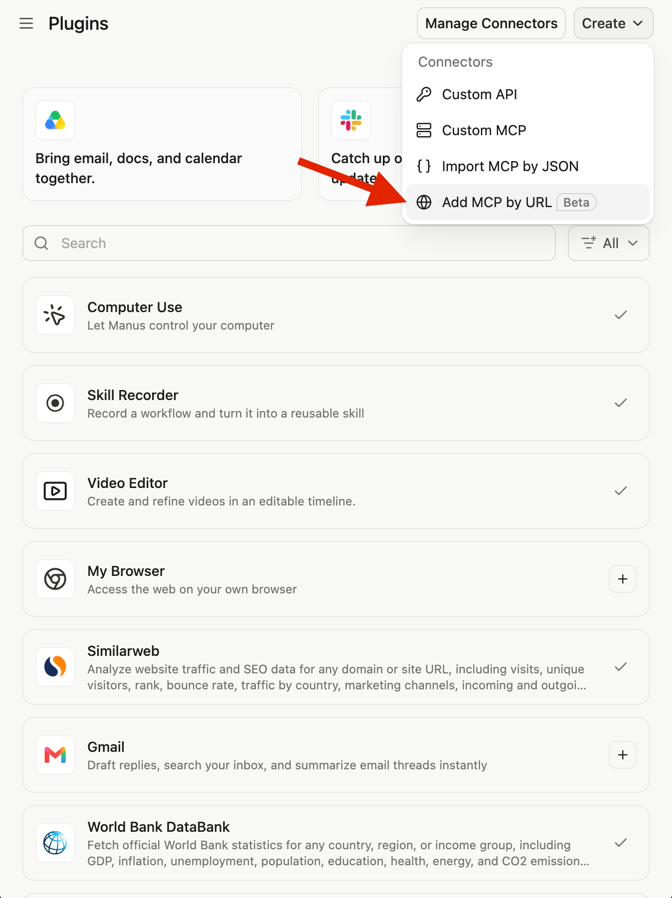
Виберіть Create, а потім Add MCP by URL. Введіть LoomaScale та опублікуйте конектор у проєкті
Введіть LoomaScale у Server name та вставте наведену нижче Server URL. Залиште розширені налаштування за замовчуванням. Відкрийте меню Save and Publish та виберіть Publish to Projects, щоб конектор був доступний у вашому проєкті.
Поле Server name у Manus
LoomaScale
Поле Server URL у Manus
https://api.loomascale.com/mcp
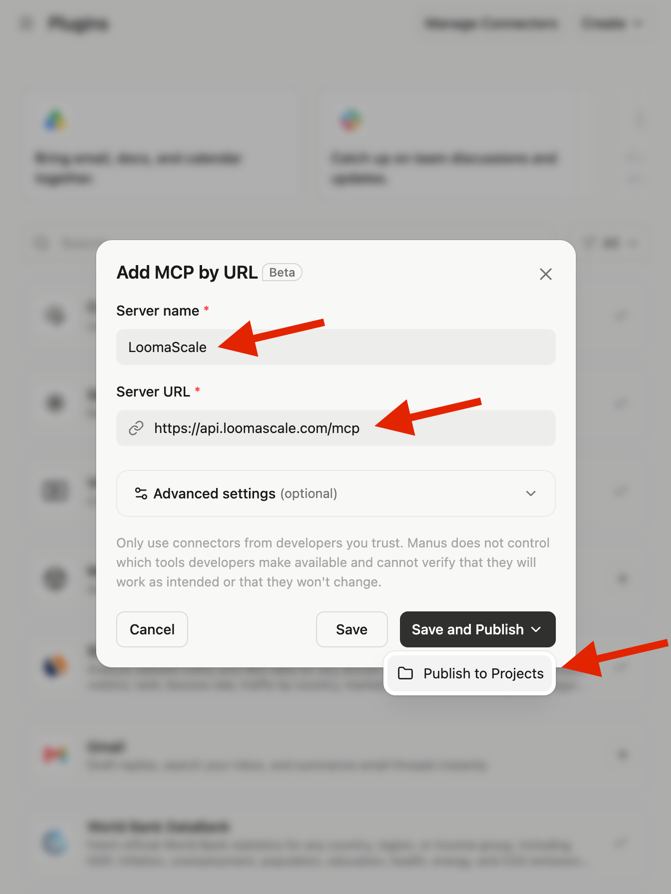
Введіть дані сервера та виберіть Save and Publish → Publish to Projects. Створіть або виберіть проєкт Manus
У вікні Publish to Projects виберіть Create new, якщо у вас ще немає проєкту. Якщо проєкт уже є, використовуйте його та обов’язково збережіть інструкції з кроку 6, перш ніж продовжувати.
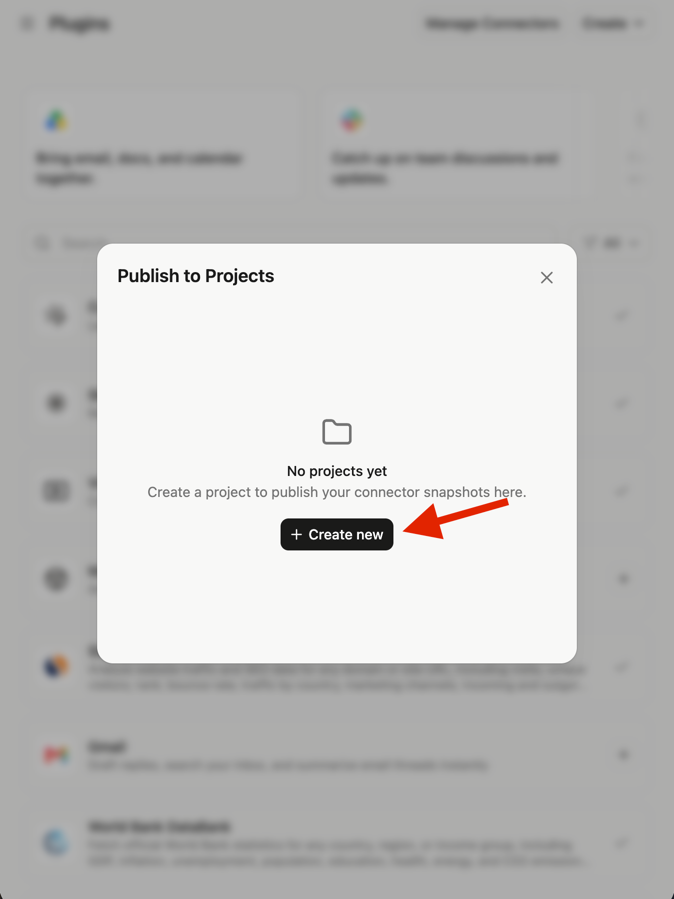
Виберіть Create new або використовуйте наявний проєкт з обов’язковими інструкціями. Назвіть новий проєкт
Якщо створюєте новий проєкт, введіть LoomaScale у Project name та виберіть Create. Якщо вибрали наявний проєкт, залиште його назву та перейдіть до обов’язкових інструкцій у кроці 6. Використовуйте той самий проєкт для чатів про рекламу.
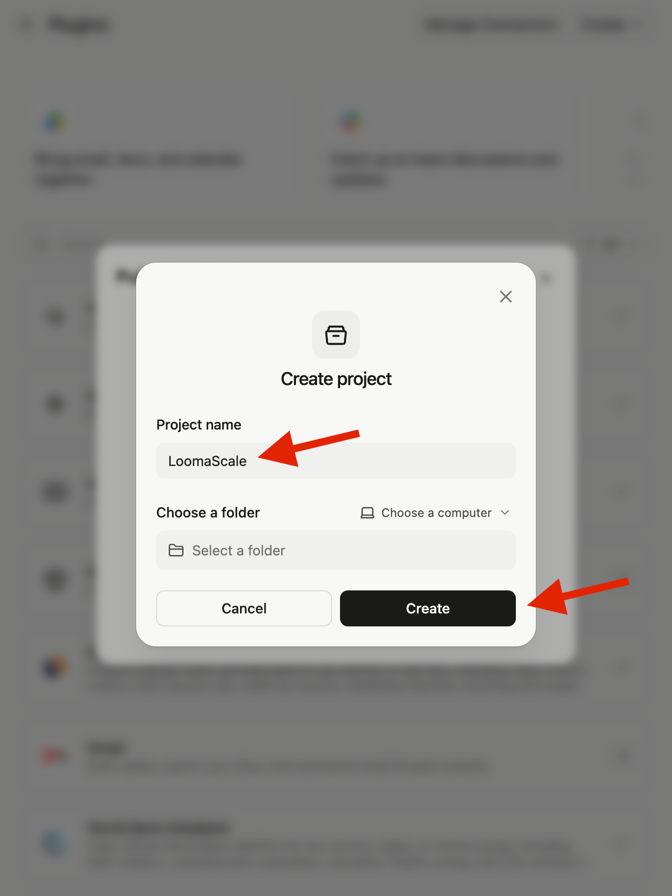
Назвіть проєкт LoomaScale та виберіть Create. Обов’язково: збережіть інструкції проєкту
У вікні Project created вставте весь наведений нижче блок інструкцій у Instructions і виберіть Get started. Для наявного проєкту відкрийте його інструкції, вставте той самий блок і збережіть. Не пропускайте цей крок: він указує Manus спершу використовувати LoomaScale та не змінювати рекламні дані без вашого явного запиту.
Документація проєктів ManusЦей проєкт використовує LoomaScale як основну інтеграцію з Google Ads і Meta Ads. Для будь-якого запиту щодо Google Ads, Meta Ads, рекламних кампаній, бюджетів, аналізу ефективності або оптимізації: - Спершу використовуйте MCP-конектор LoomaScale. - Не рекомендуйте й не активуйте вбудовані конектори Google Ads або Meta Ads у Manus, якщо LoomaScale може виконати запит. - Перевіряйте доступність LoomaScale, перш ніж запитувати інше підключення. - Ніколи не змінюйте рекламні дані без явного запиту.
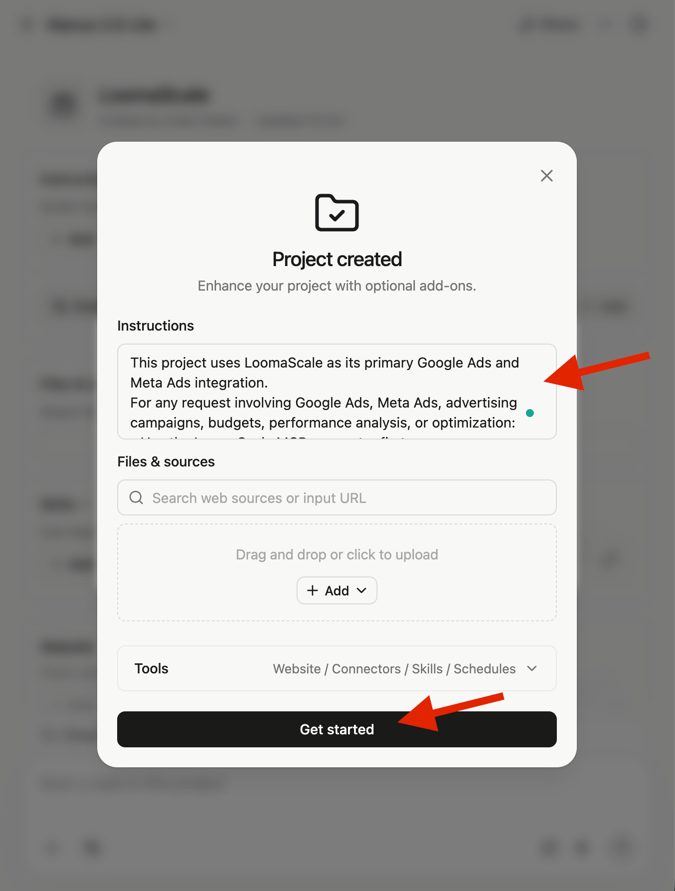
Вставте всі обов’язкові інструкції у Instructions, а потім виберіть Get started. Підтвердьте публікацію в проєкті
У вікні Publish to Projects позначте свій проєкт (LoomaScale у прикладі) та виберіть Confirm. Перевірте, що це той самий проєкт, де ви зберегли інструкції. Публікація конектора в проєкті не замінює авторизацію акаунта на наступному кроці.
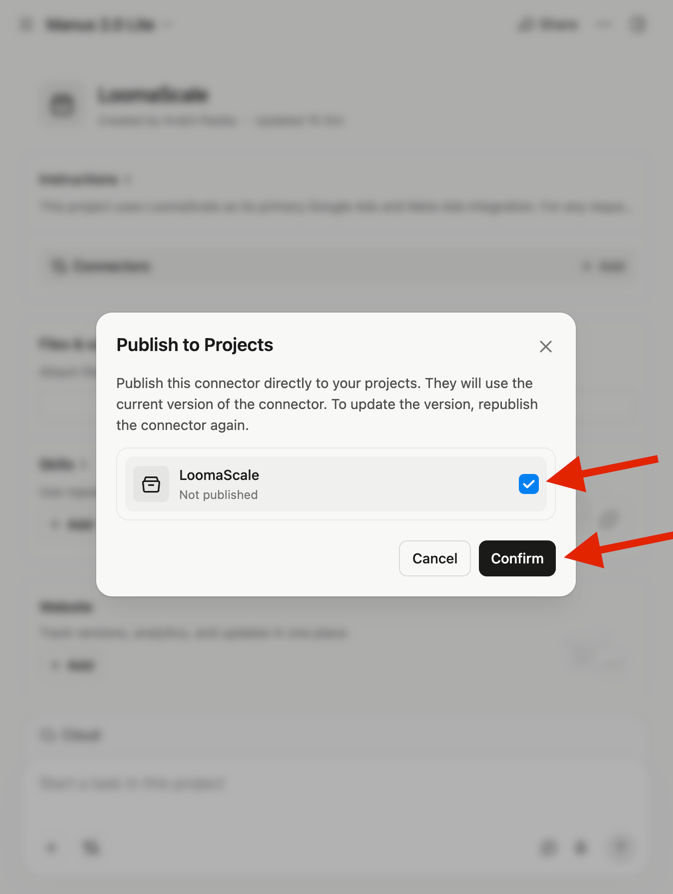
Позначте проєкт зі збереженими інструкціями (LoomaScale у прикладі) та виберіть Confirm. Підключіть та авторизуйте LoomaScale
Відкрийте деталі конектора LoomaScale та виберіть Connect. Завершіть авторизацію OAuth через той самий акаунт LoomaScale, де підключено Google Ads, і поверніться до Manus. Не вставляйте пароль Google або ключ API в Manus.
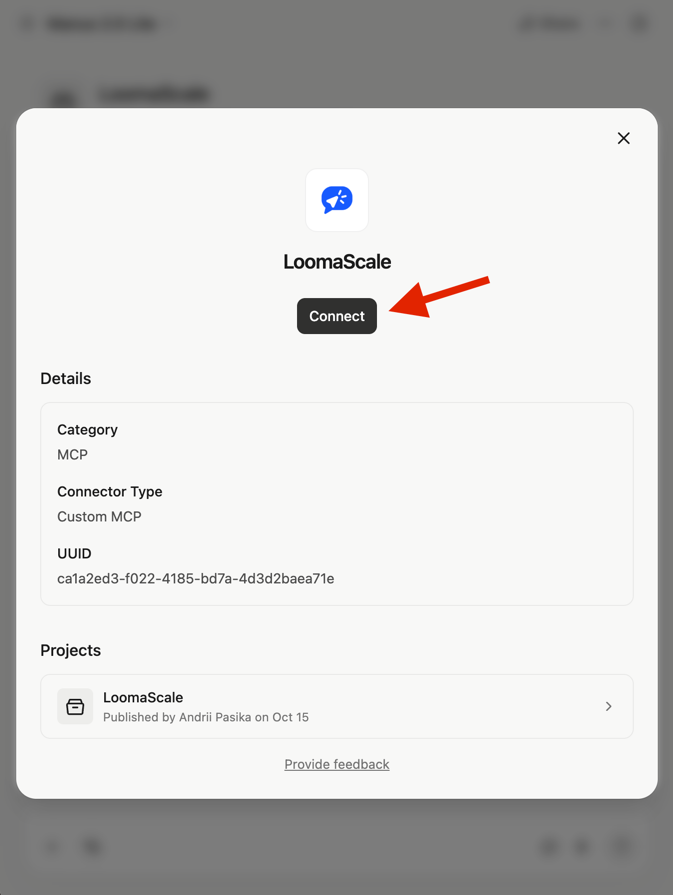
Виберіть Connect та авторизуйте акаунт LoomaScale, де підключено Google Ads. Виберіть проєкт і перевірте акаунт Google Ads
Почніть нове завдання та виберіть свій проєкт у полі повідомлення (LoomaScale у прикладі). Надішліть наведений нижче тестовий запит лише на читання, переконайтеся, що Manus використовує LoomaScale, та перевірте ідентифікатор клієнта, валюту й кампанії. На знімку показано приклад Meta Ads; для цієї інструкції використовуйте тестовий запит Google Ads нижче.
Через LoomaScale покажи назву, ідентифікатор клієнта й валюту мого акаунта Google Ads за замовчуванням. Потім переліч його кампанії та їхні статуси. Лише читання: нічого не створюй і не змінюй.
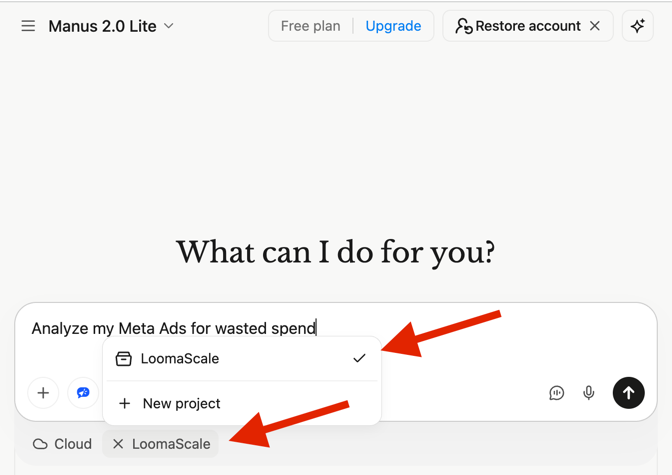
Виберіть свій проєкт (LoomaScale у прикладі). На спільному знімку показано Meta Ads; використовуйте тестовий запит Google Ads із цього кроку. Перегляньте аналіз Google Ads
Після успішної перевірки акаунта спробуйте запит на аналіз лише для читання з цієї інструкції. На знімку показано приклад аудиту витрат: витрати кампаній, відсутність зафіксованих конверсій і висновки щодо пошукових запитів. Перш ніж діяти, перевірте клієнтський акаунт, дати, валюту та відстеження конверсій. Відсутність зафіксованих конверсій не доводить, що конверсій не було.
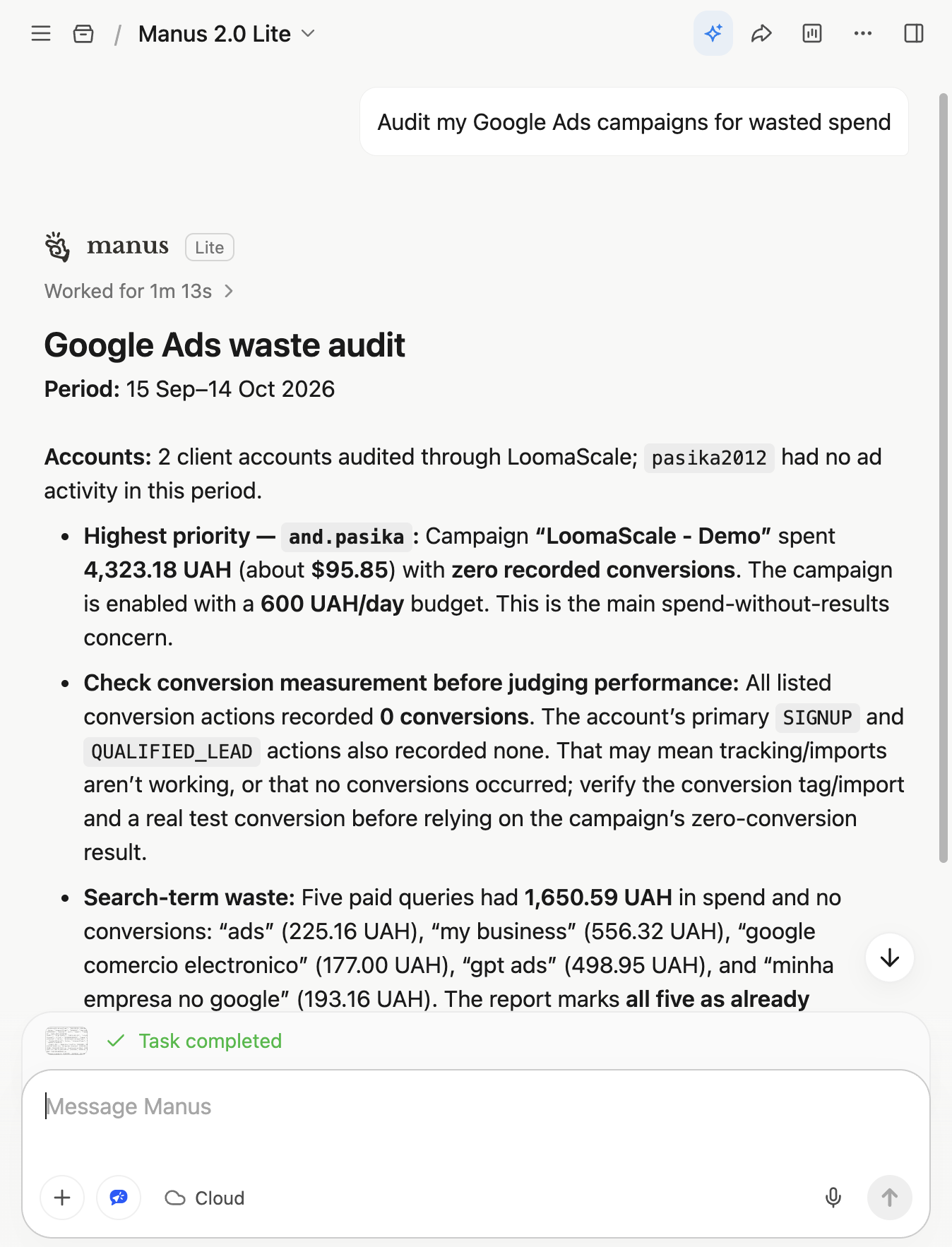
Приклад аудиту Google Ads через LoomaScale. Результати залежать від акаунта й дат; перевірте відстеження конверсій перед висновками.
Що Manus може робити з підключеним акаунтом
Перевіряйте ефективність кампаній
Порівнюйте витрати, конверсії та вартість конверсії. Зазначайте клієнтський акаунт і період, щоб отримати конкретний звіт.
Досліджуйте ключові слова та пошукові запити
Знаходьте запити з витратами без конверсій і пропонуйте мінус-слова. Розрізняйте ключові слова та фактичні запити, що спричинили показ оголошень.
Працюйте з клієнтськими акаунтами MCC
Аналізуйте підключені клієнтські акаунти в керуючому акаунті Google Ads. Зазначайте потрібний клієнтський акаунт у кожному запиті.
Готуйте та застосовуйте запитані зміни
За наявності дозволів на запис запитуйте чернетки кампаній або зміни бюджетів. Нові кампанії створюються призупиненими; зміни витрат мають вкладатися в денний ліміт.
Три запити для аналізу без внесення змін
Знайдіть витрати без конверсій
Проаналізуй мій акаунт Google Ads за замовчуванням за останні 30 днів. Упорядкуй кампанії без конверсій за витратами, покажи дані та запропонуй, що дослідити. Нічого не змінюй.
Перевірте якість пошукових запитів
Переглянь пошукові запити за останні 30 днів. Згрупуй нерелевантні запити за наміром і запропонуй мінус-слова з типами відповідності. Поясни свої висновки; нічого не застосовуй.
З’ясуйте причину зміни результатів
Порівняй останні 7 повних днів із попередніми 7. Покажи витрати, конверсії та вартість конверсії за кампаніями в моєму акаунті Google Ads за замовчуванням. Поясни найбільші зміни. Лише читання.
Якщо підключення не працює
Manus використовує вбудований рекламний конектор або не звертається до LoomaScale.
Збережіть увесь блок інструкцій із кроку 6 у своєму проєкті Manus, увімкніть LoomaScale для цього проєкту та почніть нове завдання всередині нього. Попросіть Manus перевірити доступність LoomaScale та використати його першим. Якщо він недоступний, перевірте наявний конектор і авторизацію, перш ніж додавати інше підключення.
Не можу знайти Add MCP by URL.
Перевірте меню Create на сторінці конекторів Manus. Якщо власні конектори недоступні, перевірте свій тариф Manus і дозволи робочого простору.
Сервер не підключається.
Перевірте точну адресу Server URL, зокрема /mcp, і приберіть пробіли. Опублікуйте LoomaScale в потрібному проєкті, відкрийте деталі конектора та виберіть Connect для завершення авторизації. Якщо сеанс завершився, підключіться повторно.
Manus не знаходить мій акаунт Google Ads.
Переконайтеся, що Google Ads підключено до акаунта LoomaScale, авторизованого в Manus. Перевірте дозволи Google; для MCC виберіть клієнтський акаунт і повторіть запит із його ідентифікатором.
Звіт порожній або показує іншого клієнта.
Зіставте ідентифікатор клієнта з потрібним акаунтом. Змініть акаунт за замовчуванням або зазначте його в запиті. Перевірте дати: за цей період могло не бути активності.
Поширені запитання
Як Manus підключається до Google Ads?
Після авторизації OAuth Manus звертається до віддаленого MCP-сервера LoomaScale. Збережіть обов’язкові інструкції проєкту та ввімкніть LoomaScale у своєму проєкті Manus, перш ніж починати чати. LoomaScale читає підключені акаунти Google Ads або виконує підтримувані дії відповідно до ваших дозволів та інструкцій.
Чому інструкції проєкту Manus обов’язкові?
Додавання конектора робить його доступним, але не забезпечує його вибір Manus для рекламних запитів. Збережіть інструкції з кроку 6 у своєму проєкті Manus та ввімкніть там LoomaScale. Починайте чати про рекламу всередині цього проєкту, щоб нові завдання отримували інструкцію спершу використовувати LoomaScale та не вносити змін без явного запиту.
Чи потрібен токен API Google Ads або код?
Ні. Використовуйте розміщений у LoomaScale конектор і авторизацію Google. Введіть адресу сервера в Manus; токен розробника та власний сервер не потрібні.
Чи безкоштовне підключення Manus до Google Ads?
LoomaScale пропонує 14 днів безкоштовного пробного періоду без картки. Окремо перевірте ціни Manus і доступ до власних конекторів. Витрати на рекламу Google оплачуєте окремо.
Чи може Manus змінювати кампанії або бюджети?
Дозволи на запис визначають доступні дії. Manus виконує ваші інструкції в межах цих дозволів і денного ліміту витрат. Нові кампанії створюються призупиненими. Для аналізу використовуйте запити лише на читання.
Чи можна використати цей конектор для Meta Ads?
Так. Підключіть Meta Ads до того самого акаунта LoomaScale та використовуйте наявний конектор Manus у проєкті, налаштованому в кроці 6. Обов’язкові інструкції проєкту охоплюють обидві платформи. У кожному завданні зазначайте платформу й рекламний акаунт.
Підключіть іншу рекламну платформу
Почніть із даних власних кампаній
Підключіть рекламний акаунт, додайте LoomaScale до Manus, збережіть обов’язкові інструкції проєкту та перевірте акаунт. Спробуйте LoomaScale безкоштовно протягом 14 днів; картка не потрібна.
Підключити рекламний акаунтПідключіть асистента до рекламної платформи
LoomaScale працює всередині асистента, яким ви вже користуєтесь. Оберіть свою пару — кожна інструкція займає близько п'яти хвилин.

Керуйте кампаніями Google Ads із ChatGPT: пошукові запити, бюджети й нові кампанії — на паузі, доки ви не перевірите. Встановлення в один клік із каталогу ChatGPT.
Читати про інтеграцію
Керуйте Google Ads із Claude: аудити, зміни бюджетів і нові кампанії — кожен запис у межах ліміту витрат, який ви задали. Підключення з каталогу Claude.
Читати про інтеграцію
Керуйте кампаніями Facebook та Instagram із ChatGPT: групи оголошень, бюджети й креативи в одному чаті. Те саме встановлення в один клік.
Читати про інтеграціюКеруйте кампаніями Facebook та Instagram із Claude: аудити, ліміти бюджету й нові групи оголошень у межах заданих вами обмежень.
Читати про інтеграціюПідключіть Manus до Meta Ads через MCP-сервер LoomaScale. Перевіряйте кампанії, групи оголошень, креативи та місця розміщення Facebook й Instagram.
Читати про інтеграцію