Claude mit Google Ads verbinden – mit LoomaScale
LoomaScale verbindet dein Google Ads-Konto direkt mit Claude. Füge LoomaScale aus dem Connector-Verzeichnis von Claude hinzu, melde dich an und verbinde dein Werbekonto. Danach kann Claude Kampagnen analysieren, verschwendetes Budget finden und auf deine Anfrage Änderungen vornehmen.
- Im Connector-Verzeichnis von Claude gelistet
- Ohne Code
- Ohne API-Einrichtung
- Kostenlos testen
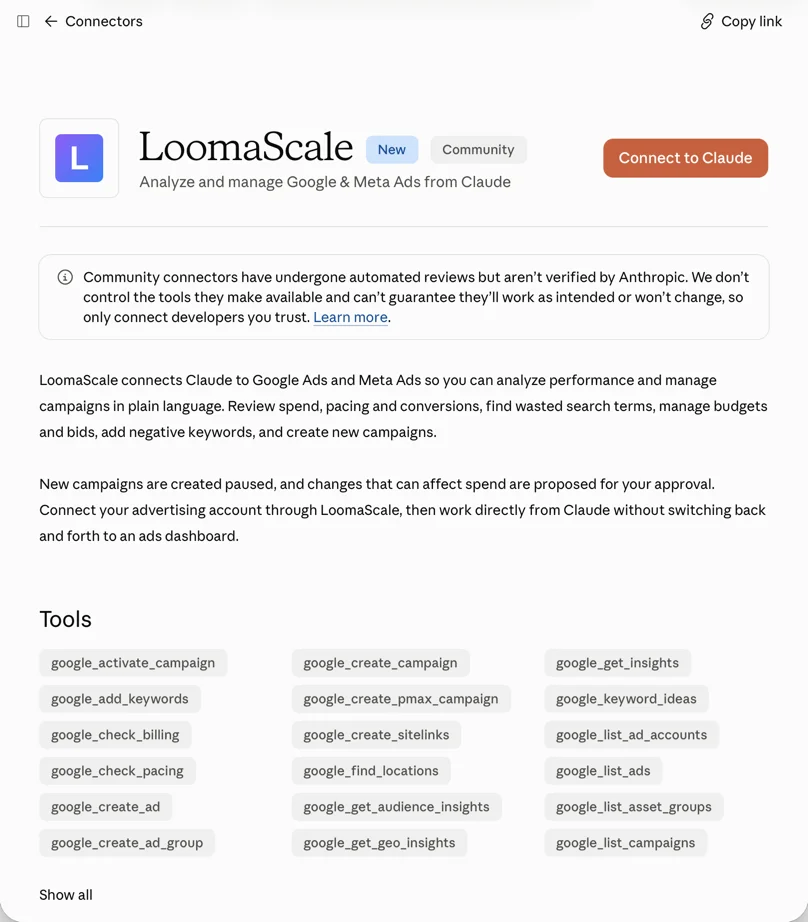
Wie verbinde ich Claude mit Google Ads?
- Öffne LoomaScale im Connector-Verzeichnis von Claude.
- Klicke auf Connect to Claude.
- Melde dich bei LoomaScale an oder erstelle ein kostenloses Konto.
- Verbinde dein Google Ads-Konto und bestätige den Zugriff.
- Bitte Claude, deine Kampagnen aufzulisten.
Was du mit Claude und Google Ads tun kannst
Jedes Beispiel ist ein Satz, den du in Claude eingibst. LoomaScale führt die Anfrage in deinem echten Konto aus, und Claude antwortet mit den Zahlen.
Verschwendetes Budget finden
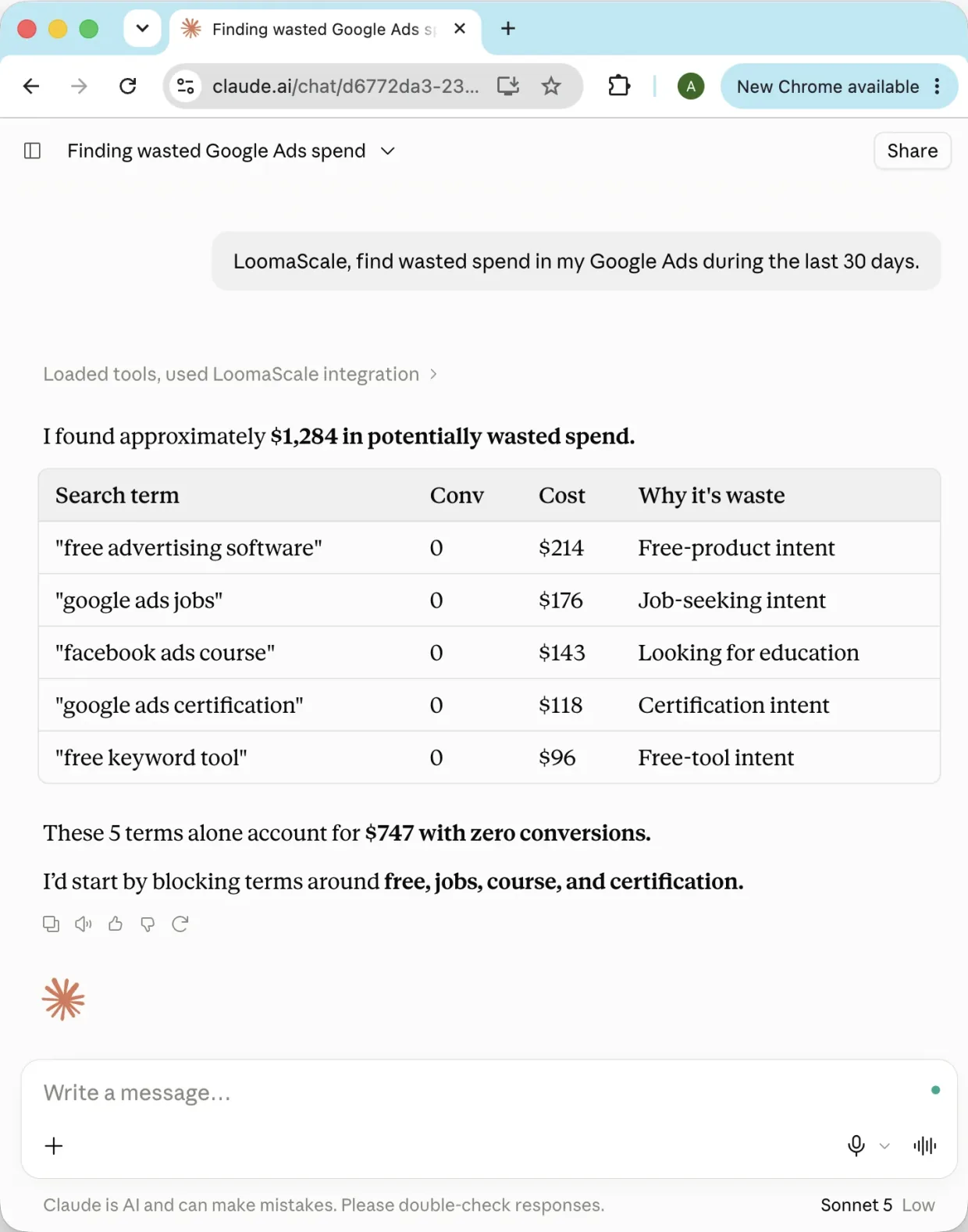
“Finde verschwendete Ausgaben in meinen Google Ads der letzten 30 Tage.”
Kampagnenleistung prüfen
“Zeige meine Kampagnen, Ausgaben, Conversions und die größten Probleme.”
Suchbegriffe bereinigen
“Finde irrelevante Suchbegriffe und schlage auszuschließende Keywords vor.”
Kampagnen erstellen
“Erstelle eine Suchkampagne für diese Landingpage und lasse sie pausiert.”
Budgets verwalten
“Zeige Kampagnen, die durch ihr Budget eingeschränkt sind, und empfehle Änderungen.”
Wie LoomaScale Claude mit Google Ads verbindet
Claude hat von sich aus keinen Zugriff auf deine Werbekonten. LoomaScale stellt die Verbindung her: Du fügst es einmal aus Claudes Connector-Verzeichnis hinzu und meldest dich mit deinem LoomaScale-Konto an. Danach kann Claude dein Google Ads-Konto auslesen und auf deine Anfrage Änderungen vornehmen.
Der Verzeichniseintrag enthält bereits die Serveradresse und Anmeldeeinstellungen. Ein Klick auf Connect to Claude und eine Anmeldung genügen. Du musst nichts eingeben oder einfügen.
Es wird nicht selbstständig Geld ausgegeben. Neue Kampagnen werden pausiert erstellt. Kampagnen, die nicht mit LoomaScale erstellt wurden, lassen sich darüber nicht aktivieren. Änderungen oberhalb deiner täglichen Ausgabengrenze werden abgelehnt.
Der Connector ist ein MCP-Server mit OAuth-Anmeldung. Technische Details: So funktioniert ein Google Ads-MCP-Server.
Neu dabei? Google Ads mit Claude verwalten zeigt dir den Ablauf in einem zweiminütigen Video, bevor du loslegst.
Was du brauchst
- Ein kostenloses LoomaScale-Konto – hier erstellen.
- Ein Claude-Konto. Kostenlose und kostenpflichtige Tarife funktionieren.
- Ein Google Ads-Konto, bei dem du dich anmelden kannst.
Welche Werbeplattformen unterstützt werden
LoomaScale verbindet Claude mit Google Ads. Derselbe Connector unterstützt auch Meta Ads: Verbinde das entsprechende Werbekonto in LoomaScale. Eine weitere Installation ist nicht nötig. Die Verbindung umfasst alle Werbekonten, auf die dein Login zugreifen kann, einschließlich Kundenkonten unter Google Ads-Verwaltungskonten (MCC). Wähle das Standardkonto oder nenne in jeder Anfrage ein anderes Konto, etwa „Prüfe das Acme-Konto“. Eine erneute Verbindung ist nicht nötig. Der Test-Prompt im letzten Schritt zeigt Daten aus dem gewählten Konto, damit du es vor weiteren Anfragen überprüfen kannst. Die Einrichtung für Meta Ads findest du in der Meta Ads-Einrichtungsanleitung.
Einrichtung Schritt für Schritt
LoomaScale im Connector-Verzeichnis von Claude öffnen
LoomaScale ist im Connector-Verzeichnis von Claude gelistet. Öffne den Eintrag und klicke auf Connect to Claude. Die Serveradresse ist bereits hinterlegt; du musst nichts eingeben oder einfügen.
LoomaScale in Claude öffnenVerbinden und Zugriff bestätigen
Claude leitet dich zu LoomaScale weiter. Melde dich wie bei der Registrierung an und bestätige beide Berechtigungen. Anschließend kehrst du mit aktiviertem Connector zu Claude zurück.
Zum Abschluss die Verbindung testen
Öffne einen neuen Chat in Claude und sende:
Wenn etwas nicht funktioniert
Claude konnte sich nicht bei LoomaScales Anmeldedienst registrieren
Klicke erneut auf Connect. Meist tritt das Problem nur einmal auf. Bleibt es bestehen, schreibe uns mit dem Referenzcode aus Claudes Fehlermeldung.
Dein Google Ads-Konto wird als nicht verbunden angezeigt
Verbinde es auf der Verbindungsseite und wähle ein Werbekonto aus. Dort kannst du auch eine abgelaufene Verbindung erneuern.
Die kostenlose Testphase ist abgelaufen
Die Testphase umfasst ab deiner ersten Anfrage 14 Tage mit unbegrenzt vielen Werbekonten. Danach beginnt sie nicht erneut. Wähle auf der Verbindungsseite einen Tarif, um weiterzuarbeiten. Sobald er aktiv ist, sind alle Werkzeuge verfügbar.
Die Server-URL zeigt im Browser einen Fehler
Das ist zu erwarten: Die Adresse beantwortet nur Anfragen von Claude. Ein Browseraufruf liefert „method not allowed“. Das deutet nicht auf einen Defekt hin.
Du kommst nicht weiter? Schreibe an team@loomascale.com und füge deine Anfrage sowie die erhaltene Antwort bei.
Was sollte ich Claude zuerst fragen?
Drei Prompts für deine ersten fünf Minuten, in sinnvoller Reihenfolge. Kopiere einen, füge ihn in Claude ein und sende ihn.
Alle drei lesen das Konto nur aus. Claude erklärt, was geändert werden sollte. Änderungen musst du gesondert anfordern; sie werden abgelehnt, wenn sie deine tägliche Ausgabengrenze überschreiten.
Wo wird mein Google Ads-Budget verschwendet?
Starte hier. Der Prompt prüft die letzten 30 Tage auf Ebene von Kampagnen, Anzeigengruppen, Keywords und Suchbegriffen und sortiert die drei teuersten Probleme. Diese kostenlose Prüfung funktioniert während der Testphase und benötigt nur die gerade eingerichtete Verbindung.
Du erhältst drei nach Verlust sortierte Befunde, die zugrunde liegenden Kennzahlen, konkrete Lösungen und eine Schätzung der möglichen monatlichen Ersparnis.
Prüfe mein Google Ads-Konto auf verschwendete Ausgaben in den letzten 30 Tagen. Untersuche Kampagnen, Anzeigengruppen, Keywords und Suchbegriffe, besonders diese drei Punkte: Suchbegriffe mit Kosten ohne Conversions, Budget für Kampagnen und Anzeigengruppen ohne Conversions sowie Tagesbudgets für Auslieferung ohne Ergebnisse. Nenne die drei wichtigsten Befunde, sortiert nach dem finanziellen Verlust. Zeige für jeden Befund die Kennzahlen, erkläre seine Bedeutung in einem Satz und nenne die konkret empfohlene Änderung. Schätze anschließend die mögliche monatliche Ersparnis durch die Behebung aller drei Probleme und sage, welche einzelne Änderung sich am sichersten zuerst umsetzen lässt. Ändere nichts in meinem Konto, ohne mich vorher zu fragen.
Welche Suchbegriffe sollte ich ausschließen?
Bezahlte Suchanfragen ohne Conversions sind ein häufiger Kostenfaktor in Google Ads. Dieser Prompt findet alle Begriffe, die in den letzten 30 Tagen mehr als $20 ohne Conversion ausgegeben haben. Er gruppiert sie nach Suchabsicht und nennt auszuschließende Keywords. Hier ist ein durchgerechnetes Beispiel für diese Prüfung.
Du erhältst unnötige Suchanfragen nach Suchabsicht, dazu konkrete auszuschließende Keywords mit Keyword-Optionen auf Kampagnen- oder Anzeigengruppenebene. Es wird nichts angewendet.
Prüfe meine Google Ads-Suchbegriffe der letzten 30 Tage. Finde Begriffe mit mehr als $20 Ausgaben und null Conversions. Gruppiere sie nach Suchabsicht und unterscheide klar irrelevante von möglicherweise wertvollen, aber noch nicht belegten Suchanfragen. Empfiehl die genauen auszuschließenden Keywords mit Keyword-Optionen und nenne die passende Kampagnen- oder Anzeigengruppenebene. Schließe keine Varianten mit Conversions oder hoher Kaufabsicht aus. Wende nichts an. Gibt es keinen sinnvollen Handlungsbedarf, sage das stattdessen. Jede Woche: Wiederhole diese Prüfung selbstständig und sende mir das Ergebnis. Richte nach Möglichkeit eine wiederkehrende geplante Aufgabe ein. Falls du keine Aufgaben planen kannst, sage es mir, damit ich die Prüfung selbst starte.
Was hat sich diese Woche in meinem Konto verändert?
Wiederhole diese Prüfung regelmäßig. Sie vergleicht die letzten 30 Tage mit den 30 Tagen davor und trennt belegbare Ursachen von Zufällen. Bei sinkenden Conversions nennt sie die verantwortliche Kampagne, Anzeigengruppe oder das Keyword.
Du erhältst die größten Änderungen bei Ausgaben, Conversions, CPA, ROAS, CTR, CPC und Conversion-Rate mit Belegen für jede Schlussfolgerung.
Erkläre die größten Leistungsveränderungen in meinem Google Ads-Konto in den letzten 30 Tagen gegenüber den 30 Tagen davor. Ermittle die Treiber von Ausgaben, Conversions, CPA, ROAS, CTR, CPC und Conversion-Rate. Untersuche die verantwortlichen Kampagnen, Anzeigengruppen oder Keywords. Trenne wahrscheinliche Ursachen von Korrelationen und zeige Belege für jede Schlussfolgerung.
Claude hat keinen Zeitplaner. Nutze den Rhythmus jedes Prompts als Erinnerung für deine regelmäßige Prüfung.
Wenn drei nicht reichen: In unserer Prompt-Bibliothek findest du 15 weitere Prompts für Kampagnen, Suchbegriffe, Anzeigentexte, Budgetverteilung und Wochenberichte.
Fragen vor dem Start
Ist LoomaScale kostenlos?
Die kostenlose Testphase beginnt mit einer Prüfung deines Google Ads-Kontos auf verschwendetes Budget: 14 Tage mit unbegrenzt vielen Werbekonten ab deiner ersten Anfrage, ohne Kreditkarte. Du kannst ein echtes Werbekonto verbinden und den gesamten Ablauf testen, bevor du bezahlst.
Brauche ich einen kostenpflichtigen Claude-Tarif?
Nein. Verzeichnis-Connectoren funktionieren mit kostenlosen und kostenpflichtigen Claude-Konten.
Kann Claude mein Budget ohne Rückfrage ausgeben?
Nein. Neue Kampagnen und Anzeigengruppen können nur pausiert erstellt werden. Das Werkzeugschema bietet keinen anderen Startstatus. Jede Änderung mit Auswirkungen auf Ausgaben wird gegen die tägliche Ausgabengrenze deines Kontos geprüft und bei Überschreitung abgelehnt, statt stillschweigend reduziert. Innerhalb der Grenze führt der Assistent deine Anweisungen aus.
Benötigt LoomaScale mein Google-Passwort?
Niemals. Du autorisierst den Zugriff über die Anmeldung bei Google, wie bei anderen freigegebenen Marketing-Werkzeugen. Du kannst den Zugriff jederzeit in den Einstellungen deines Google-Kontos widerrufen.
Was ist Claudes Connector-Verzeichnis?
Es ist Claudes Katalog externer Werkzeuge, die du mit einem Klick verbinden kannst. LoomaScale ist dort als Community-Connector gelistet. Öffne den Eintrag, klicke auf Connect to Claude und melde dich an. Danach sind die Aktionen in deinen Chats verfügbar. Der dahinterliegende Server ist https://api.loomascale.com/mcp.
Welche Werbeplattformen werden unterstützt?
Google Ads und Meta Ads. Ein Connector umfasst alle Werbekonten, für die du Zugriff erteilst. Richte es einmal ein und wähle das Konto je Anfrage.
Funktioniert das mit einem Google Ads-Verwaltungskonto (MCC)?
Ja. Verbinde den Google-Login mit Zugriff auf dein Verwaltungskonto. LoomaScale listet dessen Kundenkonten auf, auch unter verschachtelten Unterverwaltungskonten. Wähle das Standardkonto für Claude oder nenne ein anderes Kundenkonto in deiner Anfrage. Verwaltungskonten selbst enthalten keine Kampagnen; du arbeitest immer in einem Kundenkonto.
Kann ich ChatGPT statt Claude verwenden?
Ja. LoomaScale ist im Plugin-Verzeichnis von ChatGPT gelistet und lässt sich mit einem Klick installieren. Siehe die ChatGPT-Einrichtungsanleitung.
Dein Google Ads-Konto mit Claude verbinden
Erstelle ein kostenloses LoomaScale-Konto, füge es zu Claude hinzu und prüfe dein Konto auf verschwendetes Budget. Jedes neue Konto erhält eine kostenlose 14-tägige Testphase mit unbegrenzten Anfragen. Eine Kreditkarte ist nicht erforderlich.
Google Ads mit Claude verbindenVerbinde deinen Assistenten mit deiner Werbeplattform
LoomaScale funktioniert in dem Assistenten, den du bereits nutzt. Wähle deine Kombination; jede Anleitung dauert ungefähr fünf Minuten.

Verbinde ChatGPT mit Google Ads. Prüfe Kampagnen, Suchbegriffe und Budgets und bereite Änderungen innerhalb deiner Ausgabengrenze vor.
Anleitung lesen
Verbinde Claude Code mit Google Ads. Prüfe Kampagnen, Suchbegriffe und Budgets und bereite Änderungen innerhalb deiner Ausgabengrenze vor.
Anleitung lesen
Verbinde Codex mit Google Ads. Prüfe Kampagnen, Suchbegriffe und Budgets und bereite Änderungen innerhalb deiner Ausgabengrenze vor.
Anleitung lesen
Verbinde ChatGPT mit Meta Ads. Analysiere Facebook- und Instagram-Kampagnen, Anzeigengruppen, Werbemittel und Platzierungen.
Anleitung lesen
Verbinde Claude mit Meta Ads. Analysiere Facebook- und Instagram-Kampagnen, Anzeigengruppen, Werbemittel und Platzierungen.
Anleitung lesenVerbinde Claude Code mit Meta Ads. Analysiere Facebook- und Instagram-Kampagnen, Anzeigengruppen, Werbemittel und Platzierungen.
Anleitung lesenVerbinde Codex mit Meta Ads. Analysiere Facebook- und Instagram-Kampagnen, Anzeigengruppen, Werbemittel und Platzierungen.
Anleitung lesenVerbinde Manus mit Google Ads. Prüfe Kampagnen, Suchbegriffe und Budgets und bereite Änderungen innerhalb deiner Ausgabengrenze vor.
Anleitung lesenFrage Slackbot in einer Direktnachricht nach Google Ads: Kontoprüfungen, Suchbegriffe und Budgetverlauf mit Live-Daten. Installiere die App einmal pro Workspace.
Anleitung lesenVerbinde Manus mit Meta Ads. Analysiere Facebook- und Instagram-Kampagnen, Anzeigengruppen, Werbemittel und Platzierungen.
Anleitung lesenFrage Slackbot in einer Direktnachricht nach Facebook- und Instagram-Kampagnen: Auslieferung, Budgetverlauf und Ausgaben je Anzeigengruppe direkt aus Meta Ads.
Anleitung lesen