Conecta Manus IA a Google Ads con LoomaScale
Conecta Manus IA a Google Ads agregando LoomaScale como conector MCP personalizado y autorizándolo mediante OAuth. Analiza campañas con datos actuales y solicita cambios compatibles con tus permisos. No necesitas código ni un token de desarrollador de Google Ads. Guarda las instrucciones obligatorias del proyecto que aparecen abajo antes de iniciar chats.
Actualizado
Resumen de la conexión
- Conecta Google Ads en LoomaScale y selecciona tu cuenta de cliente predeterminada.
- Abre Plugins → Create → Add MCP by URL e ingresa los datos del servidor de LoomaScale.
- Elige Save and Publish → Publish to Projects y crea o selecciona tu proyecto.
- Obligatorio: guarda todas las instrucciones del proyecto antes de publicar LoomaScale en él.
- Confirma la publicación en el proyecto, elige Connect y autoriza tu cuenta de LoomaScale.
- Selecciona el proyecto en una tarea nueva, verifica la cuenta de Google Ads con un prompt de solo lectura y revisa un análisis.
Obligatorio antes de iniciar un chat Guarda estas instrucciones en tu proyecto de Manus antes de iniciar un chat. Agregar el conector por sí solo no asegura que Manus use LoomaScale: de lo contrario, puede elegir sus conectores nativos de Google Ads o Meta Ads. Habilita LoomaScale para el proyecto y mantén tus chats sobre publicidad dentro de ese proyecto.
Qué necesitas antes de empezar
- Una cuenta de Manus con acceso a MCP personalizado. Consulta en Manus los requisitos actuales del plan.
- Una cuenta de LoomaScale con Google Ads conectado y un límite de gasto diario configurado.
- Acceso a la cuenta de cliente de Google Ads, directamente o mediante una cuenta de administrador (MCC).
Primero, conecta tu cuenta de cliente de Google Ads en LoomaScale
Abre Conexiones en LoomaScale, conecta Google Ads y autoriza tu cuenta de Google. Selecciona la cuenta de cliente predeterminada y configura su límite de gasto diario. Si usas un MCC, elige una cuenta de cliente: las cuentas de administrador no contienen campañas. Anota el ID de cliente.
Abrir las conexiones de LoomaScaleConecta Manus paso a paso
Abre Plugins en Manus
Abre la barra lateral de Manus y elige Plugins. Desde allí puedes agregar el conector de LoomaScale.
Abrir los conectores de Manus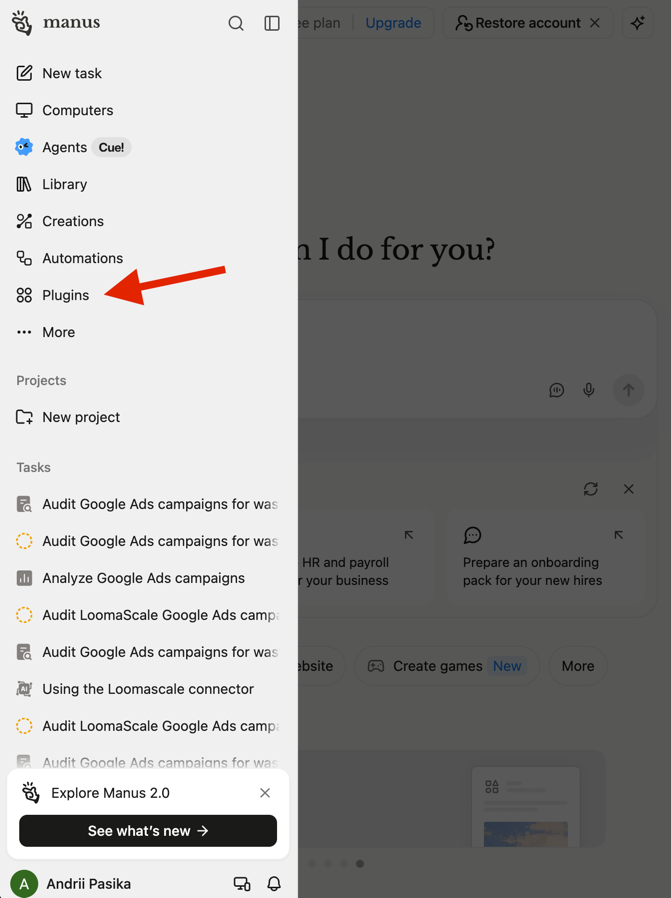
Abre Plugins desde la barra lateral de Manus. Elige Add MCP by URL
En la página Plugins, abre Create y elige Add MCP by URL. Si ya conectaste LoomaScale, usa el conector existente: confirma que esté publicado en el proyecto elegido y completa las instrucciones obligatorias del paso 6 antes de iniciar un chat.
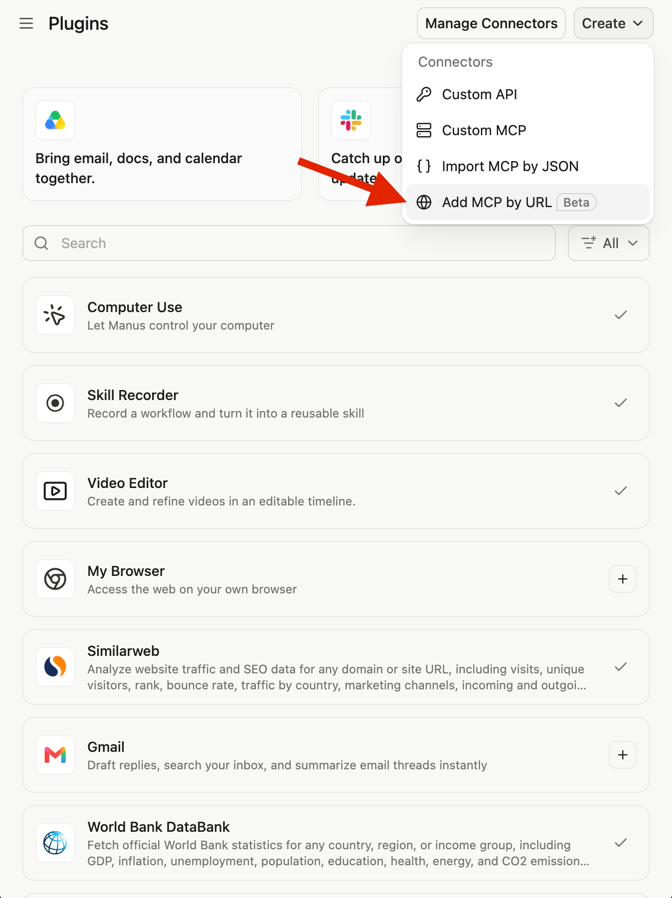
Elige Create y luego Add MCP by URL. Ingresa LoomaScale y publícalo en un proyecto
Ingresa LoomaScale en Server name y pega la Server URL de abajo. Conserva los ajustes avanzados predeterminados. Abre el menú Save and Publish y elige Publish to Projects para que el conector esté disponible en tu proyecto.
Campo Server name en Manus
LoomaScale
Campo Server URL en Manus
https://api.loomascale.com/mcp
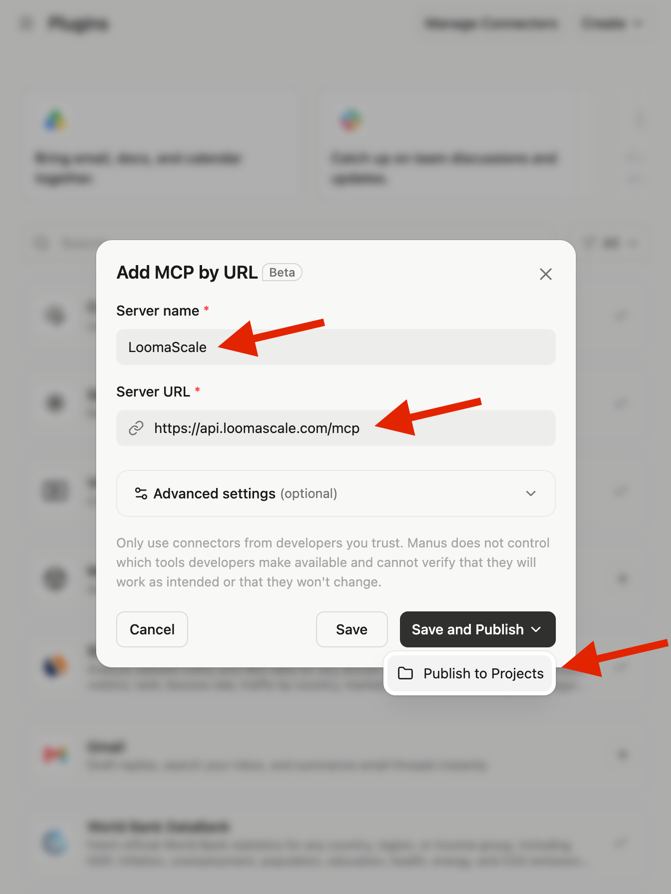
Ingresa los datos del servidor y elige Save and Publish → Publish to Projects. Crea o elige tu proyecto de Manus
En Publish to Projects, elige Create new si todavía no tienes un proyecto. Si ya tienes uno, úsalo y asegúrate de guardar las instrucciones obligatorias del paso 6 antes de continuar.
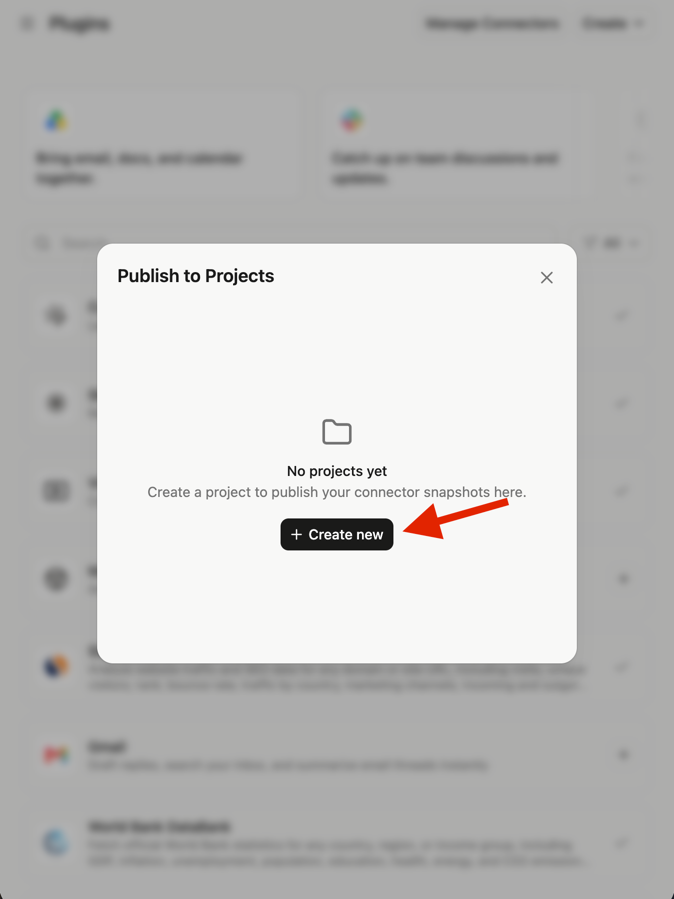
Elige Create new o usa un proyecto existente con las instrucciones obligatorias. Dale un nombre a tu nuevo proyecto
Si creas un proyecto nuevo, ingresa LoomaScale en Project name y elige Create. Si elegiste un proyecto existente, conserva su nombre y continúa con las instrucciones obligatorias del paso 6. Usa el mismo proyecto para tus chats sobre publicidad.
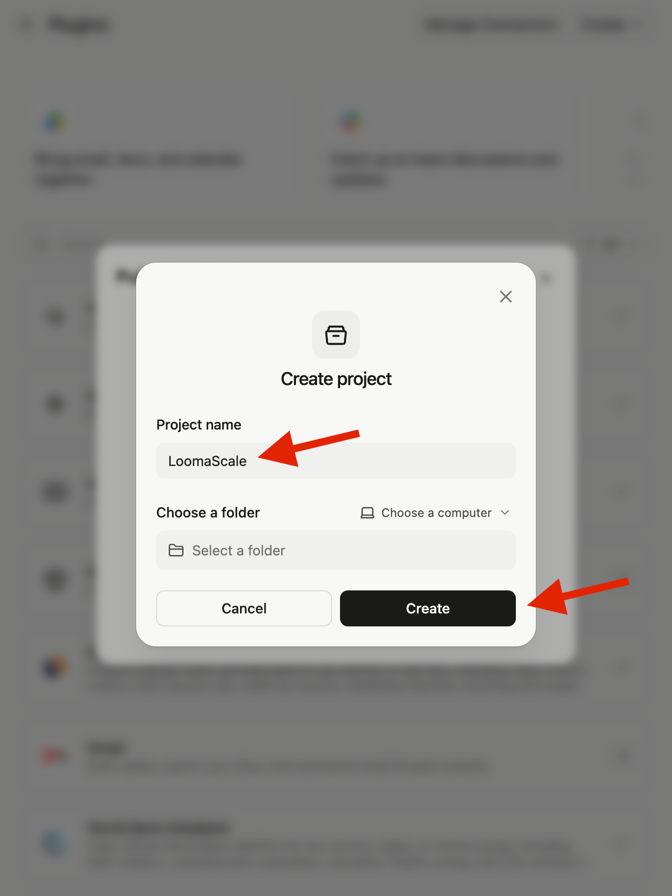
Asigna el nombre LoomaScale al proyecto y elige Create. Obligatorio: guarda las instrucciones del proyecto
En la ventana Project created, pega todo el bloque de instrucciones de abajo en Instructions y elige Get started. Si usas un proyecto existente, abre sus instrucciones, pega el mismo bloque y guárdalo. No omitas este paso: le indica a Manus que use LoomaScale primero y que no modifique datos publicitarios sin una solicitud explícita tuya.
Documentación de proyectos de ManusEste proyecto usa LoomaScale como su integración principal con Google Ads y Meta Ads. Para cualquier solicitud relacionada con Google Ads, Meta Ads, campañas publicitarias, presupuestos, análisis de rendimiento u optimización: - Usa primero el conector MCP de LoomaScale. - No recomiendes ni actives los conectores nativos de Google Ads o Meta Ads de Manus cuando LoomaScale pueda atender la solicitud. - Verifica la disponibilidad de LoomaScale antes de solicitar otra conexión. - Nunca modifiques datos publicitarios a menos que se solicite explícitamente.
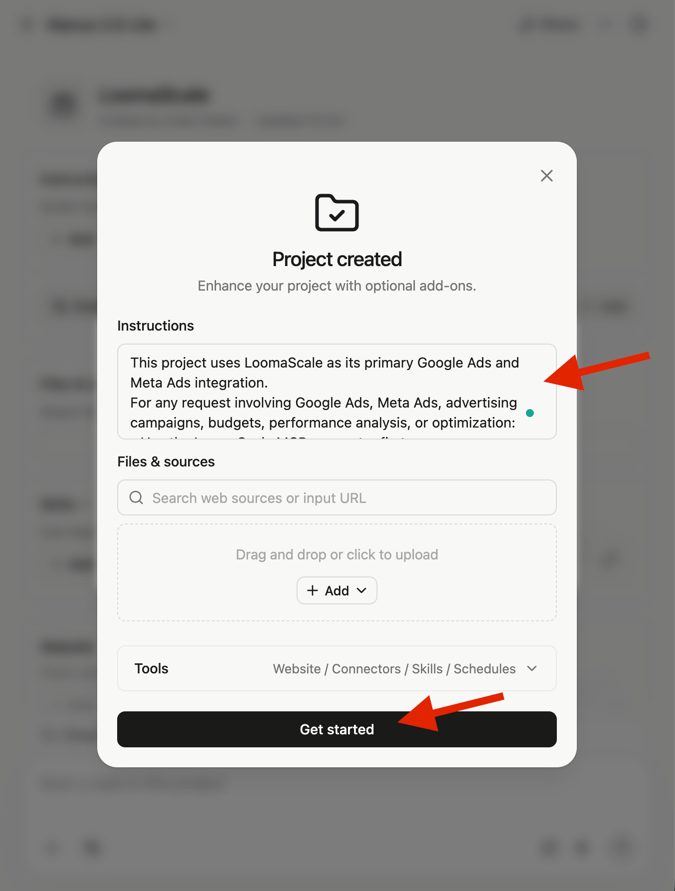
Pega todas las instrucciones obligatorias en Instructions y elige Get started. Confirma la publicación en el proyecto
En Publish to Projects, selecciona tu proyecto (LoomaScale en el ejemplo) y elige Confirm. Verifica que sea el mismo proyecto donde guardaste las instrucciones. Publicar el conector en el proyecto no sustituye la autorización de la cuenta en el siguiente paso.
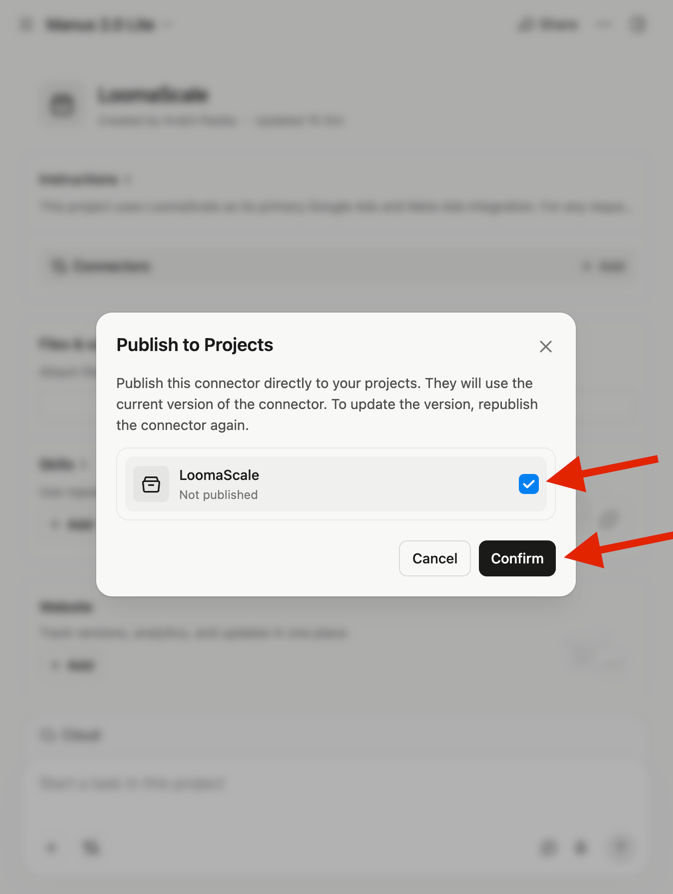
Selecciona el proyecto donde guardaste las instrucciones (LoomaScale en el ejemplo) y elige Confirm. Conecta y autoriza LoomaScale
Abre los detalles del conector LoomaScale y elige Connect. Completa la autorización OAuth con la misma cuenta de LoomaScale donde conectaste Google Ads y regresa a Manus. No pegues contraseñas de Google ni claves de API en Manus.
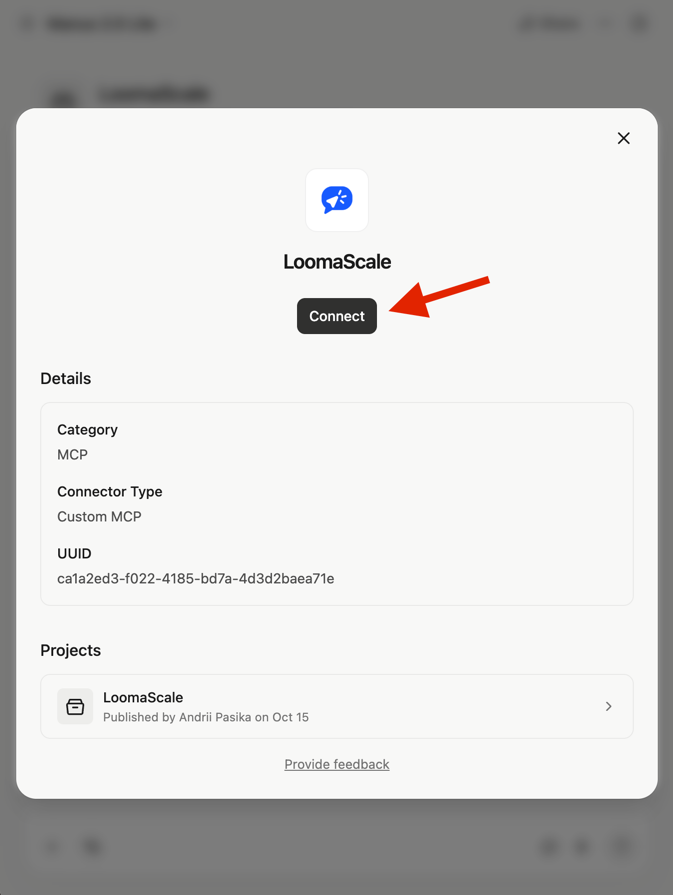
Elige Connect y autoriza la cuenta de LoomaScale donde conectaste Google Ads. Selecciona el proyecto y comprueba tu cuenta de Google Ads
Inicia una tarea nueva y selecciona tu proyecto en el cuadro de mensaje (LoomaScale en el ejemplo). Envía el prompt de prueba de solo lectura de abajo, confirma que Manus use LoomaScale y verifica el ID de cliente, la moneda y las campañas. La captura usa un ejemplo de Meta Ads; para esta guía, usa el prompt de prueba de Google Ads de abajo.
Usa LoomaScale para mostrar el nombre, el ID de cliente y la moneda de mi cuenta predeterminada de Google Ads. Luego enumera sus campañas y estados. Solo lectura: no crees ni cambies nada.
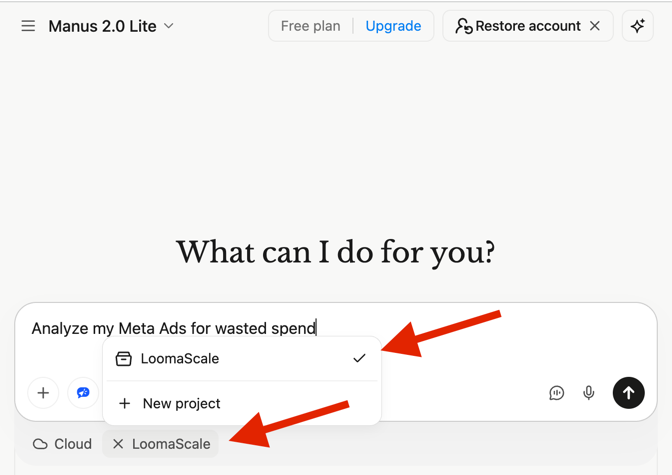
Selecciona tu proyecto (LoomaScale en el ejemplo). Esta captura compartida muestra Meta Ads; usa el prompt de prueba de Google Ads de este paso. Revisa tu análisis de Google Ads
Cuando la comprobación de la cuenta funcione, prueba un prompt de análisis de solo lectura de esta guía. La captura muestra un ejemplo de auditoría con gasto por campaña, cero conversiones registradas y hallazgos sobre términos de búsqueda. Verifica la cuenta de cliente, las fechas, la moneda y el seguimiento de conversiones antes de actuar. Cero conversiones registradas no demuestra que no hubo conversiones.
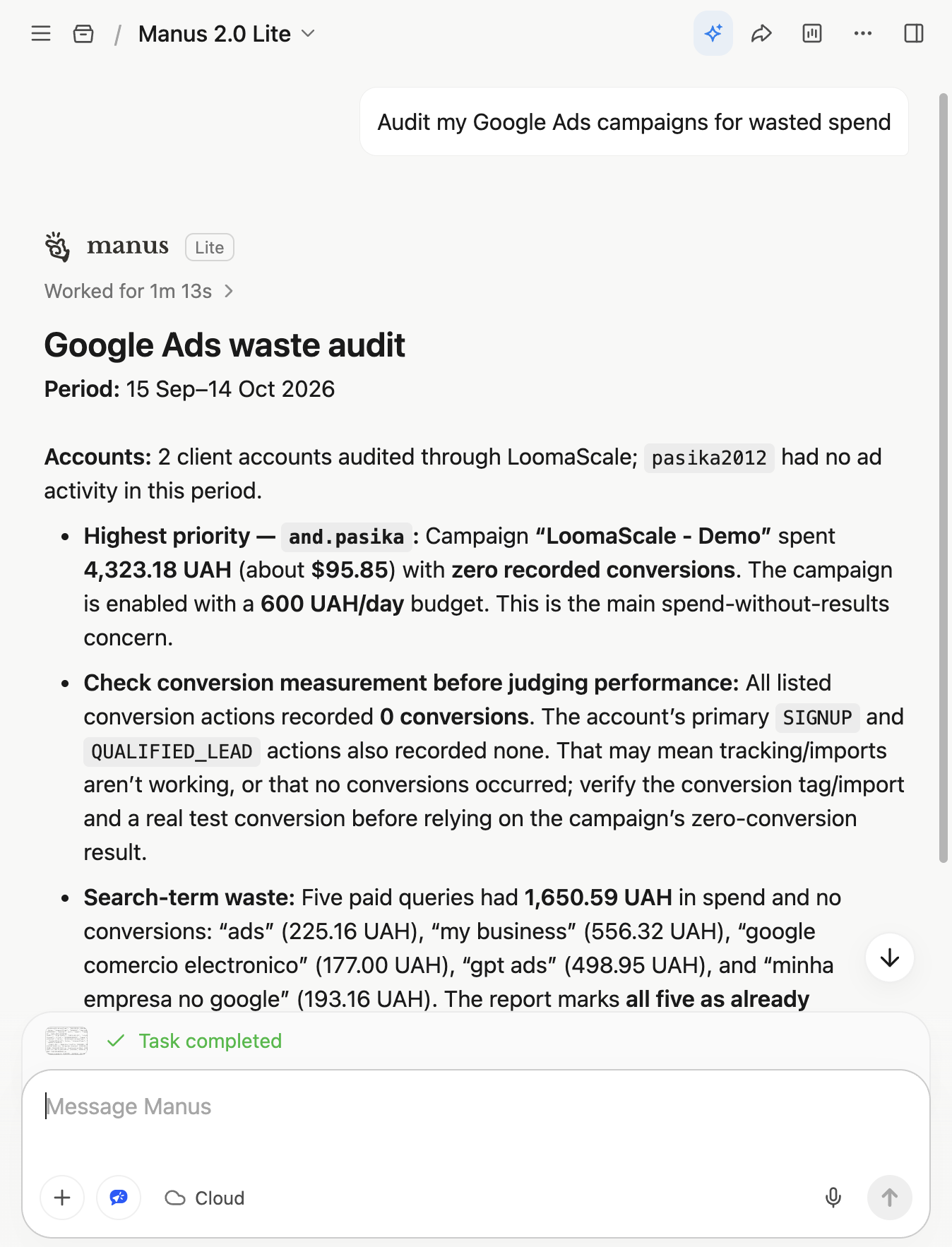
Ejemplo de auditoría de Google Ads mediante LoomaScale. Los resultados dependen de tu cuenta y fechas; comprueba el seguimiento de conversiones.
Qué puede hacer Manus con tu cuenta conectada
Revisa el rendimiento de las campañas
Compara gasto, conversiones y costo por conversión. Especifica la cuenta de cliente y el período para obtener un informe concreto.
Investiga palabras clave y términos de búsqueda
Encuentra búsquedas con gasto sin conversiones y propón palabras clave negativas. Distingue las palabras clave de las búsquedas que activaron los anuncios.
Trabaja con cuentas de clientes de un MCC
Analiza cuentas de clientes conectadas a una cuenta de administrador de Google Ads. Identifica la cuenta de cliente en cada solicitud.
Prepara y aplica los cambios que solicites
Con permisos de escritura, solicita borradores de campañas o ajustes de presupuesto. Las campañas nuevas se crean pausadas; los cambios de gasto deben respetar tu límite diario.
Tres prompts de solo lectura para continuar
Encuentra gasto sin conversiones
Analiza mi cuenta predeterminada de Google Ads durante los últimos 30 días. Ordena las campañas con cero conversiones por gasto, muestra los datos y recomienda qué investigar. No cambies nada.
Revisa la calidad de las búsquedas
Revisa los términos de búsqueda de los últimos 30 días. Agrupa las búsquedas irrelevantes por intención y propón palabras clave negativas con sus tipos de concordancia. Explica tu razonamiento; no las apliques.
Explica un cambio de rendimiento
Compara los últimos 7 días completos con los 7 anteriores. Muestra gasto, conversiones y costo por conversión por campaña en mi cuenta predeterminada de Google Ads. Explica los cambios más grandes. Solo lectura.
Si la conexión no funciona
Manus usa un conector nativo de publicidad o no usa LoomaScale.
Guarda el bloque completo de instrucciones del paso 6 en tu proyecto de Manus, habilita LoomaScale para ese proyecto e inicia una tarea nueva dentro de él. Pide a Manus que verifique la disponibilidad de LoomaScale y lo use primero. Si no está disponible, comprueba el conector existente y su autorización antes de agregar otra conexión.
No encuentro Add MCP by URL.
Revisa el menú Create en la página de conectores de Manus. Si no hay conectores personalizados, verifica tu plan de Manus y los permisos del espacio de trabajo.
El servidor no se conecta.
Verifica la Server URL exacta, incluido /mcp, y elimina espacios. Publica LoomaScale en el proyecto elegido, abre los detalles del conector y elige Connect para completar la autorización. Vuelve a conectarlo si la sesión expiró.
Manus no encuentra mi cuenta de Google Ads.
Confirma que Google Ads esté conectado a la cuenta de LoomaScale autorizada en Manus. Revisa los permisos de Google; si usas MCC, selecciona la cuenta de cliente y prueba con su ID.
El informe está vacío o muestra otro cliente.
Compara el ID de cliente con la cuenta esperada. Cambia la cuenta predeterminada o indica la cuenta en la solicitud. Revisa las fechas: quizá no haya actividad en ese período.
Preguntas frecuentes
¿Cómo se conecta Manus a Google Ads?
Manus llama al servidor MCP remoto de LoomaScale después de la autorización OAuth. Guarda las instrucciones obligatorias del proyecto y habilita LoomaScale en tu proyecto de Manus antes de iniciar chats. LoomaScale lee tus cuentas de Google Ads conectadas o realiza acciones compatibles según tus permisos e instrucciones.
¿Por qué son obligatorias las instrucciones del proyecto de Manus?
Agregar un conector lo pone a disposición de Manus, pero no asegura que lo elija para las solicitudes publicitarias. Guarda las instrucciones del paso 6 en tu proyecto de Manus y habilita LoomaScale allí. Inicia los chats sobre publicidad dentro de ese proyecto para que las tareas nuevas reciban la instrucción de usar LoomaScale primero y no hacer cambios sin una solicitud explícita.
¿Necesito un token de la API de Google Ads o código?
No. Usa el conector alojado de LoomaScale y la autorización de Google. Ingresa la URL del servidor en Manus; no necesitas un token de desarrollador ni un servidor propio.
¿Es gratis conectar Manus a Google Ads?
LoomaScale ofrece una prueba gratuita de 14 días sin tarjeta. Consulta por separado los precios de Manus y el acceso a conectores personalizados. Google cobra tu gasto publicitario aparte.
¿Puede Manus cambiar campañas o presupuestos?
Los permisos de escritura determinan las acciones disponibles. Manus sigue tus instrucciones dentro de esos permisos y tu límite de gasto diario. Las campañas nuevas se crean pausadas. Usa prompts de solo lectura para analizar.
¿Puedo usar el mismo conector para Meta Ads?
Sí. Conecta Meta Ads a la misma cuenta de LoomaScale y usa el conector existente de Manus en el proyecto configurado en el paso 6. Las instrucciones obligatorias del proyecto cubren ambas plataformas. Especifica la plataforma y la cuenta publicitaria en cada tarea.
Conecta otra plataforma publicitaria
Empieza con los datos de tus campañas
Conecta tu cuenta publicitaria, agrega LoomaScale a Manus, guarda las instrucciones obligatorias del proyecto y comprueba la cuenta. Prueba LoomaScale gratis durante 14 días; sin tarjeta.
Conectar una cuenta publicitariaConecta tu asistente a tu plataforma de anuncios
LoomaScale funciona dentro del asistente que ya usas. Elige tu combinación; cada guía toma unos cinco minutos.

Gestiona campañas de Google Ads desde ChatGPT: términos de búsqueda, presupuestos y campañas nuevas, en pausa hasta que las revises. Instalación en un clic desde el directorio de ChatGPT.
Leer la integración
Gestiona Google Ads desde Claude: auditorías, cambios de presupuesto y campañas nuevas, cada escritura dentro del tope de gasto que fijas. Conexión desde el directorio de Claude.
Leer la integración
Gestiona campañas de Facebook e Instagram desde ChatGPT: conjuntos de anuncios, presupuestos y creativos en un solo chat. La misma instalación en un clic.
Leer la integraciónGestiona campañas de Facebook e Instagram desde Claude: auditorías, topes de presupuesto y conjuntos de anuncios nuevos, dentro de los límites que fijas.
Leer la integraciónConecta Manus a Meta Ads con el servidor MCP de LoomaScale. Revisa campañas, conjuntos de anuncios, creativos y ubicaciones de Facebook e Instagram.
Leer la integración