Collegare Claude Code a Google Ads con LoomaScale
Collega Claude Code a Google Ads installando il plugin LoomaScale con due comandi e accedendo una volta nel browser. Claude Code può poi analizzare campagne, parole chiave e termini di ricerca dal terminale e apportare le modifiche richieste entro il tuo limite di spesa. Non servono token sviluppatore Google Ads, chiavi API o file di configurazione.
Aggiornato il
Panoramica del collegamento
- Collega Google Ads in LoomaScale e imposta un limite di spesa giornaliero.
- In Claude Code, esegui /plugin marketplace add loomascale/agent-plugin.
- Esegui /plugin install loomascale@loomascale.
- Esegui /mcp, seleziona loomascale e accedi a LoomaScale nel browser.
- Verifica l’account con un prompt di sola lettura, poi analizza le spese inutili.
Cosa ti serve prima di iniziare
- Claude Code con supporto per i plugin. Se /plugin non viene riconosciuto, esegui prima claude update.
- Un account LoomaScale con Google Ads collegato e un limite di spesa giornaliero impostato.
- Accesso a un account cliente Google Ads, direttamente o tramite un account amministratore (MCC).
Collega prima il tuo account cliente Google Ads in LoomaScale
Apri i collegamenti in LoomaScale, collega Google Ads e autorizza il tuo accesso Google. Seleziona l’account predefinito corretto e imposta il suo limite di spesa giornaliero. Con un MCC, scegli un account cliente: gli account amministratore non contengono campagne. Annota l’ID cliente.
Apri i collegamenti LoomaScaleCollegare Claude Code, passo dopo passo
Aggiungi il marketplace dei plugin LoomaScale
Avvia Claude Code ed esegui il comando seguente. Registra il repository pubblico dei plugin LoomaScale su GitHub come marketplace, permettendo a Claude Code di trovare il plugin. Non viene ancora installato nulla.
/plugin marketplace add loomascale/agent-plugin
Installa il plugin
Esegui il comando di installazione. Claude Code aggiunge il server MCP LoomaScale e le skill per analizzare spese inutili, rendimento, andamento dei budget, lanci di campagne, monitoraggio delle conversioni e controlli programmati. Se gli strumenti non appaiono, esegui /reload-plugins o avvia una nuova sessione.
/plugin install loomascale@loomascale
Accedi a LoomaScale
Esegui /mcp, seleziona loomascale e scegli Authenticate. Il browser apre la schermata di consenso di LoomaScale. Accedi con l’account che contiene il collegamento Google Ads e scegli Allow. La schermata indica localhost come destinazione perché Claude Code riceve l’accesso sul tuo computer. Non incolli mai password o chiavi API in Claude Code.
/mcp
Verifica il tuo account cliente Google Ads
Invia il prompt di prova di sola lettura qui sotto. Claude Code chiama LoomaScale e restituisce ID cliente, valute e campagne. Se hai più account, indica quello desiderato in ogni richiesta.
Usa LoomaScale per elencare i miei account cliente Google Ads con ID e valute, poi elenca campagne e stati nel mio account predefinito. Sola lettura: non modificare nulla.
Analizza le spese inutili
Richiedi un’analisi delle spese inutili. Claude Code carica la skill waste-audit del plugin e legge spese, parole chiave e termini di ricerca e ordina i risultati per perdita economica. Non modifica nulla senza una tua richiesta. Verifica account, date, valuta e monitoraggio delle conversioni prima di agire sui risultati.
Analizza le mie campagne Google Ads attive per individuare le spese inutili
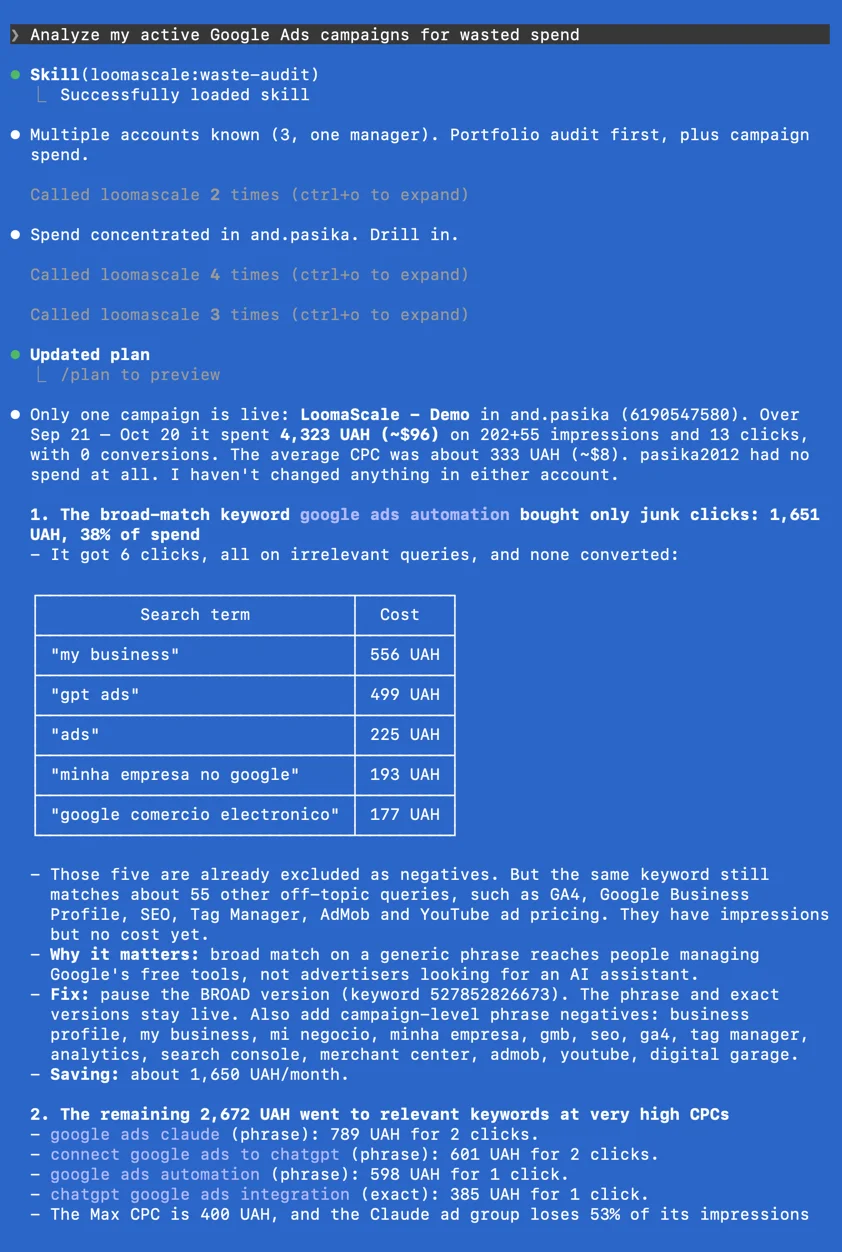
Analisi reale delle spese Google Ads inutili in Claude Code tramite LoomaScale. I risultati dipendono dal tuo account e dai tuoi dati.
Aggiungere il server MCP senza il plugin
Preferisci gestire i server MCP da solo? Esegui questo comando al posto dei passaggi 1 e 2, poi accedi tramite /mcp come al passaggio 3. Ottieni gli strumenti LoomaScale senza le skill del plugin.
claude mcp add --transport http loomascale https://api.loomascale.com/mcp
Cosa può fare Claude Code con il tuo account collegato
Analizzare il rendimento delle campagne
Confronta spese, conversioni e costi per conversione. Specifica account cliente e periodo per un report mirato.
Esaminare parole chiave e termini di ricerca
Trova le ricerche che hanno generato costi senza conversioni e proponi parole chiave da escludere. Distingui le parole chiave selezionate dalle ricerche che hanno attivato gli annunci.
Lavorare su più account cliente MCC
Analizza gli account cliente collegati sotto un account amministratore Google Ads. Identifica l’account cliente in ogni richiesta.
Preparare e applicare le modifiche richieste
Con accesso in scrittura, richiedi bozze di campagne o adeguamenti del budget. Le nuove campagne iniziano in pausa; le modifiche alla spesa devono rispettare il limite giornaliero.
Tre prompt di sola lettura da provare dopo
Individuare le spese senza conversioni
Analizza il mio account Google Ads predefinito negli ultimi 30 giorni. Ordina le campagne senza conversioni per spesa, mostra i numeri e consiglia cosa approfondire. Non modificare nulla.
Verificare la qualità dei termini di ricerca
Analizza i termini di ricerca degli ultimi 30 giorni. Raggruppa le ricerche non pertinenti per intento e proponi parole chiave da escludere con i tipi di corrispondenza. Motiva le proposte senza applicarle.
Spiegare una variazione del rendimento
Confronta gli ultimi sette giorni completi con i sette precedenti. Mostra spese, conversioni e costi per conversione per campagna nel mio account Google Ads predefinito. Spiega le variazioni principali. Sola lettura.
Se il collegamento non funziona
/plugin non viene riconosciuto.
Aggiorna Claude Code con claude update, riavvialo e ripeti il comando del marketplace. I plugin richiedono una versione recente di Claude Code.
Il comando del marketplace o di installazione non riesce.
Verifica i nomi esatti: il marketplace è loomascale/agent-plugin e il plugin è loomascale@loomascale. Assicurati che la rete possa raggiungere github.com.
loomascale risulta non funzionante o richiede l’autenticazione in /mcp.
Seleziona loomascale in /mcp e scegli di nuovo Authenticate. Se il browser mostra un errore dopo Allow, copia l’indirizzo completo dalla barra degli indirizzi e incollalo in Claude Code.
Claude Code non trova il mio account Google Ads.
Verifica che Google Ads sia collegato con l’accesso LoomaScale autorizzato in Claude Code. Controlla le autorizzazioni Google. Con accesso MCC, seleziona l’account cliente e riprova con il suo ID.
Il report è vuoto o mostra il cliente sbagliato.
Confronta l’ID cliente con l’account desiderato. Cambia quello predefinito o nominalo esplicitamente. Controlla le date: l’account potrebbe non aver avuto attività nel periodo scelto.
Domande frequenti
Come si collega Claude Code a Google Ads?
Il plugin LoomaScale aggiunge il suo server MCP remoto a Claude Code. Dopo l’accesso OAuth, Claude Code chiama i suoi strumenti per leggere gli account Google Ads collegati o apportare le modifiche supportate, rispettando autorizzazioni e limite di spesa giornaliero impostati in LoomaScale.
Qual è la differenza rispetto al connettore Claude?
Il connettore Claude funziona in Claude sul web e nelle app desktop e mobili. Il plugin Claude Code funziona nel terminale e aggiunge skill per analisi, andamento del budget e lanci di campagne. Entrambi usano lo stesso account LoomaScale e gli stessi collegamenti pubblicitari.
Posso aggiungere il server MCP senza il plugin?
Sì. Esegui claude mcp add --transport http loomascale https://api.loomascale.com/mcp, poi accedi tramite /mcp. Ottieni gli strumenti senza le skill del plugin.
Servono un token API Google Ads o del codice?
No. LoomaScale ospita il collegamento e usa la tua autorizzazione Google. Non servono token sviluppatore, server da ospitare o file di configurazione.
Collegare Claude Code a Google Ads è gratuito?
LoomaScale offre una prova gratuita di 14 giorni senza carta di credito. Claude Code richiede un proprio piano Claude o la fatturazione API. Google fattura separatamente le spese pubblicitarie.
Claude Code può modificare campagne o budget?
Sì, quando lo richiedi. Claude Code mostra ogni modifica e aspetta la tua conferma. LoomaScale la verifica poi rispetto al limite di spesa giornaliero. Le nuove campagne iniziano in pausa. Per le analisi usa prompt di sola lettura.
Guide correlate
Inizia con i dati delle tue campagne
Collega il tuo account pubblicitario, installa il plugin LoomaScale in Claude Code e analizza le spese inutili. Prova LoomaScale gratis per 14 giorni, senza carta di credito.
Collega un account pubblicitarioCollega il tuo assistente alla piattaforma pubblicitaria
LoomaScale funziona nell’assistente che usi già. Scegli la tua combinazione: ogni guida richiede circa cinque minuti.

Collega ChatGPT a Google Ads. Analizza campagne, termini di ricerca e budget, poi prepara le modifiche entro il limite di spesa impostato.
Leggi la guida
Collega Claude a Google Ads. Analizza campagne, termini di ricerca e budget, poi prepara le modifiche entro il limite di spesa impostato.
Leggi la guida
Collega Codex a Google Ads. Analizza campagne, termini di ricerca e budget, poi prepara le modifiche entro il limite di spesa impostato.
Leggi la guida
Collega ChatGPT a Meta Ads. Analizza campagne Facebook e Instagram, gruppi di inserzioni, creatività e posizionamenti.
Leggi la guidaCollega Claude a Meta Ads. Analizza campagne Facebook e Instagram, gruppi di inserzioni, creatività e posizionamenti.
Leggi la guida
Collega Claude Code a Meta Ads. Analizza campagne Facebook e Instagram, gruppi di inserzioni, creatività e posizionamenti.
Leggi la guidaCollega Codex a Meta Ads. Analizza campagne Facebook e Instagram, gruppi di inserzioni, creatività e posizionamenti.
Leggi la guidaCollega Manus a Google Ads. Analizza campagne, termini di ricerca e budget, poi prepara le modifiche entro il limite di spesa impostato.
Leggi la guidaChiedi a Slackbot di Google Ads in un messaggio diretto: analisi, termini di ricerca e andamento del budget con dati in tempo reale. Un’installazione per spazio di lavoro.
Leggi la guidaCollega Manus a Meta Ads. Analizza campagne Facebook e Instagram, gruppi di inserzioni, creatività e posizionamenti.
Leggi la guidaChiedi a Slackbot di Facebook e Instagram in un messaggio diretto: pubblicazione, andamento del budget e spese per gruppo di inserzioni, direttamente da Meta Ads.
Leggi la guida