Підключіть Claude Code до Google Ads через LoomaScale
Щоб підключити Claude Code до Google Ads, встановіть плагін LoomaScale двома командами й один раз увійдіть у браузері. Після цього Claude Code перевіряє кампанії, ключові слова й пошукові запити просто з термінала та вносить зміни, які ви попросите, у межах ліміту витрат. Токен розробника Google Ads, API-ключ чи файл конфігурації не потрібні.
Оновлено
Огляд підключення
- Підключіть Google Ads у LoomaScale та встановіть денний ліміт витрат.
- У Claude Code виконайте /plugin marketplace add loomascale/agent-plugin.
- Виконайте /plugin install loomascale@loomascale.
- Виконайте /mcp, виберіть loomascale і увійдіть у LoomaScale в браузері.
- Перевірте акаунт запитом без змін, а потім запустіть аудит витрат.
Що потрібно перед початком
- Claude Code із підтримкою плагінів. Якщо команда /plugin не розпізнається, спершу виконайте claude update.
- Акаунт LoomaScale із підключеним Google Ads і налаштованим денним лімітом витрат.
- Доступ до клієнтського акаунта Google Ads напряму або через керуючий акаунт (MCC).
Спершу підключіть клієнтський акаунт Google Ads у LoomaScale
Відкрийте Підключення в LoomaScale, підключіть Google Ads і авторизуйте свій акаунт Google. Виберіть клієнтський акаунт за замовчуванням та встановіть денний ліміт витрат. Якщо використовуєте MCC, виберіть клієнтський акаунт: керуючі акаунти не містять кампаній. Занотуйте ідентифікатор клієнта.
Відкрити підключення LoomaScaleПідключіть Claude Code крок за кроком
Додайте маркетплейс плагіна LoomaScale
Запустіть Claude Code і виконайте команду нижче. Вона реєструє публічний репозиторій плагіна LoomaScale на GitHub як маркетплейс, щоб Claude Code міг знайти плагін. Поки що нічого не встановлюється.
/plugin marketplace add loomascale/agent-plugin
Встановіть плагін
Виконайте команду встановлення. Claude Code додає MCP-сервер LoomaScale та його навички: аудит витрат, огляд ефективності, темп витрат бюджету, запуск кампаній, аудит відстеження конверсій і планові перевірки. Якщо інструменти не з’явилися, виконайте /reload-plugins або почніть новий сеанс.
/plugin install loomascale@loomascale
Увійдіть у LoomaScale
Виконайте /mcp, виберіть loomascale і натисніть Authenticate. У браузері відкриється екран згоди LoomaScale: увійдіть в акаунт, де підключено Google Ads, і натисніть Allow. Як адресу призначення екран показує localhost, бо Claude Code отримує результат входу на вашому власному комп’ютері. Пароль чи API-ключ у Claude Code вводити не потрібно.
/mcp
Перевірте свій акаунт Google Ads
Надішліть тестовий запит без змін, наведений нижче. Claude Code звернеться до LoomaScale й поверне ідентифікатори клієнтів, валюти та кампанії. Якщо акаунтів кілька, називайте потрібний у кожному запиті.
Через LoomaScale переліч мої клієнтські акаунти Google Ads з ідентифікаторами та валютами, а потім кампанії та їхні статуси в акаунті за замовчуванням. Лише читання: нічого не змінюй.
Запустіть аудит витрат
Попросіть провести аудит витрат. Claude Code завантажує навичку плагіна waste-audit, читає витрати, ключові слова й пошукові запити та впорядковує знахідки за втраченими грошима. Без вашого прохання він нічого не змінює. Перш ніж діяти, перевірте акаунт, дати, валюту й відстеження конверсій.
Проаналізуй мої активні кампанії Google Ads на марні витрати
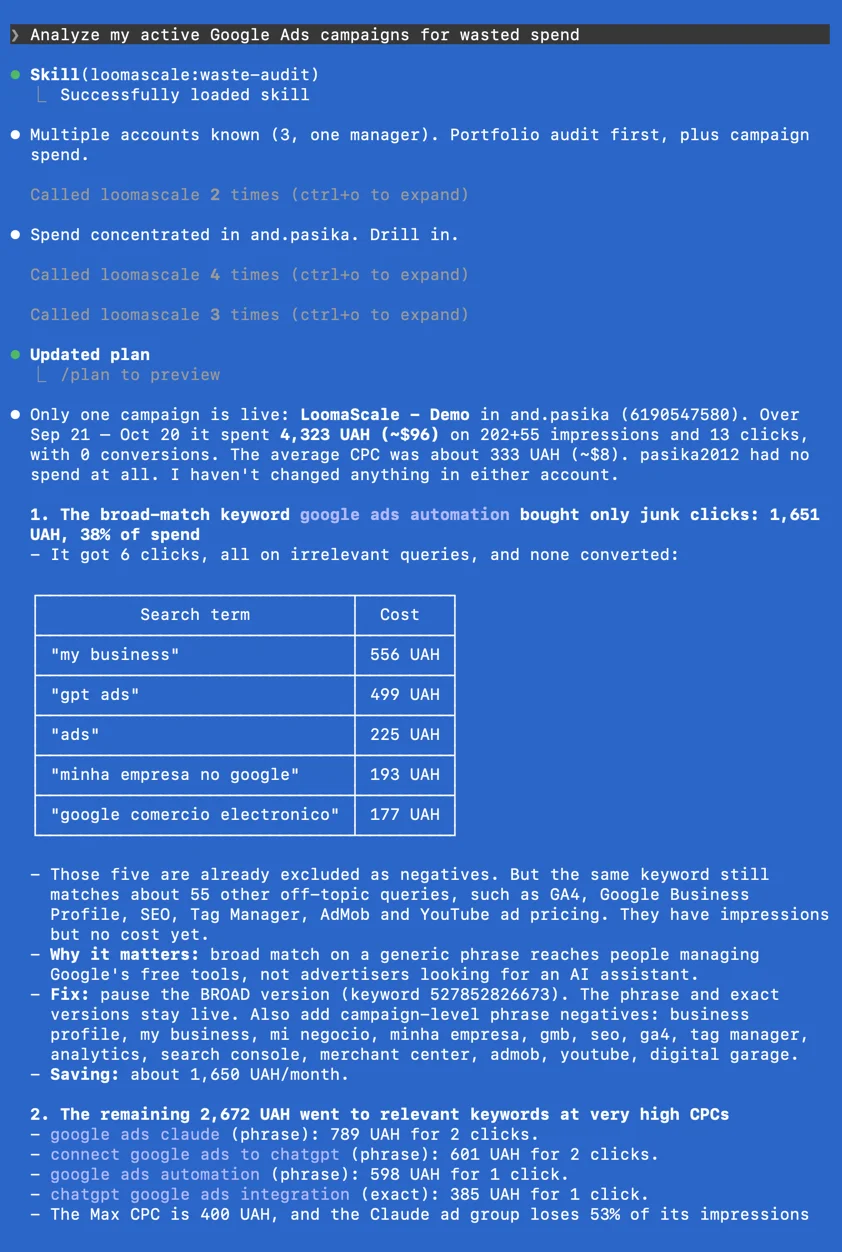
Справжній аудит витрат Google Ads у Claude Code через LoomaScale. Результати залежать від вашого акаунта й даних.
Додайте MCP-сервер без плагіна
Хочете самі керувати MCP-серверами? Замість кроків 1 і 2 виконайте цю команду в оболонці, а потім увійдіть через /mcp, як у кроці 3. Ви отримаєте інструменти LoomaScale без навичок плагіна.
claude mcp add --transport http loomascale https://api.loomascale.com/mcp
Що Claude Code може робити з підключеним акаунтом
Перевіряйте ефективність кампаній
Порівнюйте витрати, конверсії та вартість конверсії. Зазначайте клієнтський акаунт і період, щоб отримати конкретний звіт.
Досліджуйте ключові слова та пошукові запити
Знаходьте запити з витратами без конверсій і пропонуйте мінус-слова. Розрізняйте ключові слова та фактичні запити, що спричинили показ оголошень.
Працюйте з клієнтськими акаунтами MCC
Аналізуйте підключені клієнтські акаунти в керуючому акаунті Google Ads. Зазначайте потрібний клієнтський акаунт у кожному запиті.
Готуйте та застосовуйте запитані зміни
За наявності дозволів на запис запитуйте чернетки кампаній або зміни бюджетів. Нові кампанії створюються призупиненими; зміни витрат мають вкладатися в денний ліміт.
Три запити для аналізу без внесення змін
Знайдіть витрати без конверсій
Проаналізуй мій акаунт Google Ads за замовчуванням за останні 30 днів. Упорядкуй кампанії без конверсій за витратами, покажи дані та запропонуй, що дослідити. Нічого не змінюй.
Перевірте якість пошукових запитів
Переглянь пошукові запити за останні 30 днів. Згрупуй нерелевантні запити за наміром і запропонуй мінус-слова з типами відповідності. Поясни свої висновки; нічого не застосовуй.
З’ясуйте причину зміни результатів
Порівняй останні 7 повних днів із попередніми 7. Покажи витрати, конверсії та вартість конверсії за кампаніями в моєму акаунті Google Ads за замовчуванням. Поясни найбільші зміни. Лише читання.
Якщо підключення не працює
Команда /plugin не розпізнається.
Оновіть Claude Code командою claude update, перезапустіть його й знову виконайте команду маркетплейсу. Плагіни потребують свіжої версії Claude Code.
Команда маркетплейсу або встановлення завершується помилкою.
Перевірте точні назви: маркетплейс — loomascale/agent-plugin, плагін — loomascale@loomascale. Переконайтеся, що ваша мережа має доступ до github.com.
У /mcp loomascale позначено як failed або needs authentication.
Виберіть його в /mcp і знову натисніть Authenticate. Якщо після Allow браузер показує помилку з’єднання, скопіюйте повну адресу з адресного рядка та вставте її в Claude Code.
Claude Code не знаходить мій акаунт Google Ads.
Переконайтеся, що Google Ads підключено до акаунта LoomaScale, авторизованого в Claude Code. Перевірте дозволи Google; для MCC виберіть клієнтський акаунт і повторіть запит із його ідентифікатором.
Звіт порожній або показує іншого клієнта.
Зіставте ідентифікатор клієнта з потрібним акаунтом. Змініть акаунт за замовчуванням або зазначте його в запиті. Перевірте дати: за цей період могло не бути активності.
Поширені запитання
Як Claude Code підключається до Google Ads?
Плагін LoomaScale додає до Claude Code віддалений MCP-сервер LoomaScale. Після входу через OAuth Claude Code викликає його інструменти, щоб читати підключені акаунти Google Ads або вносити підтримувані зміни в межах дозволів і денного ліміту витрат, які ви задали в LoomaScale.
Чим це відрізняється від конектора Claude?
Конектор Claude працює в Claude у браузері, а також у настільних і мобільних застосунках. Плагін Claude Code працює у вашому терміналі й додає навички для аудитів, контролю темпу витрат і запусків. Обидва використовують той самий акаунт LoomaScale і ті самі рекламні підключення.
Чи можна додати MCP-сервер без плагіна?
Так. Виконайте claude mcp add --transport http loomascale https://api.loomascale.com/mcp, а потім увійдіть через /mcp. Ви отримаєте інструменти без навичок плагіна.
Чи потрібні API-токен Google Ads або код?
Ні. LoomaScale розміщує підключення у себе й використовує вашу авторизацію Google. Жодного токена розробника, власного сервера чи файлу конфігурації.
Чи безкоштовне підключення Claude Code до Google Ads?
LoomaScale пропонує 14-денний безкоштовний пробний період без картки. Для Claude Code потрібен власний тариф Claude або оплата API. Витрати на рекламу Google виставляє окремо.
Чи може Claude Code змінювати кампанії або бюджети?
Так, коли ви про це просите. Claude Code показує кожну зміну й чекає на ваше підтвердження, а потім LoomaScale звіряє її з денним лімітом витрат. Нові кампанії створюються призупиненими. Для аналізу використовуйте запити без змін.
Пов’язані інструкції
Почніть із даних власних кампаній
Підключіть рекламний акаунт, встановіть плагін LoomaScale у Claude Code і запустіть аудит витрат. Спробуйте LoomaScale безкоштовно протягом 14 днів; картка не потрібна.
Підключити рекламний акаунтПідключіть асистента до рекламної платформи
LoomaScale працює всередині асистента, яким ви вже користуєтесь. Оберіть свою пару — кожна інструкція займає близько п'яти хвилин.

Керуйте кампаніями Google Ads із ChatGPT: пошукові запити, бюджети й нові кампанії — на паузі, доки ви не перевірите. Встановлення в один клік із каталогу ChatGPT.
Читати про інтеграцію
Керуйте Google Ads із Claude: аудити, зміни бюджетів і нові кампанії — кожен запис у межах ліміту витрат, який ви задали. Підключення з каталогу Claude.
Читати про інтеграцію
Встановіть плагін LoomaScale в OpenAI Codex двома командами й перевіряйте Google Ads із термінала: пошукові запити, бюджети й цілі конверсій.
Читати про інтеграцію
Керуйте кампаніями Facebook та Instagram із ChatGPT: групи оголошень, бюджети й креативи в одному чаті. Те саме встановлення в один клік.
Читати про інтеграціюКеруйте кампаніями Facebook та Instagram із Claude: аудити, ліміти бюджету й нові групи оголошень у межах заданих вами обмежень.
Читати про інтеграцію
Аналізуйте кампанії Facebook та Instagram із Claude Code: той самий плагін, один вхід і навички для аудиту витрат, темпу витрат і втоми від креативів.
Читати про інтеграціюАналізуйте кампанії Facebook та Instagram з OpenAI Codex: той самий плагін і вхід, із перевіркою місць розміщення, віку та якості лідів.
Читати про інтеграціюПідключіть Manus до Google Ads через MCP-сервер LoomaScale. Аналізуйте кампанії, ключові слова й запити та запитуйте зміни в межах дозволів і ліміту витрат.
Читати про інтеграціюЗапитуйте Slackbot про Google Ads у будь-якому особистому повідомленні Slack: аудити, пошукові запити й темп витрат, а зміни лишаються в межах ліміту. Застосунок встановлюють один раз на робочий простір.
Читати про інтеграціюПідключіть Manus до Meta Ads через MCP-сервер LoomaScale. Перевіряйте кампанії, групи оголошень, креативи та місця розміщення Facebook й Instagram.
Читати про інтеграціюЗапитуйте Slackbot про кампанії у Facebook та Instagram у будь-якому особистому повідомленні Slack: показ, темп витрат і витрати груп оголошень наживо з Meta Ads.
Читати про інтеграцію