Як оновити LoomaScale у ChatGPT, щоб зʼявились нові інструменти
Ми додаємо інструменти майже щотижня, але ChatGPT сам цього не помітить — він тримає той список, який прочитав останнього разу. Одна кнопка змушує його перепитати. Ось де вона.
Коли це потрібно
Дві ситуації. Ми анонсували новий інструмент, і ви хочете його вже зараз. Або ChatGPT каже, що не вміє чогось, що LoomaScale вміє — скажімо, створити кампанію Performance Max — бо на момент останньої перевірки такого інструмента ще не існувало.
Налаштування крок за кроком
- 1
Відкрийте LoomaScale у розділі Plugins і виберіть Manage
У ChatGPT перейдіть до Plugins на лівій панелі та натисніть LoomaScale. На його сторінці натисніть «…» біля Try in chat і виберіть Manage.
Відкрити Plugins у ChatGPT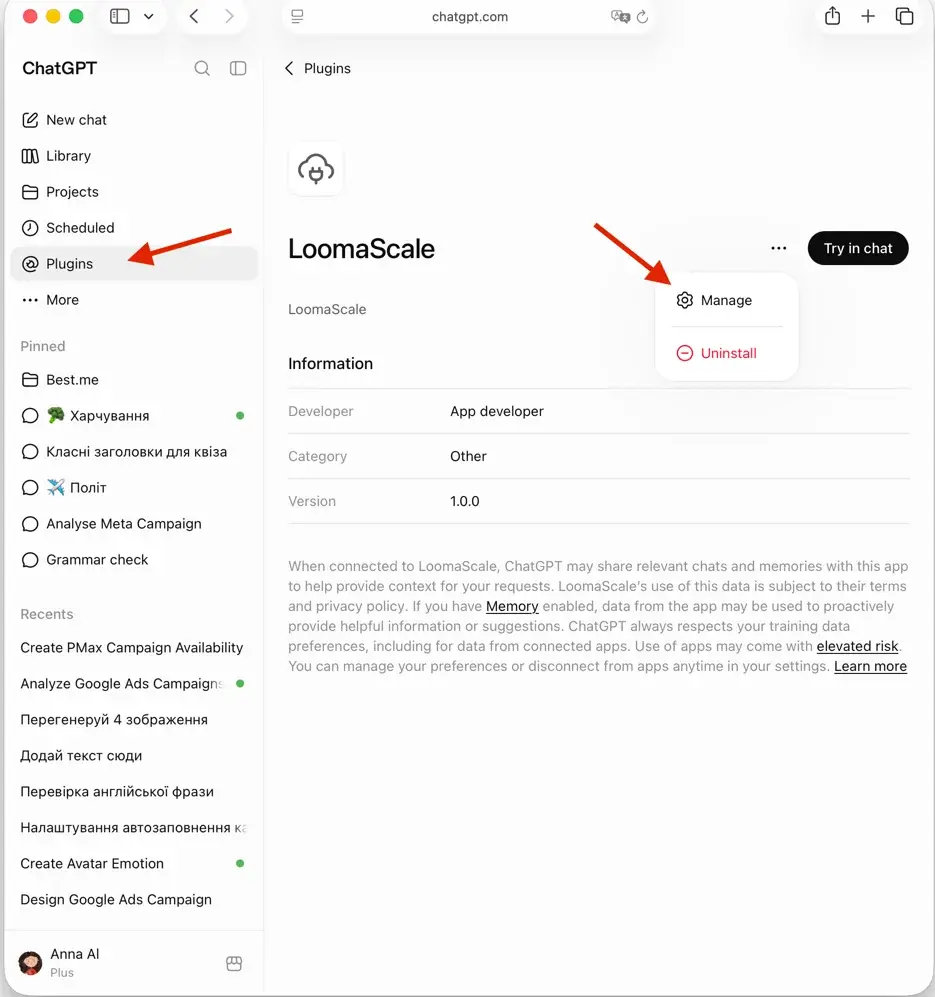
- 2
Натисніть Refresh
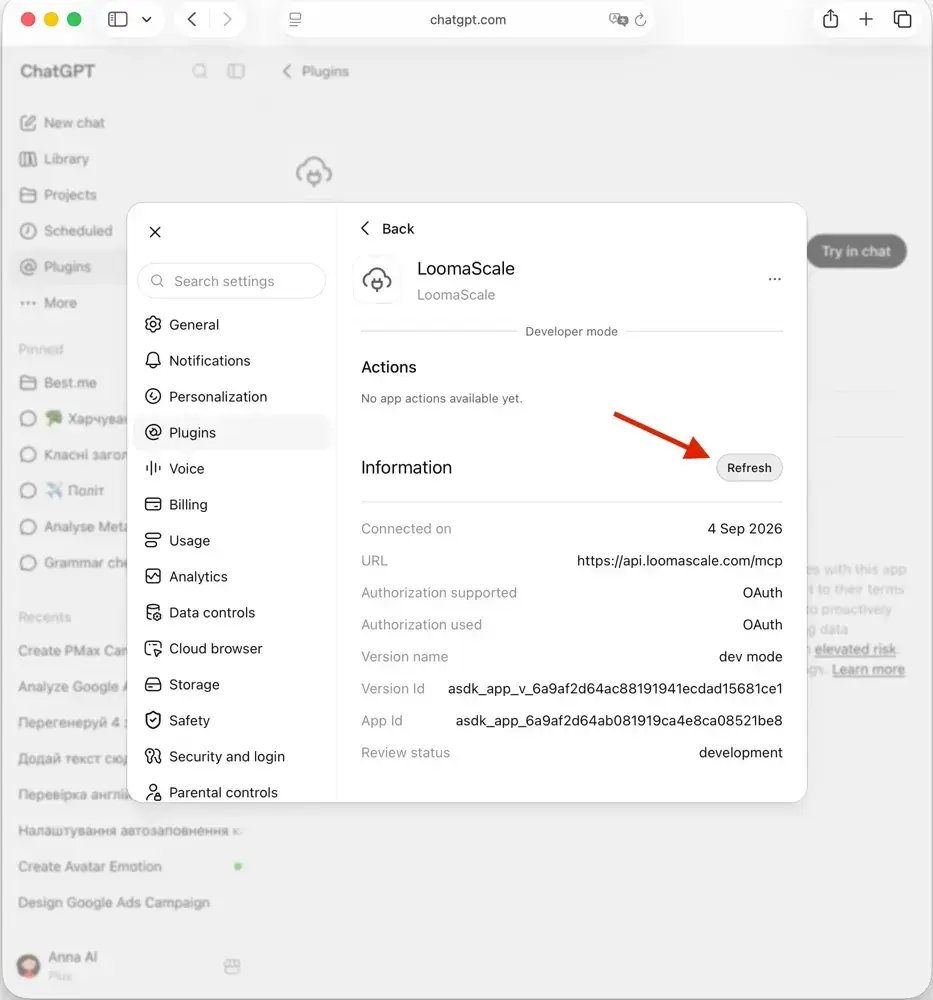
Відкриється панель налаштувань LoomaScale. Прокрутіть униз і натисніть Refresh праворуч від Information. ChatGPT перечитає список інструментів із сервера — це триває секунду й ніяк не впливає на ваше підключення.
Питання, які виникають перед початком
Чи потрібно входити знову?
Ні. Refresh лише перечитує список інструментів. Ваші дозволи до Google Ads залишаються без змін, і екрана входу ви не побачите.
Refresh натиснуто, але нічого не змінилося.
Спершу почніть новий чат — відкритий тримає старий список. Якщо інструмента все одно немає, перевірте, чи він увімкнений у розділі Actions; якщо його там немає взагалі — видаліть плагін і додайте знову за інструкцією з підключення ChatGPT.
Чому це не відбувається автоматично?
Бо ChatGPT сам вирішує, коли перепитати, а наш сервер не має способу повідомити його про зміни. Докладний розбір пояснює механіку.
Що ще є
Інструкції з налаштування, що можна просити після під'єднання і як працюють запобіжники.
До документаціїПідключіть асистента до рекламної платформи
LoomaScale працює всередині асистента, яким ви вже користуєтесь. Оберіть свою пару — кожна інструкція займає близько п'яти хвилин.

Керуйте кампаніями Google Ads із ChatGPT: пошукові запити, бюджети й нові кампанії — на паузі, доки ви не перевірите. Встановлення в один клік із каталогу ChatGPT.
Читати про інтеграцію
Керуйте Google Ads із Claude: аудити, зміни бюджетів і нові кампанії — кожен запис у межах ліміту витрат, який ви задали. Підключення з каталогу Claude.
Читати про інтеграцію
Встановіть плагін LoomaScale у Claude Code двома командами й перевіряйте Google Ads із термінала: пошукові запити, бюджети й темп витрат, із вбудованими навичками.
Читати про інтеграцію
Встановіть плагін LoomaScale в OpenAI Codex двома командами й перевіряйте Google Ads із термінала: пошукові запити, бюджети й цілі конверсій.
Читати про інтеграцію
Керуйте кампаніями Facebook та Instagram із ChatGPT: групи оголошень, бюджети й креативи в одному чаті. Те саме встановлення в один клік.
Читати про інтеграціюКеруйте кампаніями Facebook та Instagram із Claude: аудити, ліміти бюджету й нові групи оголошень у межах заданих вами обмежень.
Читати про інтеграціюАналізуйте кампанії Facebook та Instagram із Claude Code: той самий плагін, один вхід і навички для аудиту витрат, темпу витрат і втоми від креативів.
Читати про інтеграціюАналізуйте кампанії Facebook та Instagram з OpenAI Codex: той самий плагін і вхід, із перевіркою місць розміщення, віку та якості лідів.
Читати про інтеграціюПідключіть Manus до Google Ads через MCP-сервер LoomaScale. Аналізуйте кампанії, ключові слова й запити та запитуйте зміни в межах дозволів і ліміту витрат.
Читати про інтеграціюЗапитуйте Slackbot про Google Ads у будь-якому особистому повідомленні Slack: аудити, пошукові запити й темп витрат, а зміни лишаються в межах ліміту. Застосунок встановлюють один раз на робочий простір.
Читати про інтеграціюПідключіть Manus до Meta Ads через MCP-сервер LoomaScale. Перевіряйте кампанії, групи оголошень, креативи та місця розміщення Facebook й Instagram.
Читати про інтеграціюЗапитуйте Slackbot про кампанії у Facebook та Instagram у будь-якому особистому повідомленні Slack: показ, темп витрат і витрати груп оголошень наживо з Meta Ads.
Читати про інтеграцію