
Meta Pixel
Назад до блогу
Усунення проблем6 хв читання4 вер. 2026 р.Текст: Андрій Пасіка· Засновник, LoomaScale

ChatGPT не бачить нових інструментів? Як оновити MCP-застосунок

Коротка відповідь

ChatGPT не бачить нових інструментів, бо під час підключення кешує список інструментів MCP-застосунку, і ніхто не повідомляє йому про зміни. Щоб оновити список, відкрийте застосунок у розділі Plugins, виберіть Manage у меню з трьох точок, натисніть Refresh і почніть новий чат. Повторно входити не доведеться, а нові дії можуть прийти вимкненими.

Ваш MCP-сервер отримав новий інструмент. У ChatGPT його немає. Нічого не зламалося: ChatGPT працює зі списком інструментів, який прочитав останнього разу, і ніхто не сказав йому перепитати. Відкрийте застосунок у розділі Plugins, натисніть Refresh, почніть новий чат.

Чому ChatGPT не бачить новий інструмент?

Бо в MCP виявлення інструментів працює за запитом клієнта, і саме клієнт вирішує, коли той запит зробити.

Коли ви підключаєте MCP-застосунок, ChatGPT один раз викликає tools/list і зберігає відповідь — назви, описи, схеми вхідних даних та інструкції самого сервера. Цей знімок і є тим, що модель бачить до кінця життя підключення. Випустіть інструмент за годину — знімок не зміниться.

У протоколі є відповідь на це. Сервер може оголосити listChanged у своїй tools-можливості й далі надсилати notifications/tools/list_changed щоразу, коли набір інструментів змінюється. Багато серверів цього не роблять, і сервер LoomaScale теж: наш ендпоінт не тримає стану, відповідає 405 на GET і не має потоку подій, тож надсилати повідомлення просто нікуди. Сам список перебудовується на кожен виклик tools/list — тобто застарілим є не сервер: він віддає актуальний набір, щойно його спитають. Він лише не може повідомити першим.

Залишається один важіль: змусити клієнта спитати знову. У ChatGPT цей важіль — кнопка.

Як оновити MCP-застосунок у ChatGPT?

1. Відкрийте застосунок у розділі Plugins і виберіть Manage. Перейдіть до Plugins на лівій панелі ChatGPT і натисніть застосунок. На його сторінці натисніть кнопку «…» біля Try in chat.
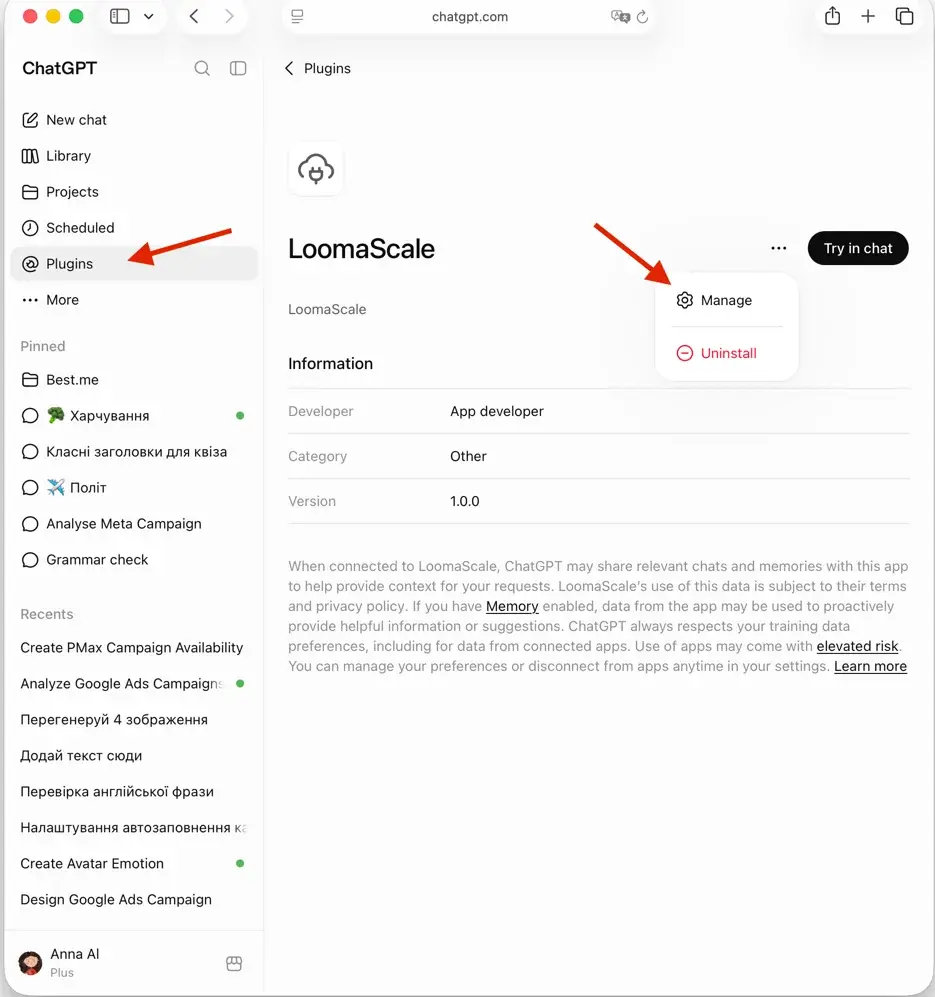
Сторінка Plugins у ChatGPT з відкритим MCP-застосунком і меню «…», де видно Manage та Uninstall

2. Натисніть Refresh. Вона праворуч від заголовка Information у панелі налаштувань. ChatGPT перечитує список інструментів, їхні описи та інструкції сервера. Ваш OAuth-дозвіл не змінюється — жодного екрана входу, жодної повторної авторизації.
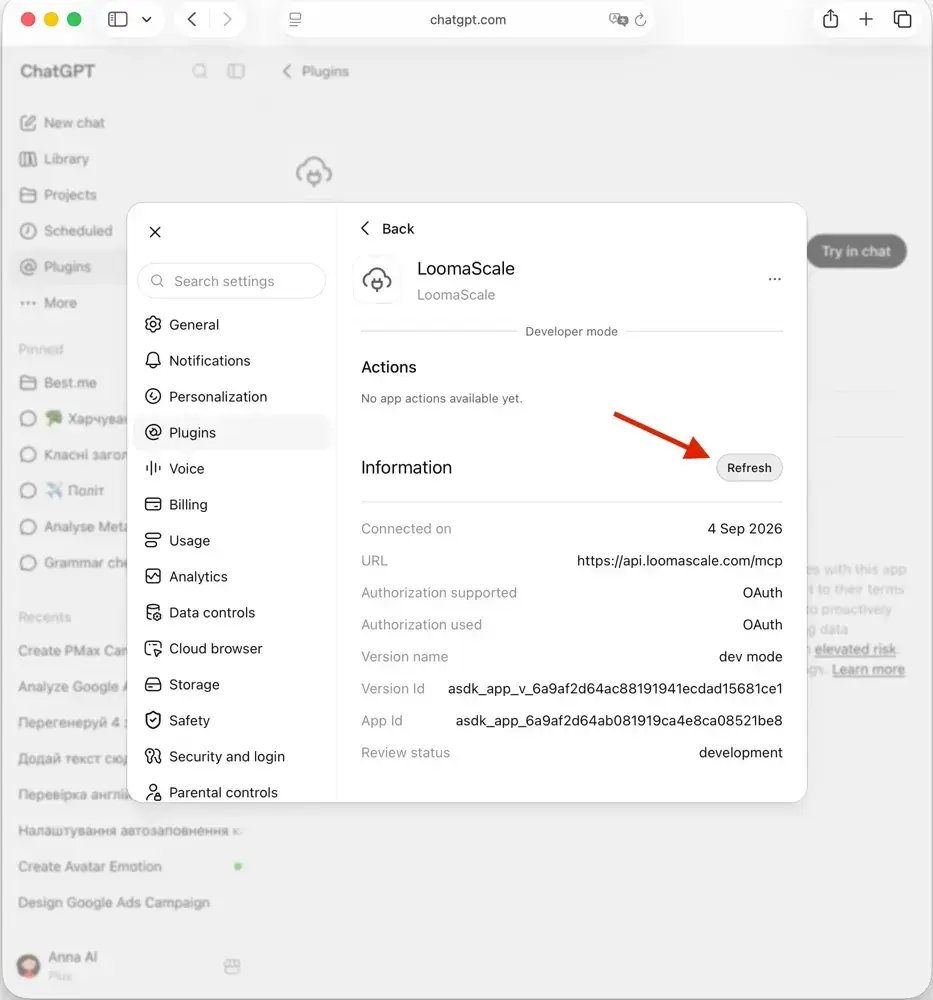
Панель налаштувань застосунку в ChatGPT з кнопкою Refresh біля заголовка Information

OpenAI описує той самий крок з боку розробника: після зміни назв інструментів, описів, схем, анотацій чи автентифікації ви розгортаєте сервер, відкриваєте підключення в ChatGPT Plugins і вибираєте Refresh.

3. Почніть новий чат. Саме цей крок пропускають. Уже відкрита розмова працює з тим списком інструментів, з яким почалася, тож повторне питання в тій самій нитці дасть ту саму відповідь.

Якщо ви користуєтеся LoomaScale і хочете версію, у якій немає нічого, крім кліків, — вона в короткій інструкції.

Refresh не допоміг — що ще?

Інструмент прийшов вимкненим. Refresh підтягує нові дії, але нова дія типово вимкнена. Перевірте список Actions на тій самій панелі й увімкніть потрібну.

«This action needs write access». Це не застарілий список. Інструмент на місці, а ваше підключення авторизоване лише на читання. Підключіться заново та надайте дозвіл на запис — це інша операція, ніж Refresh, і єдиний випадок, коли ви справді знову побачите екран входу. Інструкція з підключення це показує.

Ви на робочому або корпоративному плані. Тоді список інструментів витягнули з сервера не ви — це знімок, який затвердив і опублікував адміністратор. Пізніші зміни розробника не діють, доки адміністратор не оновить дії в налаштуваннях робочого простору й не опублікує їх знову; зміни в наявних діях приходять як diff на підтвердження, а нові — вимкненими. Ніщо у ваших власних налаштуваннях цього не зрушить.

Розробник уже викотив інструмент, але OpenAI ще його не схвалив. Опублікований застосунок не отримує новий інструмент у момент деплою. OpenAI щодня сканує сервер і перевіряє кожен новий чи змінений інструмент окремо; той, що не пройшов перевірку, затримується, поки решта виходять у світ, і Refresh не витягне інструмент, який досі затримано. Бачить це лише розробник — у панелі плагіна в розділах MCPs та Issues — і лише він може це виправити. Один наш інструмент простояв так три тижні, бо опис обіцяв одне, а код робив інше.

Усе одно нічого. Видаліть застосунок і додайте знову. Це змушує зробити нове рукостискання й новий tools/list з нуля, і це швидше, ніж з'ясовувати, який саме кеш не очистився. Авторизуватися доведеться повторно — інструкція з підключення займає кілька кліків.

Чи потрібно те саме для Claude?

Не та сама кнопка, бо ми її не знайшли. Конектори Claude не мають елемента оновлення, на який ми могли б вам вказати, а вигадувати те, чого може не існувати, коштувало б вам більше часу, ніж чесна відповідь: відключіть LoomaScale і підключіть знову з його картки в каталозі конекторів Claude. Повторне підключення і є оновленням.

Чого ви можете не мати

LoomaScale додає інструменти щокілька тижнів — для Google Ads, для Meta Ads і один, що показує стан вашого тарифу або пробного періоду. Типовий приклад — google_query: він виконує звіт лише на читання з підключеного акаунта Google Ads, тож розріз, якого іменовані інструменти не передбачали, тепер має відповідь. Саме в інструментів для Meta немає аналога пошукових запитів чи ключових слів, бо їх немає й у самій платформі; розбір для весільної фотографії показує, що вони читають натомість — плейсменти, вікові групи, frequency і темп витрат, а розбір для персональних тренувань ганяє той самий набір щотижня.

Це добра ілюстрація проблеми, бо застаріле підключення відповідає не «нічого», а неправильно. Попросіть вартість конверсії в розрізі пристрою та дня тижня на старому списку інструментів — і ChatGPT скаже, що може показати результати кампаній, але не розбити їх так. Минулого тижня це була правда, і звучить це рівно як обмеження продукту, а не як кеш.

Тож коли асистент каже, що конектор чогось не вміє, спершу оновіть список — а вже потім вірте.

Питання

Як оновити список інструментів MCP-застосунку в ChatGPT?

Відкрийте Plugins на лівій панелі ChatGPT, натисніть застосунок, натисніть кнопку з трьох точок біля Try in chat і виберіть Manage, а потім натисніть Refresh праворуч від заголовка Information. Після цього почніть новий чат, бо вже відкрита розмова тримає той список, з яким починалася.

Чи доведеться входити знову після оновлення застосунку?

Ні. Refresh лише перечитує список інструментів, їхні описи та інструкції сервера. Дозвіл OAuth залишається недоторканим. Екран входу з'явиться тільки якщо ви змінюєте дозволи або видаляєте й додаєте застосунок заново.

Чому ChatGPT не підхоплює нові MCP-інструменти автоматично?

Бо виявлення інструментів працює за запитом клієнта, а не за повідомленням сервера. ChatGPT викликає tools/list під час підключення і зберігає той знімок. Сервер може оголосити можливість listChanged і надсилати повідомлення про зміни, але MCP-сервер на HTTP без стану не тримає відкритого потоку, тож надсилати повідомлення нічим.

Оновив, а інструмента все одно немає. Що робити?

Перевірте три речі по черзі. Почніть новий чат. Переконайтеся, що інструмент увімкнений у розділі Actions, бо нові дії приходять вимкненими. І якщо ви на робочому чи корпоративному плані, попросіть адміністратора оновити дії й опублікувати їх знову, бо ваша копія списку — це затверджений знімок. Якщо все три гаразд, видаліть застосунок і додайте знову.

Що означає помилка про потрібний доступ на запис?

Що інструмент існує, але ваше підключення авторизували лише на читання. Це проблема дозволів, а не застарілого списку, і Refresh її не виправить. Підключіть застосунок заново і надайте дозвіл на запис, коли про нього спитають.

Хто це писав

Андрій Пасіка, засновник LoomaScale

Андрій Пасіка

Засновник, LoomaScale

Андрій заснував LoomaScale і написав Google Ads MCP-сервер, на якому все тримається. Через нього ж веде власні кампанії, а лист на team@loomascale.com доходить саме до нього.

Наведіть його на свій акаунт Google Ads або Meta Ads

Додайте LoomaScale до ChatGPT або Claude, під'єднайте Google Ads або Meta Ads і отримайте безкоштовний аудит марних витрат. Нові кампанії стартують на паузі, у межах вашого ліміту витрат.

Запустити безкоштовний аудит марних витрат

Підключіть асистента до рекламної платформи

LoomaScale працює всередині асистента, яким ви вже користуєтесь. Оберіть свою пару — кожна інструкція займає близько п'яти хвилин.

ChatGPT
Google Ads

Керуйте кампаніями Google Ads із ChatGPT: пошукові запити, бюджети й нові кампанії — на паузі, доки ви не перевірите. Встановлення в один клік із каталогу ChatGPT.

Читати про інтеграцію
Claude
Google Ads

Керуйте Google Ads із Claude: аудити, зміни бюджетів і нові кампанії — кожен запис у межах ліміту витрат, який ви задали. Підключення з каталогу Claude.

Читати про інтеграцію
Claude Code
Google Ads

Встановіть плагін LoomaScale у Claude Code двома командами й перевіряйте Google Ads із термінала: пошукові запити, бюджети й темп витрат, із вбудованими навичками.

Читати про інтеграцію
Codex
Google Ads

Встановіть плагін LoomaScale в OpenAI Codex двома командами й перевіряйте Google Ads із термінала: пошукові запити, бюджети й цілі конверсій.

Читати про інтеграцію
ChatGPT
Meta Ads

Керуйте кампаніями Facebook та Instagram із ChatGPT: групи оголошень, бюджети й креативи в одному чаті. Те саме встановлення в один клік.

Читати про інтеграцію
Claude
Meta Ads

Керуйте кампаніями Facebook та Instagram із Claude: аудити, ліміти бюджету й нові групи оголошень у межах заданих вами обмежень.

Читати про інтеграцію
Claude Code
Meta Ads

Аналізуйте кампанії Facebook та Instagram із Claude Code: той самий плагін, один вхід і навички для аудиту витрат, темпу витрат і втоми від креативів.

Читати про інтеграцію
Codex
Meta Ads

Аналізуйте кампанії Facebook та Instagram з OpenAI Codex: той самий плагін і вхід, із перевіркою місць розміщення, віку та якості лідів.

Читати про інтеграцію
Manus
Google Ads

Підключіть Manus до Google Ads через MCP-сервер LoomaScale. Аналізуйте кампанії, ключові слова й запити та запитуйте зміни в межах дозволів і ліміту витрат.

Читати про інтеграцію
Slack
Google Ads

Запитуйте Slackbot про Google Ads у будь-якому особистому повідомленні Slack: аудити, пошукові запити й темп витрат, а зміни лишаються в межах ліміту. Застосунок встановлюють один раз на робочий простір.

Читати про інтеграцію
Manus
Meta Ads

Підключіть Manus до Meta Ads через MCP-сервер LoomaScale. Перевіряйте кампанії, групи оголошень, креативи та місця розміщення Facebook й Instagram.

Читати про інтеграцію
Slack
Meta Ads

Запитуйте Slackbot про кампанії у Facebook та Instagram у будь-якому особистому повідомленні Slack: показ, темп витрат і витрати груп оголошень наживо з Meta Ads.

Читати про інтеграцію



