Cómo actualizar LoomaScale en ChatGPT para tener las herramientas nuevas
Agregamos herramientas casi todas las semanas, y ChatGPT no se da cuenta solo: conserva la lista que leyó la última vez que preguntó. Un botón lo obliga a preguntar de nuevo. Aquí está ese botón.
Cuándo lo necesitas
Dos casos. Anunciamos una herramienta nueva y la quieres ya. O ChatGPT te dice que no puede hacer algo que LoomaScale sí hace —crear una campaña Performance Max, por ejemplo— porque esa herramienta no existía la última vez que revisó.
La configuración, paso a paso
- 1
Abre LoomaScale en Plugins y elige Manage
En ChatGPT, entra a Plugins en la barra lateral izquierda y haz clic en LoomaScale. En su página, presiona el botón «…» que está junto a Try in chat y elige Manage.
Abrir Plugins en ChatGPT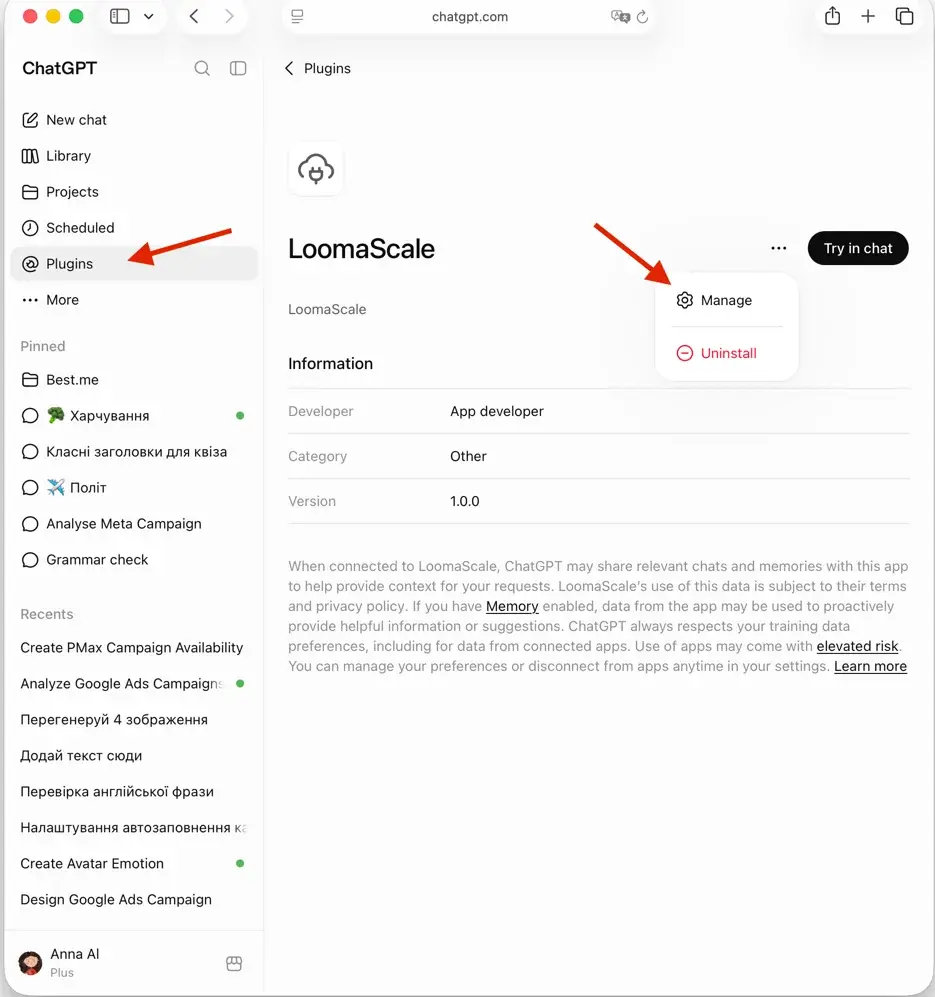
- 2
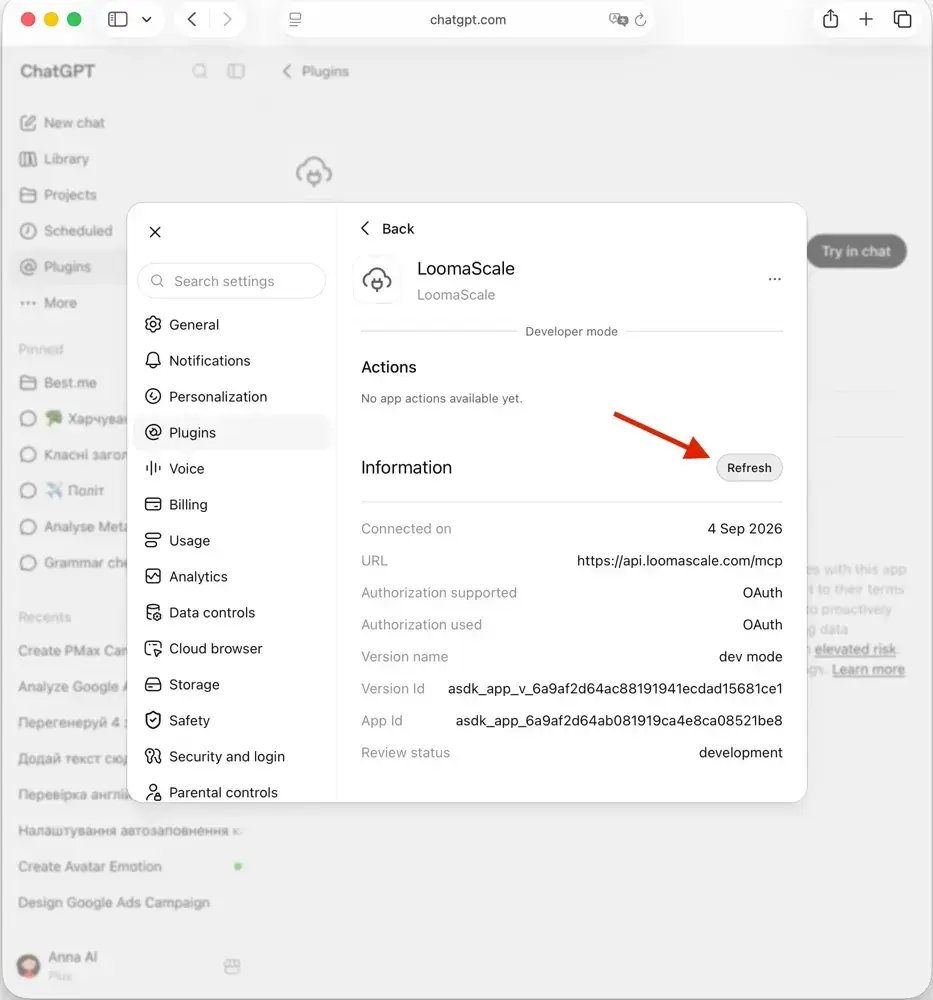
Presiona Refresh
Se abre el panel de configuración de LoomaScale. Baja y presiona Refresh, a la derecha de Information. ChatGPT vuelve a leer la lista de herramientas del servidor: tarda un segundo y no cambia nada de tu conexión.
Preguntas frecuentes
¿Tengo que iniciar sesión otra vez?
No. Refresh solo vuelve a leer la lista de herramientas. Tus permisos de Google Ads quedan intactos y no verás ninguna pantalla de inicio de sesión.
Presioné Refresh y nada cambió.
Primero empieza un chat nuevo: uno abierto conserva la lista vieja. Si la herramienta sigue faltando, revisa que esté activada en Actions; si no aparece del todo, elimina el plugin y agrégalo otra vez con la guía de conexión de ChatGPT.
¿Por qué no pasa automáticamente?
Porque ChatGPT decide cuándo preguntar y nuestro servidor no tiene forma de avisarle que algo cambió. El artículo completo explica cómo funciona.
Todo lo demás
Guías de configuración, qué puedes pedir una vez conectado y cómo funcionan los límites.
Volver a la documentaciónConecta tu asistente a tu plataforma de anuncios
LoomaScale funciona dentro del asistente que ya usas. Elige tu combinación; cada guía toma unos cinco minutos.

Gestiona campañas de Google Ads desde ChatGPT: términos de búsqueda, presupuestos y campañas nuevas, en pausa hasta que las revises. Instalación en un clic desde el directorio de ChatGPT.
Leer la integración
Gestiona Google Ads desde Claude: auditorías, cambios de presupuesto y campañas nuevas, cada escritura dentro del tope de gasto que fijas. Conexión desde el directorio de Claude.
Leer la integración
Instala el plugin de LoomaScale en Claude Code con dos comandos y audita Google Ads desde tu terminal: términos de búsqueda, presupuestos y ritmo de gasto, con skills incluidas.
Leer la integración
Instala el plugin de LoomaScale en OpenAI Codex con dos comandos y audita Google Ads desde tu terminal: términos de búsqueda, presupuestos y objetivos de conversión.
Leer la integración
Gestiona campañas de Facebook e Instagram desde ChatGPT: conjuntos de anuncios, presupuestos y creativos en un solo chat. La misma instalación en un clic.
Leer la integraciónGestiona campañas de Facebook e Instagram desde Claude: auditorías, topes de presupuesto y conjuntos de anuncios nuevos, dentro de los límites que fijas.
Leer la integraciónRevisa campañas de Facebook e Instagram desde Claude Code: el mismo plugin, un solo inicio de sesión y skills para auditar gasto, ritmo y fatiga de creativos.
Leer la integraciónRevisa campañas de Facebook e Instagram desde OpenAI Codex: el mismo plugin e inicio de sesión, con revisión de ubicaciones, edades y calidad de leads.
Leer la integraciónConecta Manus a Google Ads con el servidor MCP de LoomaScale. Analiza campañas, palabras clave y búsquedas; solicita cambios dentro de tus permisos y límite de gasto.
Leer la integraciónPregúntale a Slackbot por Google Ads en cualquier mensaje directo de Slack: auditorías, términos de búsqueda y ritmo de gasto, con cambios dentro de tu límite. La app se instala una vez por espacio de trabajo.
Leer la integraciónConecta Manus a Meta Ads con el servidor MCP de LoomaScale. Revisa campañas, conjuntos de anuncios, creativos y ubicaciones de Facebook e Instagram.
Leer la integraciónPregúntale a Slackbot por tus campañas de Facebook e Instagram en cualquier mensaje directo de Slack: entrega, ritmo de gasto y gasto por conjunto de anuncios, leídos en vivo desde Meta Ads.
Leer la integración