
Після першого підключення в конектора можуть з'явитися нові інструменти. Якщо Claude не знаходить очікувану дію, скористайтеся Refresh tools list на сторінці конектора. Спробуйте оновити список, перш ніж відключати сервіс і підключати його знову.
Ця інструкція показує інтерфейс Claude станом на 30 жовтня 2026 року на прикладі LoomaScale. Вона стосується конекторів в інтерфейсі Claude; у Claude Code налаштування MCP окремі.
Як оновити інструменти в Claude?
1. Відкрийте Customize
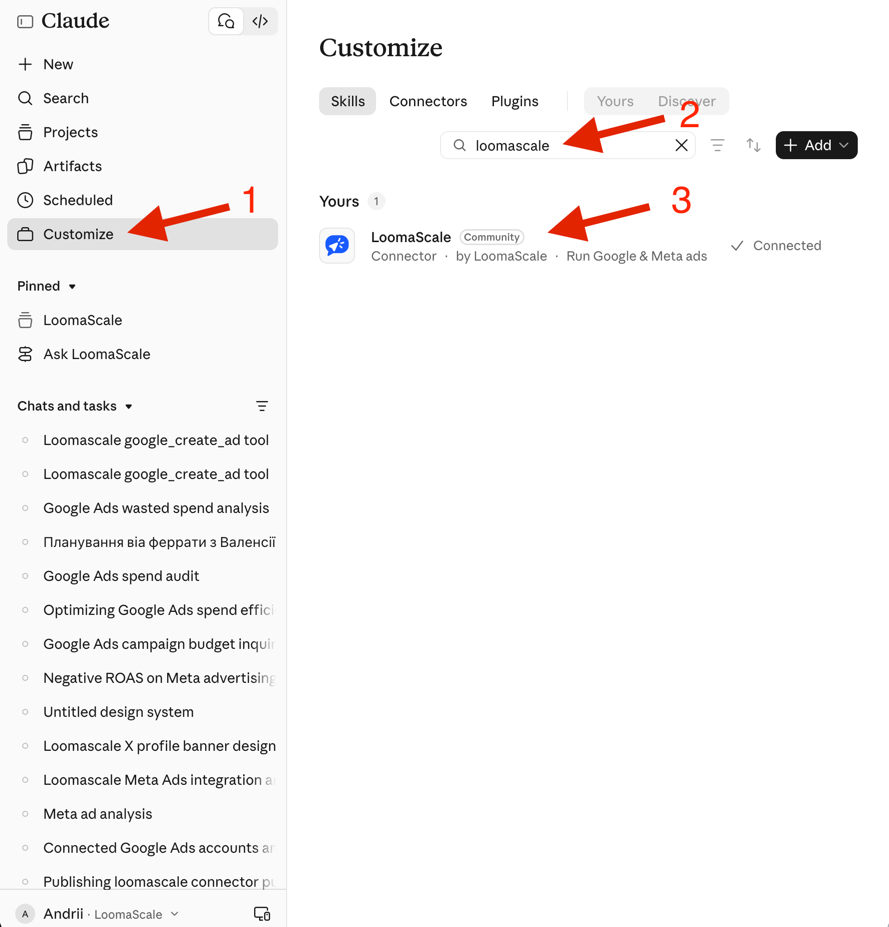
Натисніть Customize на лівій бічній панелі Claude. Відкриється розділ керування навичками, конекторами та плагінами.
2. Знайдіть конектор
Введіть у пошуку LoomaScale або назву конектора, який потрібно оновити. Знайдіть наявне підключення. На скриншоті LoomaScale відображається в розділі Yours зі статусом Connected.
3. Відкрийте підключений сервіс
Натисніть LoomaScale у результатах, щоб перейти на сторінку конектора. На першому скриншоті позначено ці три дії: відкрити Customize, виконати пошук і вибрати підключений сервіс.
4. Виберіть Refresh tools list
На сторінці конектора натисніть меню з трьома крапками поруч із Disconnect угорі праворуч. Виберіть Refresh tools list. На другому скриншоті стрілка вказує саме на цей пункт меню.
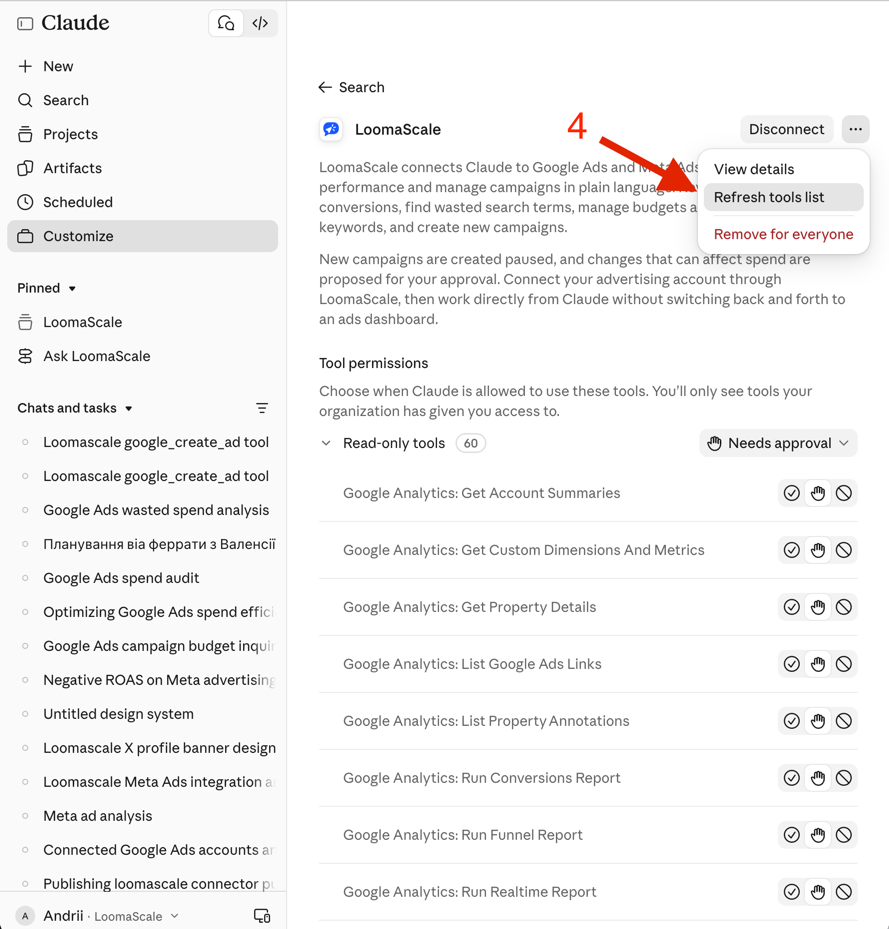
Скористайтеся показаним пунктом оновлення. Сусідні Disconnect і Remove for everyone — окремі дії керування підключенням; для цього оновлення вони не потрібні.
Як перевірити, чи спрацювало оновлення?
Перегляньте Tool permissions на тій самій сторінці та знайдіть потрібну дію. Назви й кількість інструментів на скриншоті наведено як приклад, а не як повний перелік того, що має бути у вашому підключенні.
Далі спробуйте конкретний запит. Якщо до вашого акаунта LoomaScale підключено Google Analytics 4, можна запитати:
Через LoomaScale покажіть ресурси Google Analytics 4, доступні моєму підключеному акаунту. Нічого не змінюйте. Якщо запит не вдасться, уточніть: інструмент недоступний чи доступ заборонено.
Перевірте, чи Claude справді викликає інструмент конектора й повертає результат із вашого акаунта. Опис можливостей Google Analytics не підтверджує роботу підключення. Якщо поточний чат досі не знаходить інструмент, спробуйте новий і прямо назвіть LoomaScale.
Що робити, якщо Claude досі не бачить нових інструментів?
Перевірте дозволи інструмента
Видимий інструмент може бути заблокований. Перевірте його дозвіл на сторінці конектора; політика організації може вимагати допомоги адміністратора. Оновлення списку не усуває обмеження доступу. Керування дозволами описано в інструкції Anthropic щодо конекторів.
Перевірте доступ до конектора в розмові
Claude може завантажувати конектори лише за потреби. Назвіть LoomaScale у запиті або відкрийте + → Connectors → Tool access, щоб перевірити режим завантаження для цієї розмови. Варіанти описано в інструкції Anthropic про доступ до інструментів Claude.
Перевірте акаунт, до якого звертається конектор
Виявлення інструмента й доступ до його даних — різні перевірки. Якщо Claude знаходить інструмент Google Analytics, але не отримує ваші ресурси, перевірте підключення Google та доступ до акаунта в LoomaScale. Оновлення списку інструментів не замінює вхід до самого сервісу.
Підключіть сервіс повторно, якщо підключення не працює
Якщо Claude просить знову пройти автентифікацію, виконайте запропонований вхід. Якщо після оновлення та перевірки доступу конектор досі не працює, підключіть його повторно. Для початкового налаштування скористайтеся інструкцією з підключення Claude.
Що спробувати далі з LoomaScale?
Коли конектор почне відповідати, виберіть конкретне завдання з бібліотеки prompt для Google Ads у Claude або виконайте аудит Google Ads із Claude. Обидві інструкції присвячено роботі з акаунтом після підключення.
Якщо інструменти відсутні в ChatGPT, скористайтеся окремою інструкцією з оновлення MCP у ChatGPT. Шлях до потрібного меню відрізняється від Claude.




