
Meta Pixel
Volver al blog
Solución de problemas4 min de lectura30 oct 2026Por Andrii Pasika· Fundador, LoomaScale

Cómo actualizar herramientas en Claude: guía con capturas

Respuesta corta

Para actualizar las herramientas en Claude, abre Customize, busca tu servicio conectado y entra en sus detalles. Haz clic en el menú de tres puntos junto a Disconnect y elige Refresh tools list. Las capturas muestran LoomaScale. Después, revisa Tool permissions y prueba el conector en un chat nuevo si la herramienta sigue sin aparecer.

Un conector puede incorporar herramientas después de que lo conectas por primera vez. Si Claude no encuentra una acción que esperas, usa Refresh tools list en la página del conector. Prueba actualizar la lista antes de desconectar el servicio y volver a conectarlo.

Esta guía muestra la interfaz de Claude capturada el 30 de octubre de 2026, con LoomaScale como ejemplo. Cubre los conectores de la interfaz de Claude; Claude Code tiene una configuración de MCP independiente.

¿Cómo actualizas las herramientas en Claude?

1. Abre Customize

Haz clic en Customize en la barra lateral izquierda de Claude. Se abrirá el área donde administras habilidades, conectores y plugins.

2. Busca el conector

Busca LoomaScale, o el nombre del conector que quieres actualizar. Identifica tu conexión existente. En la captura, LoomaScale aparece en Yours con el estado Connected.

3. Abre el servicio conectado

Haz clic en LoomaScale en los resultados para abrir la página del conector. La primera captura marca estas tres acciones: abrir Customize, buscar y seleccionar el servicio conectado.
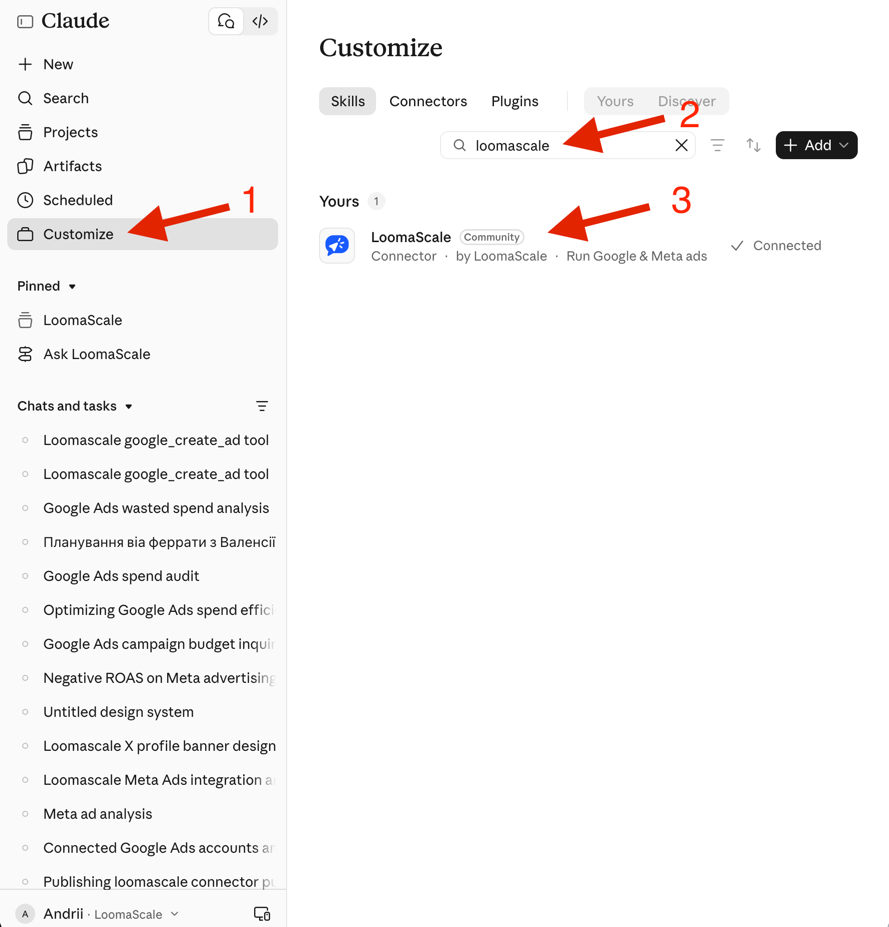
Página Customize de Claude con flechas que señalan Customize, la búsqueda de LoomaScale y el resultado conectado

4. Elige Refresh tools list

En la página del conector, haz clic en el menú de tres puntos junto a Disconnect, arriba a la derecha. Elige Refresh tools list. La segunda captura destaca la opción exacta del menú.
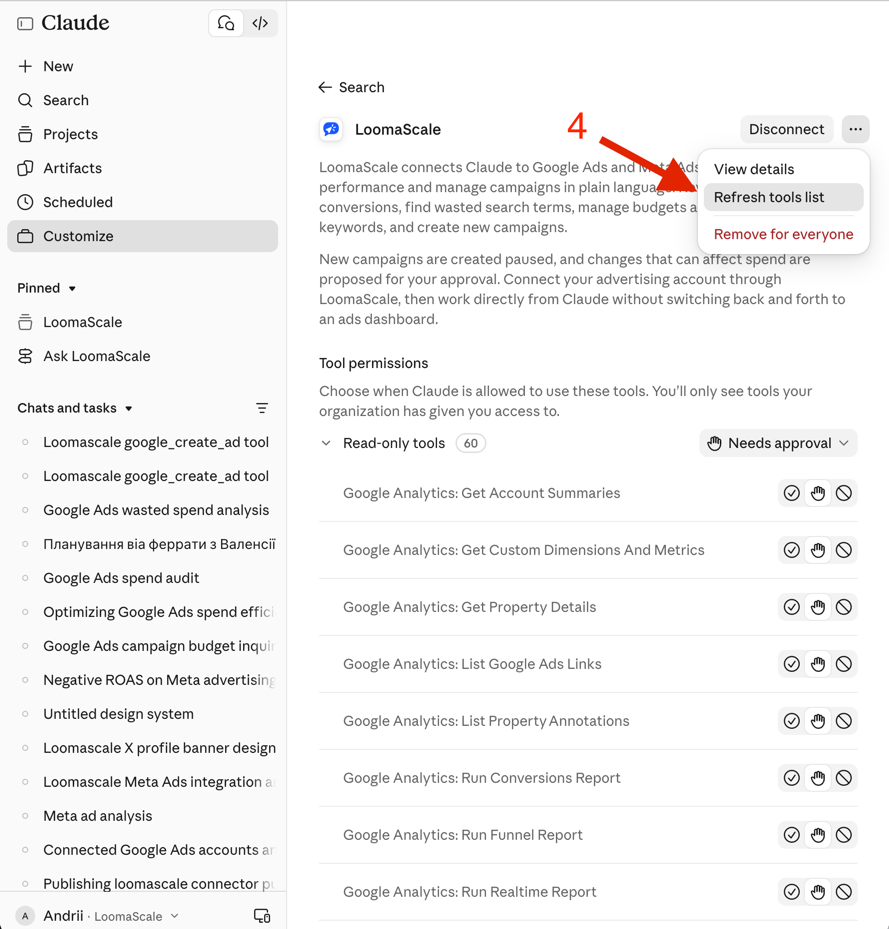
Página del conector LoomaScale en Claude con el menú de tres puntos abierto y una flecha hacia Refresh tools list

Usa la opción de actualización que se muestra aquí. Los controles Disconnect y Remove for everyone son acciones de administración de la conexión; no necesitas ninguno para esta actualización.

¿Cómo compruebas si funcionó la actualización?

Revisa Tool permissions en la misma página y busca la acción que necesitas. Los nombres y la cantidad de herramientas de la captura son un ejemplo, no una lista de todo lo que debe incluir tu conexión.

Después, prueba una solicitud concreta. Si tu cuenta de LoomaScale tiene Google Analytics 4 conectado, puedes preguntar:

Usa LoomaScale para listar las propiedades de Google Analytics 4 disponibles para mi cuenta conectada. No cambies nada. Si falla, indica si la herramienta no está disponible o si se denegó el acceso.

Comprueba que Claude realmente llame a una herramienta del conector y devuelva un resultado de tu cuenta. Una respuesta que describa las funciones de Google Analytics no verifica la conexión. Si el chat actual sigue sin encontrar la herramienta, prueba uno nuevo y menciona LoomaScale explícitamente.

¿Qué pasa si Claude sigue sin ver las herramientas nuevas?

Revisa los permisos de la herramienta

Una herramienta visible puede estar bloqueada. Revisa su permiso en la página del conector; una política de tu organización puede requerir ayuda de un administrador. Actualizar la lista no resuelve una restricción de acceso. Consulta la guía de conectores de Anthropic para administrar permisos.

Revisa el acceso al conector en la conversación

Claude puede cargar conectores solo cuando los necesita. Menciona LoomaScale en tu solicitud o usa + → Connectors → Tool access para revisar el modo de carga de la conversación. Anthropic explica las opciones en su guía de acceso a herramientas de Claude.

Revisa la cuenta detrás del conector

Descubrir una herramienta y acceder a sus datos son comprobaciones distintas. Si Claude encuentra una herramienta de Google Analytics pero no obtiene tus propiedades, verifica la conexión de Google y el acceso a la cuenta en LoomaScale. Actualizar la lista de herramientas no reemplaza el inicio de sesión en el servicio.

Vuelve a conectar si falló la conexión

Si Claude te pide autenticarte de nuevo, sigue ese proceso de inicio de sesión. Si el conector sigue sin funcionar después de actualizar y revisar el acceso, vuelve a conectarlo. Para la configuración inicial, usa la guía de conexión de Claude.

¿Qué puedes probar después con LoomaScale?

Cuando el conector responda, elige una tarea concreta de la biblioteca de prompts de Claude para Google Ads o sigue la auditoría de Google Ads con Claude. Ambas guías se enfocan en trabajar con tu cuenta después de conectarla.

Si faltan herramientas en ChatGPT, usa la guía independiente para actualizar MCP en ChatGPT. La ruta del menú es diferente de la de Claude.


FAQ

¿Dónde está Refresh tools list en Claude?

Abre Customize, busca tu servicio conectado y entra en la página del conector. Haz clic en el menú de tres puntos junto a Disconnect, arriba a la derecha, y elige Refresh tools list. Las capturas muestran este menú en el conector de LoomaScale.

¿Necesito desconectar LoomaScale para actualizar sus herramientas?

Empieza con Refresh tools list en la conexión existente. Desconectar es una acción independiente. Vuelve a conectar si el servicio sigue sin funcionar después de actualizar y revisar el acceso, o inicia sesión si Claude solicita autenticación.

¿Por qué una herramienta sigue sin estar disponible después de actualizar?

Revisa si la herramienta aparece en Tool permissions, si el conector está disponible para la conversación y si tu cuenta tiene acceso a los datos solicitados. Prueba un chat nuevo y menciona LoomaScale explícitamente. Actualizar no concede acceso que tu cuenta no tenga.

Quién escribió esto

Andrii Pasika, fundador de LoomaScale

Andrii Pasika

Fundador, LoomaScale

Andrii fundó LoomaScale y escribió el servidor MCP de Google Ads que hay detrás. Corre sus propias campañas con él, y lo que escribas a team@loomascale.com le llega a él.

Apúntalo a tu propia cuenta de Google Ads o Meta Ads

Agrega LoomaScale a ChatGPT o Claude, conecta Google Ads o Meta Ads y recibe una auditoría de desperdicio gratis. Las campañas nuevas empiezan en pausa, dentro del tope de gasto que fijas.

Ejecutar mi auditoría de desperdicio gratis

Conecta tu asistente a tu plataforma de anuncios

LoomaScale funciona dentro del asistente que ya usas. Elige tu combinación; cada guía toma unos cinco minutos.

ChatGPT
Google Ads

Gestiona campañas de Google Ads desde ChatGPT: términos de búsqueda, presupuestos y campañas nuevas, en pausa hasta que las revises. Instalación en un clic desde el directorio de ChatGPT.

Leer la integración
Claude
Google Ads

Gestiona Google Ads desde Claude: auditorías, cambios de presupuesto y campañas nuevas, cada escritura dentro del tope de gasto que fijas. Conexión desde el directorio de Claude.

Leer la integración
Claude Code
Google Ads

Instala el plugin de LoomaScale en Claude Code con dos comandos y audita Google Ads desde tu terminal: términos de búsqueda, presupuestos y ritmo de gasto, con skills incluidas.

Leer la integración
Codex
Google Ads

Instala el plugin de LoomaScale en OpenAI Codex con dos comandos y audita Google Ads desde tu terminal: términos de búsqueda, presupuestos y objetivos de conversión.

Leer la integración
ChatGPT
Meta Ads

Gestiona campañas de Facebook e Instagram desde ChatGPT: conjuntos de anuncios, presupuestos y creativos en un solo chat. La misma instalación en un clic.

Leer la integración
Claude
Meta Ads

Gestiona campañas de Facebook e Instagram desde Claude: auditorías, topes de presupuesto y conjuntos de anuncios nuevos, dentro de los límites que fijas.

Leer la integración
Claude Code
Meta Ads

Revisa campañas de Facebook e Instagram desde Claude Code: el mismo plugin, un solo inicio de sesión y skills para auditar gasto, ritmo y fatiga de creativos.

Leer la integración
Codex
Meta Ads

Revisa campañas de Facebook e Instagram desde OpenAI Codex: el mismo plugin e inicio de sesión, con revisión de ubicaciones, edades y calidad de leads.

Leer la integración
Manus
Google Ads

Conecta Manus a Google Ads con el servidor MCP de LoomaScale. Analiza campañas, palabras clave y búsquedas; solicita cambios dentro de tus permisos y límite de gasto.

Leer la integración
Slack
Google Ads

Pregúntale a Slackbot por Google Ads en cualquier mensaje directo de Slack: auditorías, términos de búsqueda y ritmo de gasto, con cambios dentro de tu límite. La app se instala una vez por espacio de trabajo.

Leer la integración
Manus
Meta Ads

Conecta Manus a Meta Ads con el servidor MCP de LoomaScale. Revisa campañas, conjuntos de anuncios, creativos y ubicaciones de Facebook e Instagram.

Leer la integración
Slack
Meta Ads

Pregúntale a Slackbot por tus campañas de Facebook e Instagram en cualquier mensaje directo de Slack: entrega, ritmo de gasto y gasto por conjunto de anuncios, leídos en vivo desde Meta Ads.

Leer la integración


