
Tu servidor MCP publicó una herramienta nueva. ChatGPT no la tiene. Nada está roto: ChatGPT trabaja con la lista de herramientas que leyó la última vez que preguntó, y nadie le dijo que volviera a preguntar. Abre la app en Plugins, presiona Refresh y empieza un chat nuevo.
¿Por qué ChatGPT no ve la herramienta nueva?
Porque en MCP el descubrimiento de herramientas lo inicia el cliente, y es el cliente quien decide cuándo hacerlo.
Cuando conectas una app MCP, ChatGPT llama a tools/list una vez y se queda con lo que recibe: nombres, descripciones, esquemas de entrada y las instrucciones del propio servidor. Esa foto es lo que ve el modelo durante el resto de la vida de la conexión. Publica una herramienta una hora después y la foto sigue igual.
El protocolo tiene una respuesta para esto. Un servidor puede declarar listChanged en su capacidad tools y luego enviar notifications/tools/list_changed cada vez que su inventario cambia. Muchos servidores no lo hacen, y el de LoomaScale tampoco: nuestro endpoint no guarda estado, responde 405 a un GET y no mantiene ningún flujo de eventos, así que no hay adónde enviar el aviso. La lista se reconstruye en cada llamada a tools/list, lo que significa que el servidor nunca es la parte desactualizada: entrega el conjunto actual en el momento en que se lo piden. Simplemente no puede avisar por su cuenta.
Queda una sola palanca: hacer que el cliente vuelva a preguntar. En ChatGPT, esa palanca es un botón.
¿Cómo actualizo una app MCP en ChatGPT?
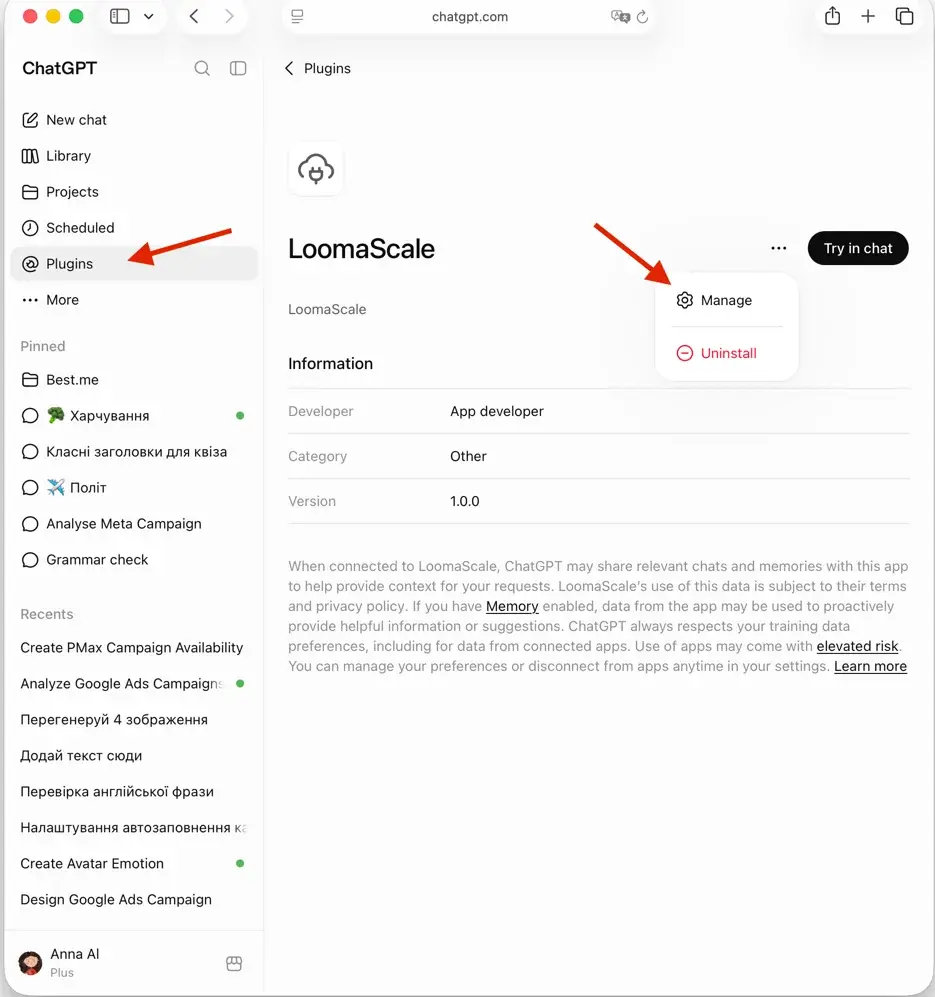
1. Abre la app en Plugins y elige Manage. Entra a Plugins en la barra lateral izquierda de ChatGPT y haz clic en la app. En su página, presiona el botón «…» que está junto a Try in chat.
2. Presiona Refresh. Está a la derecha del título Information, en el panel de configuración. ChatGPT vuelve a leer la lista de herramientas, sus descripciones y las instrucciones del servidor. Tu autorización OAuth no se toca: ninguna pantalla de inicio de sesión, ninguna reautorización.
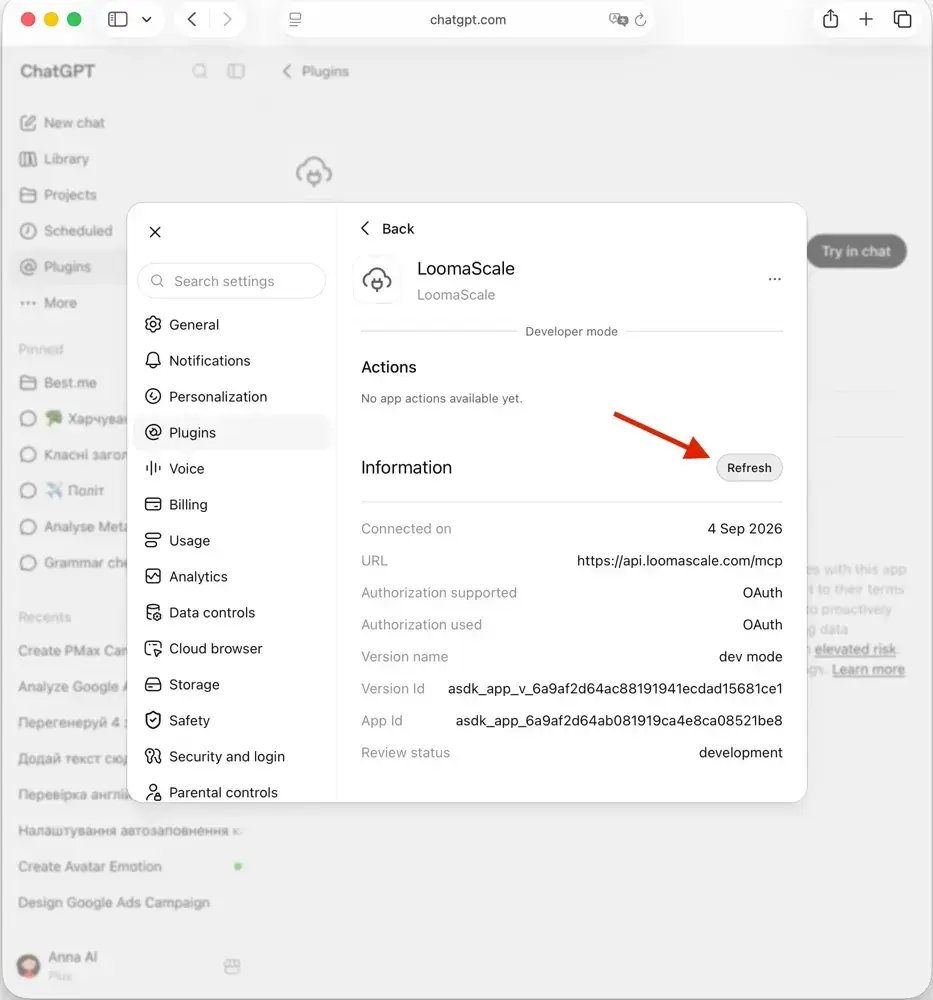
OpenAI documenta el mismo paso del lado del desarrollador: después de cambiar nombres de herramientas, descripciones, esquemas, anotaciones o autenticación, despliegas el servidor, abres la conexión en ChatGPT Plugins y eliges Refresh.
3. Empieza un chat nuevo. Este es el paso que la gente se salta. Una conversación que ya está abierta funciona con la lista de herramientas con la que empezó, así que volver a preguntar en el mismo hilo te devuelve la misma respuesta.
Si usas LoomaScale y quieres la versión que no tiene nada más que los clics, está en la guía corta.
Refresh no sirvió, ¿qué más?
La herramienta llegó desactivada. Refresh trae las acciones nuevas, pero una acción nueva no viene activada. Revisa la lista de Actions en el mismo panel y activa la que quieres.
«This action needs write access». Eso no es una lista desactualizada. La herramienta está ahí; tu conexión se autorizó solo para lectura. Vuelve a conectar y otorga el permiso de escritura: es una operación distinta de Refresh y el único caso en que sí verás otra vez la pantalla de inicio de sesión. La guía de conexión lo explica.
Estás en un plan de workspace o empresa. Entonces la lista de herramientas no la trajiste tú del servidor: es una foto que un administrador aprobó y publicó. Los cambios posteriores del desarrollador no aplican hasta que un administrador actualice las acciones en la configuración del workspace y las vuelva a publicar; los cambios en acciones existentes llegan como un diff que debe aceptar, y las nuevas llegan desactivadas. Nada de lo que presiones en tu propia configuración lo va a mover.
El desarrollador ya la desplegó, pero OpenAI todavía no la aprobó. Una app publicada no recibe una herramienta nueva en cuanto se despliega. OpenAI escanea el servidor a diario y revisa cada herramienta nueva o modificada por separado; la que no pasa una comprobación queda retenida mientras el resto sale en vivo, y Refresh no puede traer una herramienta que sigue retenida. Solo el desarrollador lo ve, en el panel del plugin bajo MCPs e Issues, y solo él puede corregirlo. Una de las nuestras estuvo así tres semanas porque la descripción prometía una cosa y el código hacía otra.
Sigue sin aparecer. Elimina la app y agrégala otra vez. Eso fuerza un saludo nuevo y un tools/list desde cero, y es más rápido que averiguar qué caché no se limpió. Tendrás que autorizar de nuevo: la guía de conexión son unos pocos clics.
¿Claude necesita lo mismo?
No el mismo botón, porque no lo encontramos. Los conectores de Claude no exponen ningún control de actualización que podamos señalarte, e inventar una opción que quizá no exista te costaría más tiempo que la respuesta honesta: desconecta LoomaScale y vuelve a conectarlo desde su ficha en el directorio de conectores de Claude. Reconectarlo es la actualización.
Lo que quizá te estás perdiendo
LoomaScale suma herramientas cada pocas semanas: para Google Ads, para Meta Ads y una que informa en qué punto está tu plan o tu prueba gratis. Un ejemplo típico es google_query: ejecuta un informe de solo lectura contra tu cuenta de Google Ads conectada, así que un desglose que las herramientas con nombre propio nunca previeron ya tiene respuesta. Las herramientas de Meta son las que no tienen equivalente de términos de búsqueda ni de palabras clave, porque Meta no los tiene; el recorrido de fotografía de bodas muestra qué leen en su lugar: ubicaciones, rangos de edad, frequency y ritmo de gasto, y el recorrido de entrenamiento personal corre ese mismo conjunto en ciclo semanal.
Es una buena ilustración del problema, porque una conexión desactualizada no responde «nada», responde mal. Pide el costo por conversión desglosado por dispositivo y día de la semana con una lista de herramientas vieja y ChatGPT te dirá que puede mostrarte el rendimiento de las campañas pero no desglosarlo así, lo cual era cierto la semana pasada y suena exactamente como una limitación del producto en lugar de una caché.
Así que cuando un asistente te diga que un conector no puede hacer algo, actualiza antes de creerle.




